 User Documentation
Documentation
Catégorie de documentation générale. Avec quelques champs personnalisés.
1 Introduction au tutoriel
Ceci est une série de petits tutoriels pour apprendre à gérer le contenu dans un système de gestion de contenu Joomla (CMS). Son objectif est de familiariser les utilisateurs avec les tâches et concepts de base en proposant des exercices pratiques rapides. Nous travaillons sur d'autres tutoriels concernant la création d'un site avec Joomla et la maintenance du site.
Où travailler les tutoriels
Pour réaliser ces tutoriels, vous avez besoin d'une installation Joomla fraîche sans personnalisation, de préférence sur un site de test ou sur votre ordinateur local. La manière de configurer cela sera présentée dans une autre série de tutoriels sur la création de site. Pour les tutoriels sur la gestion de contenu, nous supposons que vous disposez d'un tel site de test. Quelqu'un peut vous en configurer un, ou vous pouvez simplement commencer à expérimenter avec un site (gratuit) sur launch.joomla.org.
Travailler sur un site de production est risqué, et les personnalisations peuvent entraîner des comportements, des apparences et des résultats différents.
Tutoriels initiaux
Des exemples de comment se connecter à Joomla et se familiariser avec quelques notions de base.
- 1.1 Connexion à l'Administration : connexion au backend, la section d'administration.
- 1.2 Connexion au Site : connexion au frontend du site.
- 1.3 Afficher le site : afficher le site, tout en travaillant dans le backend.
1.1 Connexion à l'administration
Joomla possède deux espaces de connexion, le site, ou frontend, et l'espace d'administration, ou backend, qui est la zone qui contrôle tous les aspects d'un site Joomla. Les propriétaires de site et les administrateurs utilisent le backend pour configurer et maintenir le site et ses utilisateurs. D'autres utilisateurs avancés peuvent utiliser le backend pour créer et gérer du contenu, comme créer, modifier ou approuver des articles. Ce tutoriel décrit comment les utilisateurs se connectent à l'espace d'administration backend.
Prérequis
- Vous devez disposer d'un compte administrateur avec un identifiant et un mot de passe sur un site Joomla configuré pour la connexion par défaut (les sites configurés avec des options de connexion avancées telles que l'authentification unique ou les clés d'accès dépassent le cadre de ce tutoriel).
Étapes
Connexion
- Ouvrir un navigateur et accéder au backend de votre site en ajoutant /administrator à l'URL de votre site. Par exemple, si l'URL de votre site est https://www.mysite.com, utiliser https://www.mysite.com/administrator.
- Saisir votre identifiant et votre mot de passe, puis cliquer sur Connexion. Résultat : Le panneau d'administration apparaît.
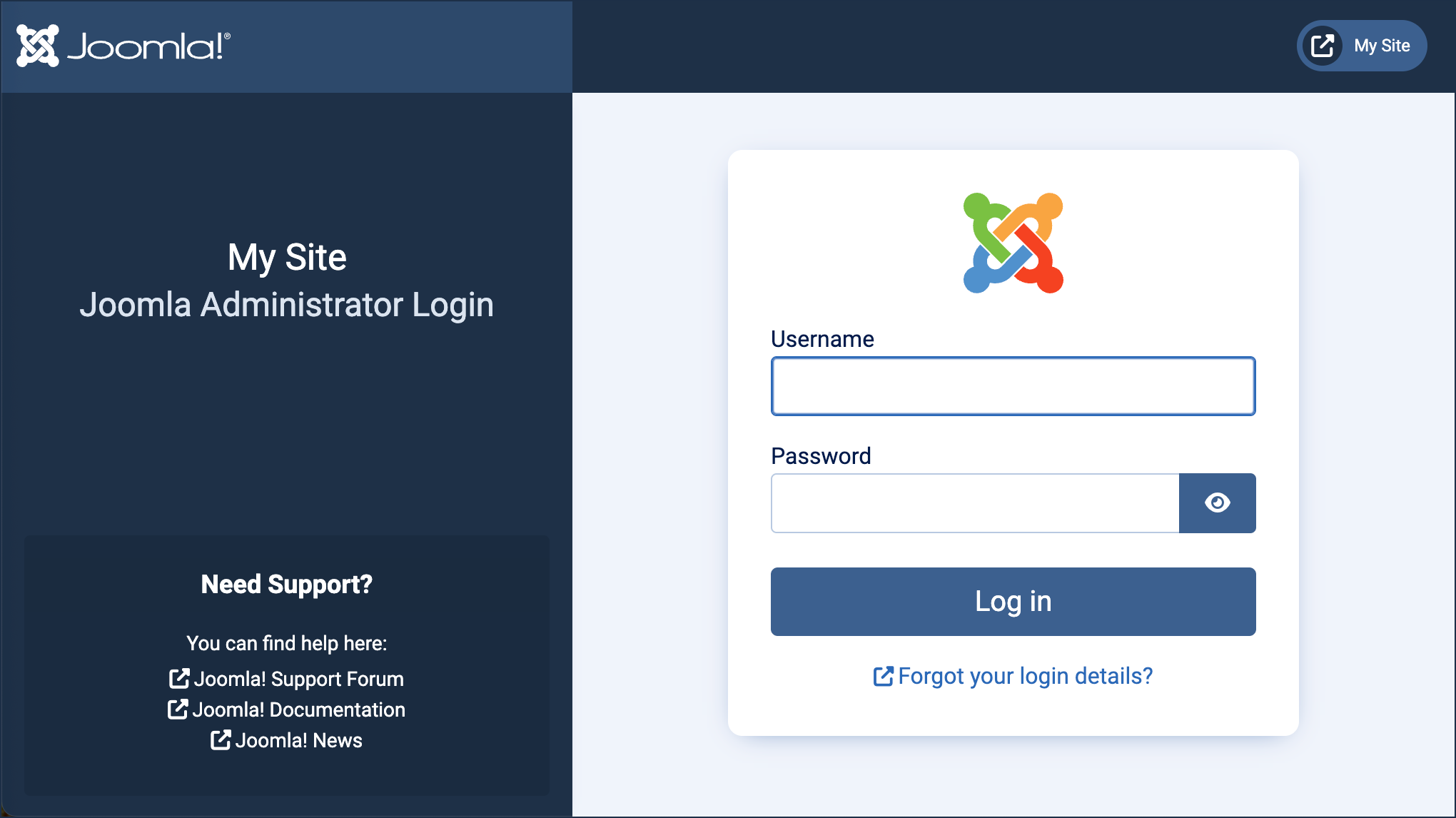
Écran de connexion de l'administration
Explorer l'interface
- Repérer le menu d'administration principal sur le côté gauche de l'écran.
- Cliquer sur Basculer le menu. Résultat : Le menu se réduit. Cliquer à nouveau dessus pour déployer le menu.
- Cliquer sur l'un des titres du menu d'administration. Résultat : Le titre se déploie en un sous-menu d'éléments hiérarchiques.
- Cliquer sur l'un de ces éléments du sous-menu. Résultat : La zone de contenu principale, à droite du menu d'administration, affiche des messages et des contrôles couramment utilisés liés à l'élément sélectionné.
- Repérer l'en-tête en haut de l'écran. Il contient le numéro de version de Joomla, des messages et informations supplémentaires, un lien vers la page d'accueil du site, et le menu utilisateur.
Déconnexion
- Pour se déconnecter, sélectionner Déconnexion dans le Menu Utilisateur de l'en-tête. Résultat : Vous êtes déconnecté.
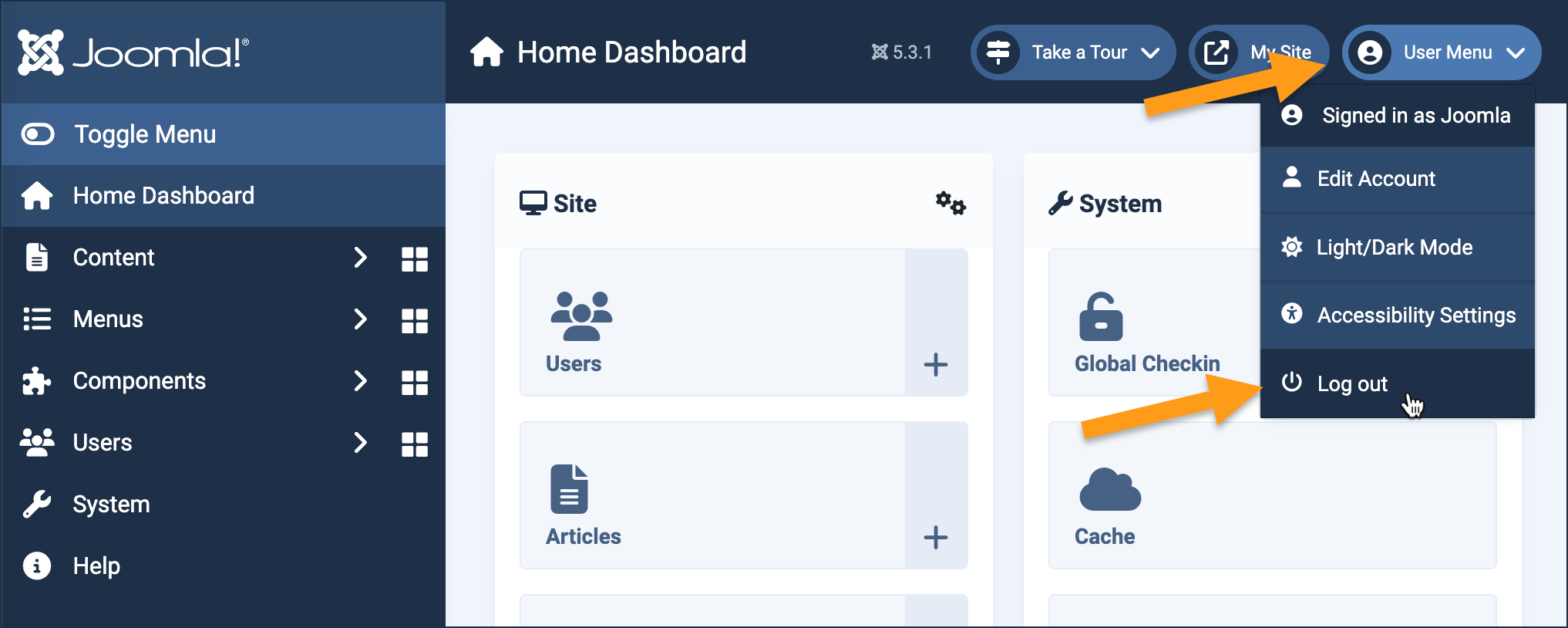
Écran de déconnexion de l'administration
Concepts
L'espace d'administration permet aux utilisateurs avancés d'accéder au backend pour configurer le site et gérer les utilisateurs et le contenu.
Les utilisateurs du backend peuvent disposer de droits différents, leur permettant de voir et d'accéder à différentes zones.
Les connexions frontend et backend sont différentes. Certains utilisateurs ne peuvent se connecter qu'au frontend. Les utilisateurs du backend peuvent se connecter à la fois au backend et au frontend.
1.2 Connexion au site
Joomla dispose de deux espaces de connexion : la zone d'administration, ou backend, utilisée pour contrôler tous les aspects d'un site Joomla ; et le site, ou frontend, utilisé par les utilisateurs du site pour interagir avec celui-ci afin de créer ou mettre à jour certains contenus, accéder à des zones contrôlées non disponibles au public, et à d'autres fins. Ce tutoriel décrit comment les utilisateurs se connectent au frontal du site.
Prérequis
- Vous devez disposer d'un compte utilisateur avec un identifiant et un mot de passe sur un site Joomla configuré pour la connexion par défaut (les sites configurés avec des options de connexion avancées telles que l'authentification unique ou les clés d'accès dépassent le cadre de ce tutoriel).
Par défaut, une nouvelle installation Joomla dispose d'un formulaire de connexion sur la page d'accueil du site.
Étapes
Connexion
- Ouvrir un navigateur et accéder à la page d'accueil de votre site.
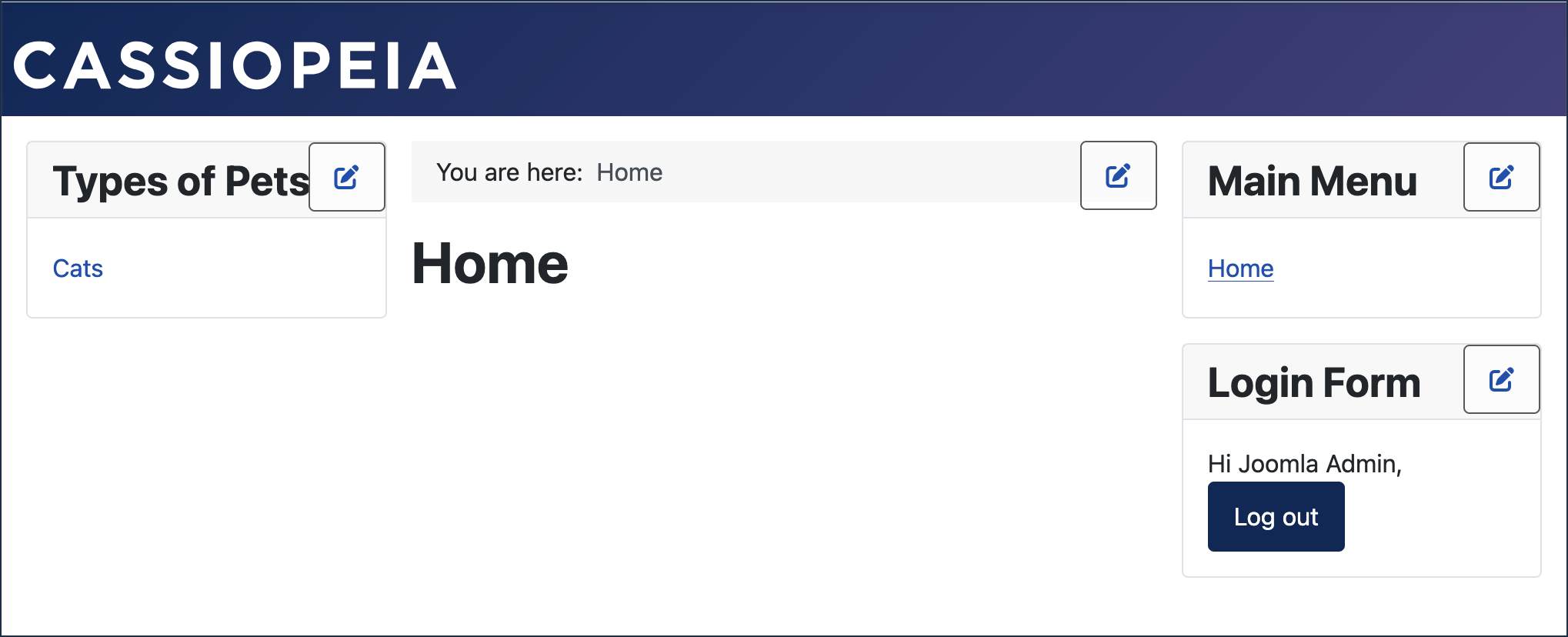
- Saisir votre identifiant et votre mot de passe, puis cliquer sur Connexion. Résultat : Le formulaire de connexion change et affiche votre identifiant ainsi qu'un bouton Déconnexion.
Selon vos droits d'accès, vous pourrez remarquer d'autres changements, tels que du contenu accessible uniquement aux utilisateurs connectés (ou enregistrés), des contrôles permettant de modifier des composants du site, et d'autres différences. Certains de ces aspects seront explorés dans d'autres tutoriels.

Déconnexion
- Pour se déconnecter, cliquer sur Déconnexion dans le formulaire Connexion. Résultat : Vous êtes déconnecté.
Concepts
Joomla dispose de deux espaces de connexion distincts : le frontal pour les utilisateurs du site, et le backend pour les administrateurs. Ce tutoriel décrit comment les utilisateurs enregistrés se connectent au frontal, qui est la partie publique du site. Les utilisateurs enregistrés peuvent se connecter pour accéder à des zones contrôlées non disponibles au public, et pour interagir avec le contenu du site.
1.3 Visualiser le Site
Les deux premiers tutoriels expliquent que Joomla! dispose de deux zones de connexion, une frontale et une d'administration, et que celles-ci sont indépendantes l'une de l'autre. Les prochains tutoriels vous demanderont d'effectuer des modifications dans la partie d'administration puis de visualiser les résultats dans la partie frontale. Ce tutoriel démontre que les connexions frontale et d'administration sont distinctes, et décrit comment passer de l'une à l'autre.
Prérequis
Étapes
Visualiser le frontal
- Ouvrir un navigateur et se connecter à l'administration du site.
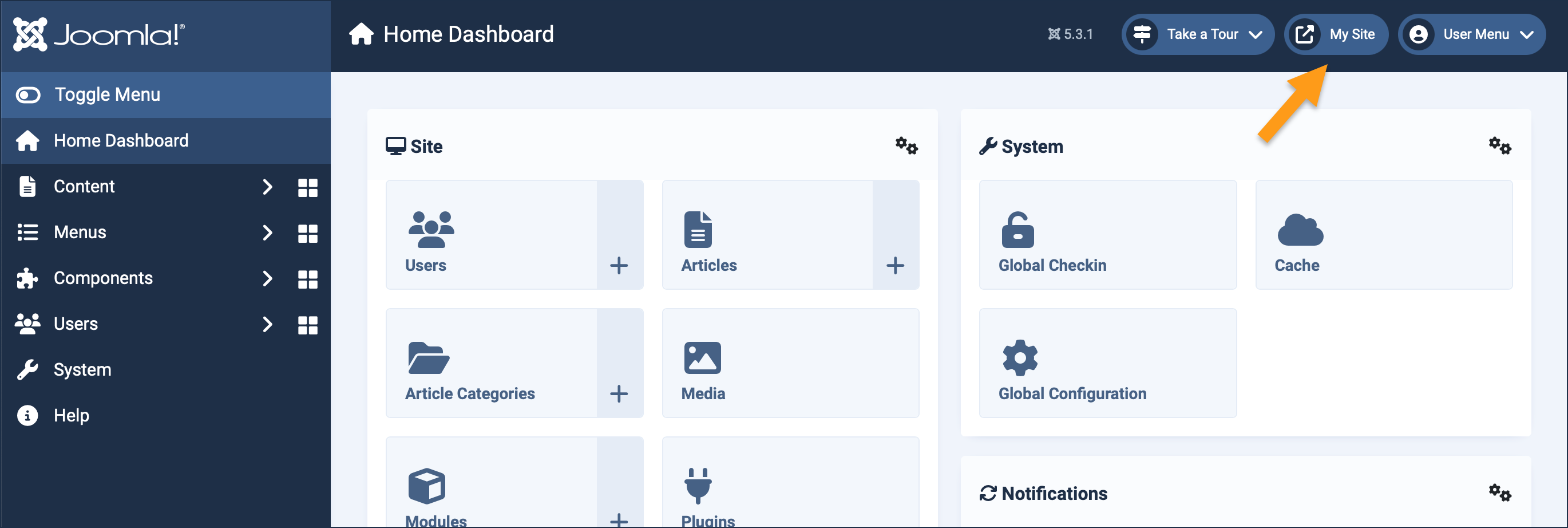
- Repérer le bouton Visualiser le Site dans l'en-tête. Survoler le bouton et lire l'infobulle qui apparaît.
- Cliquer sur le bouton. Résultat : le frontal s'ouvre dans un nouvel onglet.
- Basculer entre les deux onglets pour vérifier que l'administration est ouverte dans l'un, et le frontal dans l'autre.
Mises à jour et actualisation
De nombreux tutoriels vous demanderont de vous connecter à l'administration, de visualiser le frontal, d'effectuer des modifications dans l'administration, puis d'actualiser le frontal. Nous allons pratiquer cela maintenant.
- Dans le frontal, observer le titre Accueil sur la page d'accueil.
- Dans l'administration, cliquer sur Menus > Menu principal puis sur le lien de menu Home. Résultat : le formulaire de modification du lien de menu apparaît.
- Modifier le Titre en Page d'accueil du Site puis cliquer sur le bouton Enregistrer (et non Enregistrer & Fermer).
- Visualiser le frontal et actualiser la page. Résultat : le titre sur la page d'accueil est devenu Page d'accueil du Site.

Travailler dans l'administration pour effectuer des modifications, passer au frontal pour visualiser les résultats. - Retourner à l'administration. Remettre le Titre à Accueil puis cliquer sur le bouton Enregistrer & Fermer.
Concepts
Basculer entre l'administration dans un onglet et le frontal dans un autre est un moyen très pratique d'effectuer des modifications et d'en observer le résultat.
Vous serez connecté à l'administration dans un onglet, mais généralement pas connecté au frontal dans l'autre. Cela présente l'avantage de voir le frontal tel que le public le verrait.
10 Menus
Les menus sont bien sûr les liens que nous utilisons pour naviguer vers les ressources d'un site. Ces tutoriels explorent les menus et la façon dont ils peuvent être configurés.
- 10.1 Sous-menus — les sous-menus sont des groupes de liens de menu apparentés organisés en hiérarchie ; le menu de ces tutoriels est regroupé par section.
- 10.2 Menus divisés — divise un menu en plusieurs parties afin de ne pas submerger les visiteurs, en particulier sur les petits appareils.
- 10.3 Hiérarchie des paramètres d'affichage — paramètres d'affichage des menus et des liens de menu qui sont hérités par défaut mais qui peuvent être définis indépendamment.
- 10.4 Ajout d'un nouveau menu — crée un nouveau menu, le remplit avec des liens de menu, puis l'affiche sur un site web à l'aide d'un module 'Site' (frontal).
Le maintien des liens vers les articles et autres ressources du site est un aspect important de la gestion de contenu. Les menus de Joomla sont faciles à utiliser et personnalisables.