User Documentation
Formulaire de saisie des données du champ
16 types de champs ou plus sont disponibles dans la liste de sélection Type du formulaire de saisie des données du champ. La plupart des champs du formulaire sont identiques pour tous les types de champs, mais d'autres changent selon le type sélectionné. Cet article décrit les paramètres communs à tous les champs. Le formulaire de saisie des données est également le même pour les champs Article, Contact et Utilisateur ainsi que pour leurs champs de Catégorie.
Une liste de Champs sera vide au départ. Pour commencer, par exemple avec les champs d'Article :
- Sélectionner Nouveau dans la barre d'outils de la liste Articles : Champs.
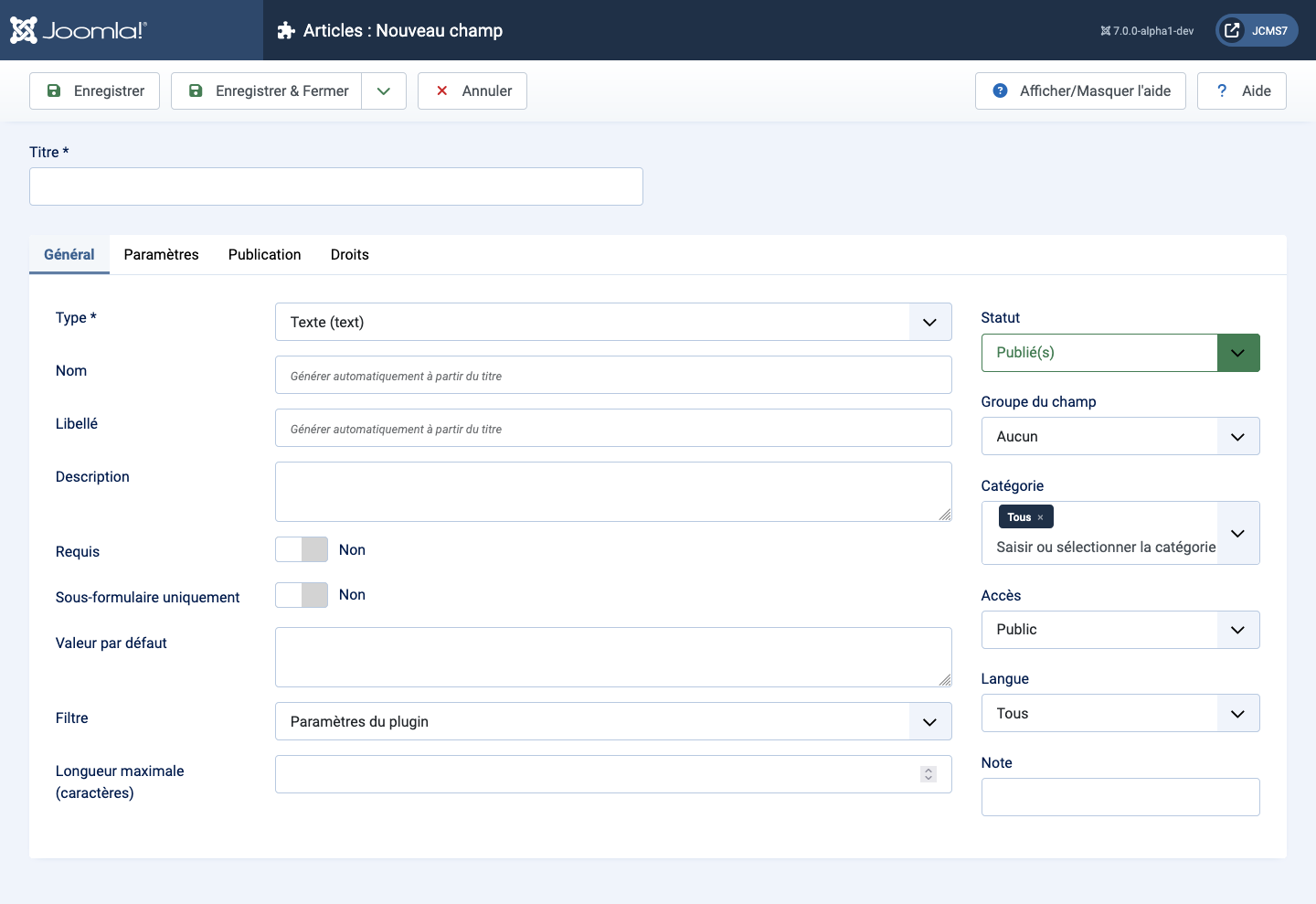
Le formulaire se compose d'un champ Titre et de quatre onglets.
Titre
Le titre est affiché dans la page de liste Articles : Champs où il peut être sélectionné pour ouvrir le champ en modification. Le titre n'est pas affiché lors de la création d'un article ou dans la partie frontale. Cependant, l'Étiquette peut être créée à partir du Titre et elle est affichée dans le formulaire de saisie des données de l'Article et peut être affichée dans l'affichage de l'Article.
Onglet Général
Dans le panneau de gauche :
- Type Sélectionner un des 16 types de champs dans la liste déroulante. Lorsque vous enregistrez le champ, ce type est permanent. Vous ne pouvez pas le changer ultérieurement.
- Nom Le nom sera utilisé pour identifier le champ. Laisser ce champ vide et Joomla renseignera une valeur par défaut à partir du titre.
- Libellé Utiliser une étiquette descriptive pour le champ. Ce texte n'est pas traduisible. Si vous ne saisissez aucun texte pour une étiquette, le texte du titre sera utilisé comme texte de l'étiquette.
- Description Texte qui sera affiché comme infobulle pour décrire l'objectif du champ pendant la saisie des données. Ce texte n'est pas traduisible et ne sera pas affiché dans la partie frontale.
- Requis Définir sur Oui s'il s'agit d'un champ obligatoire qui doit être rempli avant de soumettre un article.
- Utiliser uniquement dans le sous-formulaire Explication requise [ToDo]
- Valeur par défaut Définir une valeur par défaut si nécessaire. Ce texte n'est pas traduisible.
- Filtre Choisir une des options disponibles dans la liste déroulante. Le champ sera validé pour sa conformité avec le type de données sélectionné.
- Longueur maximale Définir ce paramètre pour limiter la longueur du texte qui peut être saisi.
Dans le panneau de droite :
- Statut Définir un état de publication choisi parmi Publié, Dépublié, Archivé ou Dans la corbeille.
- Publié : Le champ est visible lors de la modification d'un article ou d'un contact. Et il est visible dans la partie frontale.
- Dépublié : Le champ ne sera pas visible pour les utilisateurs lors de la modification d'un article ou d'un contact.
- Archivé : Le champ ne s'affichera plus lors de la modification d'un article ou d'un contact. Vous pouvez l'ouvrir dans le gestionnaire de champs en définissant le filtre sur archivé.
- Dans la corbeille : Le champ est supprimé mais toujours présent dans la base de données. Il peut être définitivement supprimé de la base de données avec la fonction Vider la corbeille dans le Gestionnaire de champs.
- Groupe de champs Sélectionner Aucun ou un Groupe choisi dans une liste prédéfinie. Les groupes apparaissent comme des onglets séparés dans le formulaire de saisie des données de l'Article.
- Catégorie Vous pouvez assigner un champ à une ou plusieurs catégories de champs. Notez que l'option par défaut Tous n'inclut pas les articles non classés.
- Accès Le niveau d'accès en consultation pour ce champ.
- Langue Sélectionner la langue pour ce champ personnalisé. Si vous n'utilisez pas la fonctionnalité multilingue de Joomla, conserver la valeur par défaut Tous.
- Note Un champ optionnel pour ajouter vos notes personnelles sur le champ.
Onglet Paramètres

Paramètres du formulaire
- Texte indicatif Un texte indicatif qui apparaîtra à l'intérieur du champ personnalisé comme indice de saisie. Le texte indicatif est actif dans l'Administration lors de la création d'un article. Vous ne le voyez pas dans le Frontend.
- Classe du champ Les attributs de classe du champ lors de son affichage. Si plusieurs classes sont nécessaires, listez-les séparées par des espaces.
- Classe du libellé (Formulaire) Les attributs de classe du libellé dans le formulaire d'édition. Si plusieurs classes sont nécessaires, listez-les séparées par des espaces.
- Modifiable sur Sur quelle partie du site le champ doit-il être affiché : Site, Administration ou Les deux.
- Attribut Showon Afficher ou masquer conditionnellement le champ en fonction de la valeur d'autres champs. La syntaxe à utiliser ici, par exemple :
list-of-items:value1[OR]list-of-items:value2où- list-of-items : Le nom d'un champ déjà créé dont ce champ dépend.
- value1 : La valeur nécessaire dans le champ list-of-items pour que ce champ soit affiché.
- [OR] Pour créer un choix parmi plusieurs champs. Dans l'exemple, ce champ s'affichera quand le champ list-of-items a une valeur value1 OU value2.
- [AND] Pour combiner plusieurs champs. Ce champ ne s'affichera que lorsque les champs list-of-items ont la valeur value1 ET value2.
- Vous pouvez aussi utiliser la valeur « différent de » comme dans list-of-items!:value1. Cette syntaxe affichera ce champ uniquement lorsque list-of-items n'est pas égal à value1
- Pour afficher ce champ lorsque le champ list-of-items a été sélectionné et n'a pas une valeur vide, utilisez la syntaxe list-of-items!: (sans valeur spécifiée).
- Remarque : Les champs Sous-formulaire gèrent le nom list-of-items différemment. Si vous créez un champ Sous-formulaire et que vous ajoutez ce champ conditionnel pour un champ que vous y créez, vous devez utiliser field[ID] au lieu de list-of-items, où ID est l'id du champ list-of-items. Par conséquent, l'attribut showon pour ce champ conditionnel que vous créez doit être : field36:value1[OR]field36:value2 où 36 est l'Id du champ 'Liste d'éléments'. Ceci nécessite des précisions !
Paramètres d'affichage
- Classe d'affichage La classe du conteneur du champ dans le rendu.
- Classe de la valeur La classe de la valeur du champ dans le rendu.
- Libellé Afficher ou masquer le libellé.
- Classe du libellé (Rendu) La classe de rendu du libellé si celui-ci est affiché.
- Affichage automatique Joomla propose des événements de contenu qui sont déclenchés pendant le processus de création de contenu. C'est ici que vous définissez comment les champs personnalisés doivent être intégrés au contenu. Vous pouvez choisir Après le titre, Avant l'affichage du contenu, Après l'affichage du contenu ou Ne pas afficher automatiquement.
- Préfixe Texte fixe à afficher avant un champ, par exemple £.
- Suffixe Texte fixe à afficher après un champ, par exemple EUR.
- Mise en page Sélectionner une disposition parmi les templates et les surcharges disponibles.
- Affichage en lecture seule Sélectionner parmi Hériter, Oui ou Non. Si le champ est en lecture seule (peut-être que l'utilisateur n'a pas le niveau d'accès requis), le champ doit-il être affiché ou masqué.
Recherche avancée
- Contenus indexés Sélectionner parmi la liste des options. Alerte : lorsque Intégrer dans la recherche est sélectionné, le contenu du champ est indexé avec les droits de visualisation de l'élément de contenu. Cela peut entraîner une divulgation inattendue d'informations.
Onglet Publication

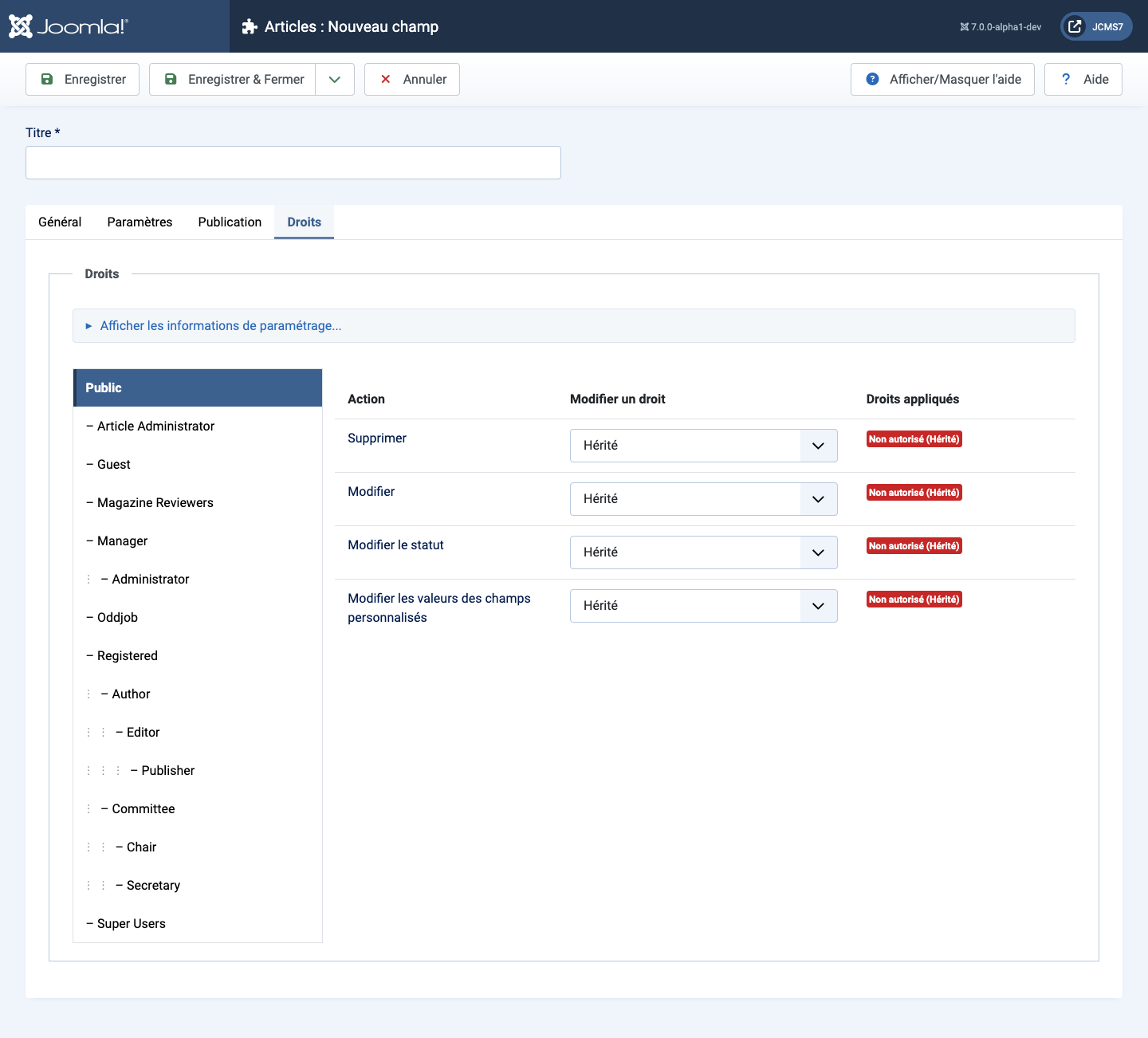
Onglet Droits