 User Documentation
Introduction
Dans Joomla, un flux de travail est une séquence d'étapes dans la vie d'un article, de sa conception à sa fin. Les étapes sont généralement réalisées par différentes personnes ayant différentes responsabilités. Par exemple, dans le monde de la presse, un rédacteur en chef adjoint reprend un article d'un journaliste et vérifie son exactitude, sa grammaire, sa lisibilité et sa longueur, et peut-être plus encore. Le rédacteur en chef adjoint transmet ensuite l'article au rédacteur en chef qui peut l'accepter ou le rejeter, décider de son emplacement dans le journal, et ainsi de suite.
Le composant Flux de travail permet d'ajouter des étapes aux articles afin d'enrichir les statuts statiques (dépublié, publié, dans la corbeille et archivé) avec des transitions. Les statuts statiques et les transitions sont enregistrés séparément, de sorte que les flux de travail peuvent être activés ou désactivés selon les besoins sans affecter le statut des éléments de contenu. Les flux de travail sont activés ou désactivés dans l'onglet Intégration de la page Articles : Paramètres.
Terminologie et définitions
- Flux de travail : un flux de travail est une séquence complète d'étapes. Plusieurs flux de travail différents peuvent être créés à des fins différentes. Le composant Flux de travail contient un Flux de travail de base et les données d'exemple du blog possèdent un Flux de travail Blog plus complexe.
- Étape : une étape est un emplacement au sein d'un flux de travail. Par exemple, un article dépublié peut être à l'étape 1 : En préparation, ou à l'étape 2 : Prêt pour relecture, et ainsi de suite. C'est l'étape de l'élément qui est enregistrée dans la base de données.
- Transition : une transition est un changement d'une étape vers une autre, souvent vers l'étape suivante du flux de travail, mais pouvant aussi être vers l'étape précédente ou l'étape initiale.
- Statut : le statut d'un article peut être dépublié, publié, dans la corbeille ou archivé. Un statut peut être modifié en exécutant une transition de flux de travail, à condition que l'utilisateur dispose des droits nécessaires pour modifier le statut.
- Catégorie : lorsque les flux de travail sont utilisés, un flux de travail spécifique peut être sélectionné pour une catégorie dans l'onglet Flux de travail du formulaire Article : Modifier la catégorie.
La liste des flux de travail
Lorsque les flux de travail sont activés, la liste des flux de travail disponibles peut être consultée en sélectionnant Contenu → Flux de travail dans le menu d'Administration.
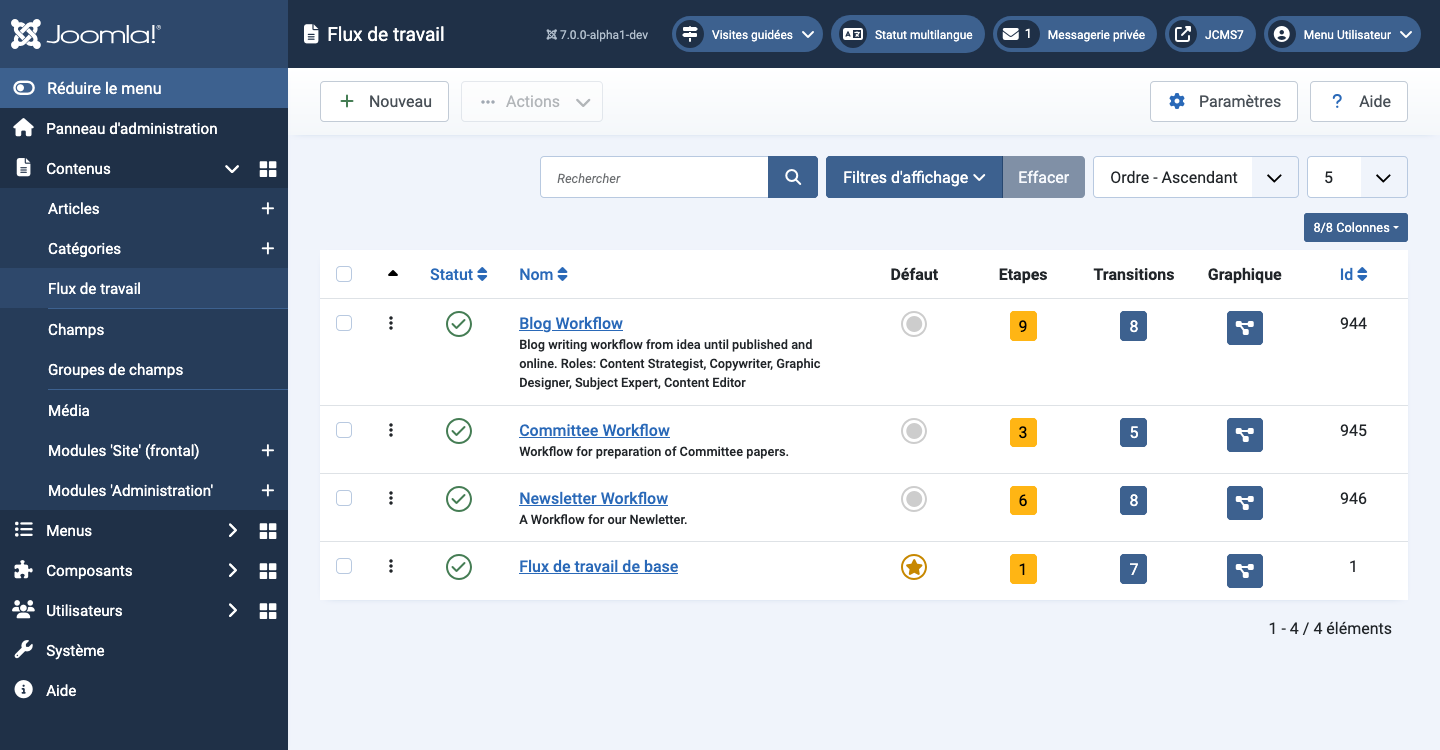
- Le Statut d'un flux de travail peut être Activé, Désactivé ou Dans la corbeille.
- Le Nom est un lien vers le formulaire de modification du flux de travail.
- L'élément Défaut est utilisé pour les nouveaux éléments qui ne sont pas assignés à une catégorie ayant un flux de travail défini.
- L'élément Étapes est un bouton affichant le nombre d'étapes et un lien vers la liste des étapes du flux de travail.
- L'élément Transitions est un bouton affichant le nombre de transitions et un lien vers la liste des transitions du flux de travail.
- L'Id est la valeur numérique du flux de travail utilisée en interne.
Étapes
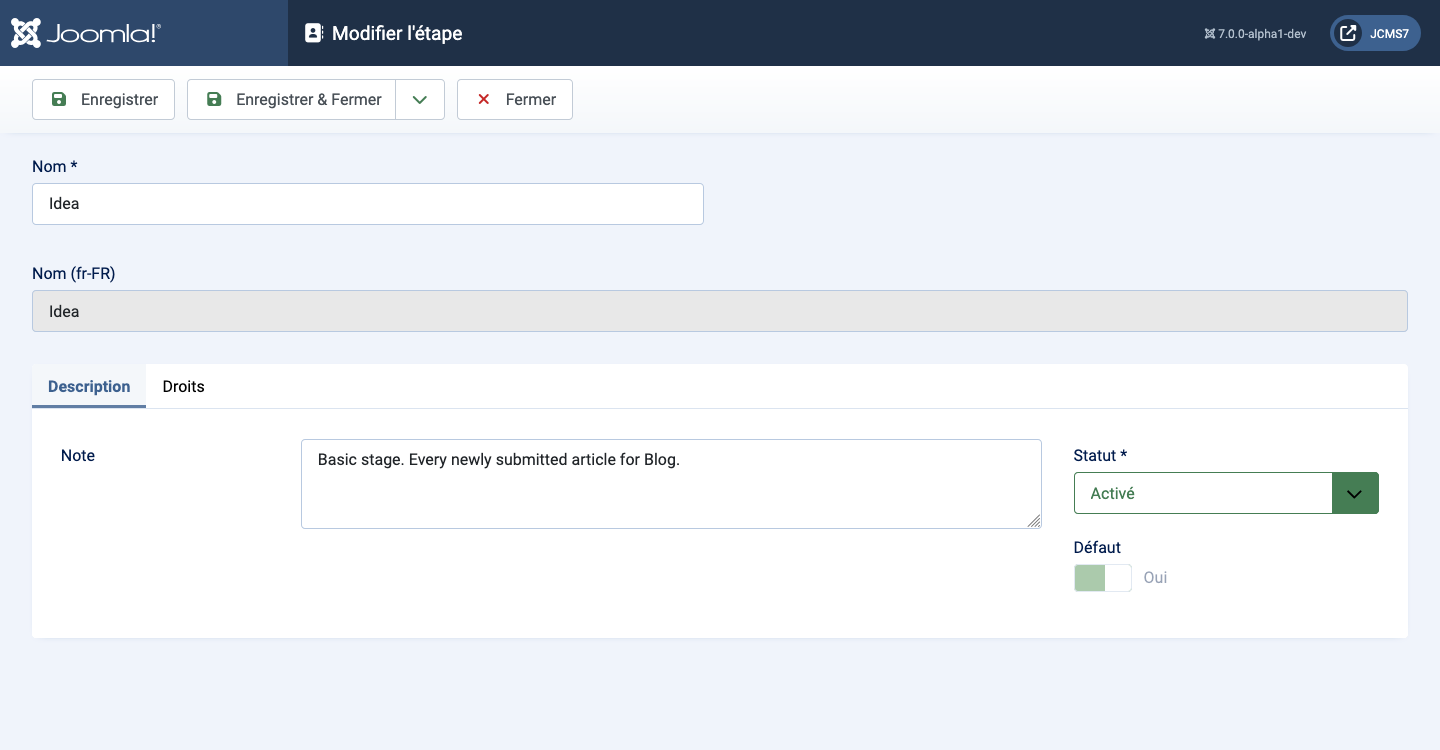
Les étapes sont accessibles via la liste des Flux de travail. Sélectionner le bouton jaune affichant le nombre d'étapes.

Sélectionner le nom d'une étape pour la modifier.
Transitions
Dans les flux de travail, les articles passent d'une étape à une autre. Les transitions sont gérées via la liste des Transitions.

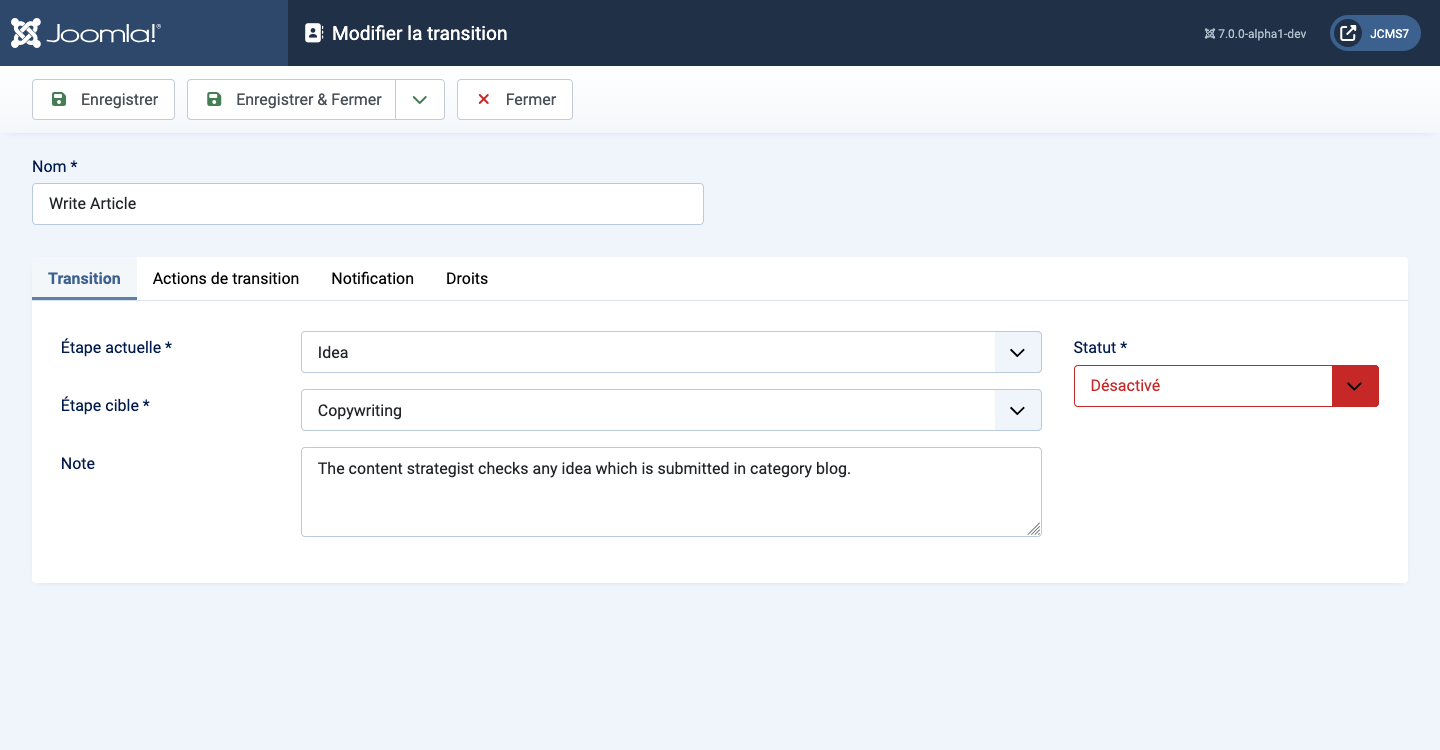
- L'Étape actuelle définit où cette transition commence.
- L'Étape cible définit où cette transition se termine.
Étapes de transition
Les étapes Actuelle et Cible sont définies dans le formulaire Modifier la transition :
L'onglet Actions de transition permet de définir le Statut dans lequel se trouvera l'élément une fois la transition terminée.

- Statut Épinglé Indique si l'élément sera Épinglé ou non.
- État de publication Sélectionner dans la liste l'état cible.
L'onglet Notifications de transition permet de définir si une notification est envoyée pour cet état. Par exemple, si un article a été rédigé mais doit être relu, un e-mail pourrait être envoyé pour en informer le rédacteur.
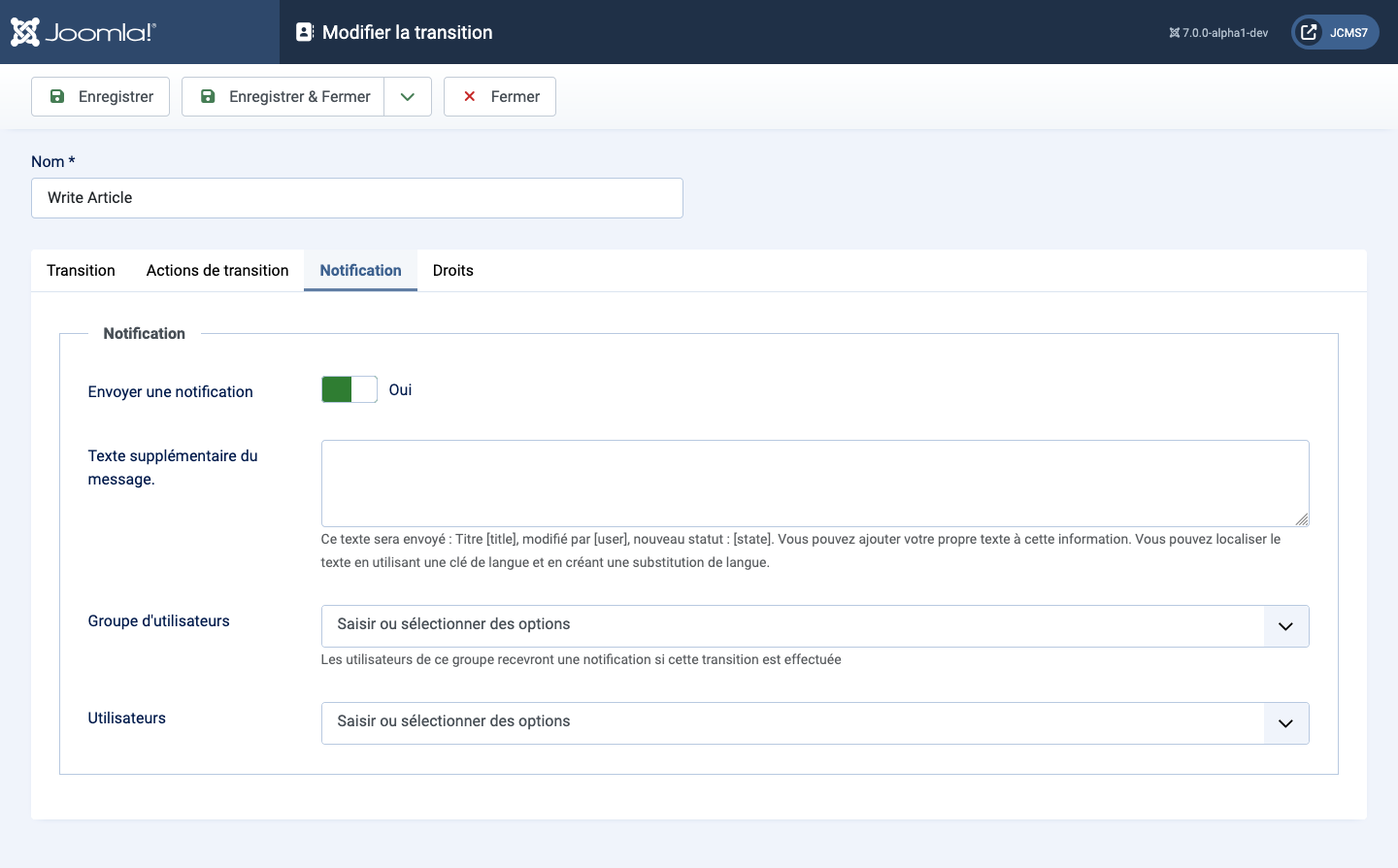
- Envoyer une notification Si défini sur Oui, des champs supplémentaires apparaissent.
- Texte supplémentaire du message Ajouter un texte de message supplémentaire ou utiliser une chaîne de langue pour rendre le texte du message traduisible.
- Groupes d'utilisateurs Sélectionner qui recevra la notification, par exemple tous les utilisateurs du groupe d'utilisateurs Éditeur.
- Utilisateurs Sélectionner des utilisateurs individuels qui recevront cette notification.
Droits
L'onglet des droits contrôle l'accès à cette transition par les groupes d'utilisateurs sélectionnés. Normalement, les droits sont hérités des droits définis dans les paramètres de droits de Articles : Paramètres.
Plugins de transition de flux de travail
Les plugins de flux de travail sont utilisés pour les actions déclenchées par les transitions. Aller dans Système → Plugins et changer le filtre - Type - sur Flux de travail. Chacun de ces plugins peut être désactivé si non requis.
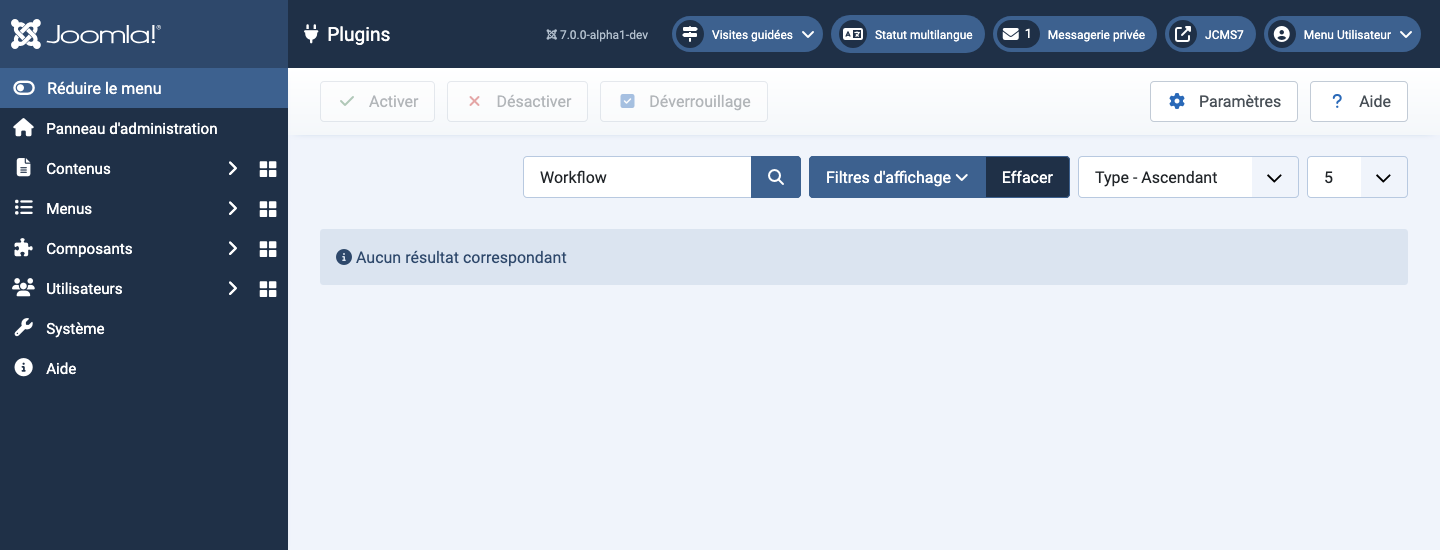
- Workflow Featuring Cette action met en œuvre le changement du statut Épinglé d'un article de Oui à Non.
- Workflow Notification Cette action met en œuvre la notification à un utilisateur qu'un changement d'étape nécessite son attention.
- Workflow Publishing Cette action met en œuvre un changement de statut d'un article entre Publié, Dépublié, Dans la corbeille ou Archivé. Si l'utilisateur n'a pas le droit de changer le statut, cela échouera avec un message explicatif. La transition qui a demandé le changement de statut réussira tout de même !
Catégories
Les articles peuvent être assignés à des catégories. Elles correspondent à un certain flux de travail et peuvent être personnalisées de différentes manières. Vous pouvez définir un statut, une catégorie parente ainsi que restreindre l'accès et les droits. Cette option ne se trouve pas dans l'écran des flux de travail. Pour cette option, vous devez aller dans Contenu → Catégories. Une fois là, ouvrir n'importe quelle catégorie et vous verrez un onglet Flux de travail.

Exemple
Certains articles ne doivent être disponibles que pour les administrateurs ou les utilisateurs d'un rang supérieur.
- Créer une catégorie nommée Restreint
- Définir tous les droits sur Autorisé pour les administrateurs ou plus.
- Déplacer les articles concernés vers la catégorie Restreint.
Cela évite de devoir définir les droits sur chaque article individuellement,
Gestion des versions
Lorsque le flux de travail est activé, les champs gérés par le flux de travail sont exclus de la gestion des versions (comme "statut" et "épinglé") afin d'éviter les conflits de droits.
Exemples
Quelques exemples spécifiques sont disponibles pour illustrer comment utiliser les flux de travail pour différents groupes d'utilisateurs :
- L'exemple 1 utilise les groupes d'utilisateurs par défaut Auteur, Rédacteur et Éditeur pour préparer des éléments pour une infolettre.
- L'exemple 2 utilise des groupes d'utilisateurs personnalisés pour préparer des éléments pour des réunions de comité.