 User Documentation
Planification de la mini-migration - Joomla 3.10.x vers 4.x
Passer de Joomla 3.10.x à 4.x est considéré comme une mini-migration ou une migration mineure. Cela signifie que les extensions du cœur de Joomla se mettront à jour avec une « mise à jour en un clic », mais les extensions tierces sont discutables et doivent être traitées au cas par cas.
Commencez la planification en vous posant les questions suivantes ou en effectuant les tâches listées ci-dessous. Vous pourriez avoir d'autres points à planifier selon la complexité de votre site. Malheureusement, il n'est pas possible de lister tous les scénarios possibles. Veuillez consulter le forum sur la migration et la mise à jour vers Joomla 4.x pour obtenir de l'aide.
Le pont de la 3.10.x
Joomla 3.10.x est destiné à servir de pont entre le cycle de vie de Joomla 3 et celui de Joomla 4. Joomla 3.10.x sera principalement une version contenant des rétroportages de changements d'API de la branche de développement de Joomla 4.x afin de faciliter la transition vers la prochaine version majeure pour la communauté. Nouveauté de Joomla 3.10.x : une excellente fonctionnalité du composant Mise à jour de Joomla! pour vous aider dans votre processus de mini-migration : la vérification pré-mise à jour. Une fois votre site mis à jour en 3.10, la vérification pré-mise à jour vous permettra de contrôler la compatibilité avec Joomla 4.0 de vos options PHP et SQL, de vos paramètres, ainsi que des extensions que vous utilisez, à condition que les développeurs d'extensions aient utilisé le tag targetplatform. Consultez la documentation de la vérification pré-mise à jour pour en savoir plus.
Actions de planification
Ce qui suit suppose que vous avez déjà mis à jour votre site Joomla 3.x vers la version 3.10.x. Cela vous permettra de profiter du vérificateur pré-mise à jour dans le cadre de votre planification.
- Assurez-vous que votre site fonctionne en 3.10.x.
- Évaluez les objectifs initiaux de votre site. La migration est l'occasion de vous recentrer sur vos objectifs ou de changer de direction.
- Votre serveur répond-il aux exigences techniques minimales pour Joomla 4 ? Si ce n'est pas le cas, vous devrez changer d'hébergeur. Il n'y a pas de meilleur moment pour changer d'hébergeur que pendant une migration.
- Quel type d'environnement de développement allez-vous utiliser ? Un environnement de développement sur votre appareil local ? Un sous-domaine ou un sous-répertoire sur votre serveur ? Un nouveau serveur/compte d'hébergement en raison des spécifications techniques ?
- Faites la liste de toutes les extensions tierces utilisées. Cela inclut les composants, modules, plugins, langues et templates. Vous pouvez simplement les copier/coller dans un document pour référence, ou utiliser du papier et un crayon. Indiquez si ces extensions sont utilisées intensivement, modérément, rarement ou jamais.
- Déterminez si les extensions tierces dont vous dépendez sont prêtes pour la version de Joomla vers laquelle vous migrez, en sélectionnant l'option Joomla suivant (une fois en Joomla 3.10.x) dans le composant Mise à jour de Joomla et en vérifiant si elles affichent une compatibilité avec Joomla 4. Ne lancez pas la mise à jour vers 4.x, sélectionnez simplement Joomla suivant dans les paramètres de mise à jour de Joomla afin que le vérificateur pré-mise à jour puisse s'afficher. Cela vous aidera à obtenir une vue d'ensemble des extensions utilisées et de leur compatibilité. Ce n'est pas un substitut au fait de devoir toujours utiliser Extensions → Gestion. Plus d'informations à ce sujet dans le guide pas à pas et la documentation du composant de vérification pré-mise à jour. Il s'agit simplement de se préparer à savoir quelles extensions tierces resteront, partiront ou seront remplacées.
- Déterminez si vous avez réellement besoin de toutes les extensions que vous utilisez. Se pourrait-il que Joomla 4 dispose de fonctionnalités intégrées qui pourraient éliminer le besoin d'une extension tierce ?
- Examinez vos catégories et articles. Y a-t-il un nettoyage à faire pour éviter de migrer du contenu inutile ?
- Qu'en est-il de votre template ? Si vous avez acheté votre template auprès d'une source tierce, existe-t-il une version 4.x publiée pour celui-ci ? Souhaitez-vous continuer à l'utiliser ? Existe-t-il un chemin de mise à niveau publié par le développeur ? La nouvelle version est-elle responsive ? Votre template est-il un template personnalisé ? Ou a-t-il été fortement personnalisé à partir d'un template tiers ? Le template natif de Joomla pour Joomla 3.x, Protostar, n'est PAS compatible avec Joomla 4. Lors de la migration, il disparaîtra. L'utilisation du template natif de Joomla 4.x, Cassiopeia, pourrait être une option pour vous. Pour un développement des considérations liées aux templates, voir Considérations sur les templates lors de la migration.
- Si vous remplacez votre template par un nouveau, nécessitera-t-il de nouvelles images ? Par exemple, si votre site actuel a un fond blanc et que votre logo ou d'autres images sont des images .jpg avec un fond blanc, cela ne sera pas très esthétique sur un nouveau template avec un fond blanc cassé ou coloré.
- Si vous repensez ou modifiez la conception ou la navigation de votre site, aurez-vous des pages obsolètes nécessitant une redirection ? Si oui, documentez-les. Un tableur est utile pour documenter les liens qui devront changer.
Étape par étape
Voici des instructions étape par étape pour migrer un site 3.10.x vers Joomla! 4.x. Bien qu'il existe des centaines de scénarios différents, ceci vous donnera la procédure de base à suivre. Les migrations très complexes résulteront probablement des extensions tierces installées. Nous vous encourageons à contacter les développeurs des extensions tierces installées sur votre site Joomla pour connaître leur chemin de migration suggéré.
Mettre en place un Emplacement de développement
- Assurez-vous d'utiliser la dernière version 3.10.x de Joomla avant de continuer.
- Effectuez une sauvegarde de votre site 3.10.x en production. Vous pouvez utiliser un outil suggéré (voir la section Outils suggérés en bas de la page) ou le faire manuellement.
- Assurez-vous que votre environnement répond aux exigences techniques pour Joomla 4 avant de continuer.
- Créez une nouvelle base de données et un nouvel utilisateur pour y restaurer votre site 3.10.x.
- Créez un site de test ou une zone de travail pour restaurer la copie de sauvegarde de votre site 3.10.x à l'un des emplacements suivants :
- Un sous-domaine.
- Un sous-répertoire.
- Un appareil local. Joomla propose un tutoriel détaillé sur l'installation de XAMPP. Cependant, WAMP, MAMP et LAMP sont tous des alternatives adaptées.
- Un nouveau compte d'hébergement sur un domaine temporaire à la racine. (Si vous souhaitez changer d'hébergeur pendant la migration.)
- Restauration d'un site sur un appareil local. Voir Installing Joomla locally et Setting up your workstation for Joomla development.
- Restauration d'un site avec un outil répertorié en bas de page. (Lisez la documentation du développeur.)
- Sur votre emplacement de test, mettez à jour votre instance Joomla! 3.10.x vers la dernière version de maintenance.
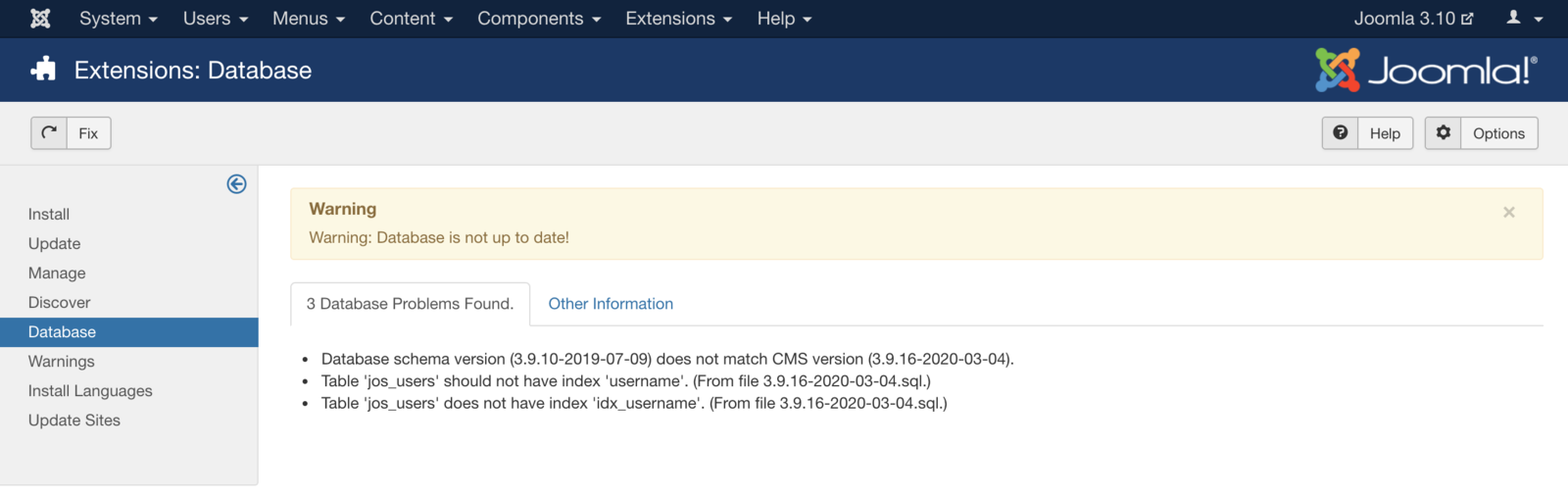
- Assurez-vous que le schéma de base de données est à jour avec la dernière version 3.10.x en allant dans l'onglet Gestionnaire d'extensions → Base de données. Si votre schéma n'est pas à jour comme dans l'image suivante, cliquez sur le bouton Réparer :
- Vider la corbeille : avez-vous des articles dans la corbeille ? Si oui, supprimez-les (ainsi que tout média associé qui ne serait pas utilisé ailleurs sur le site). Des articles (ainsi que des catégories et des liens de menu) laissés dans la corbeille peuvent causer des problèmes empêchant une migration de se terminer sans erreur.
- Tester.
- Faire à nouveau une sauvegarde.
Évaluer chaque extension
Dans votre planification, vous avez déterminé quelles extensions tierces seraient conservées ou supprimées, et comment elles migrent. Pour cette partie de l'Étape par étape, vous allez utiliser intensivement deux sections différentes du site : la vérification pré-mise à jour dans Composants → Mise à jour de Joomla! et Extensions → Gestion → Gestion. Vous allez examiner chaque extension installée sur votre site. Vous devrez déterminer si elles doivent être mises à jour vers la dernière version ou désinstallées. Plus de détails dans la page vérification pré-mise à jour.
- Pour pouvoir utiliser la vérification pré-mise à jour, vous devrez configurer le composant Mise à jour de Joomla! sur Joomla 4. Pour ce faire, suivez les étapes suivantes :
- Allez dans Composants → Mise à jour de Joomla. Il devrait indiquer qu'aucune mise à jour n'a été trouvée. Si ce n'est pas le cas, mettez à jour Joomla vers la dernière version (doit être 3.10.x) et testez. Puis effectuez une nouvelle sauvegarde. Cliquez sur le bouton Paramètres en haut à droite.
- Sélectionnez Le prochain Joomla! dans la liste déroulante du canal de mise à jour.
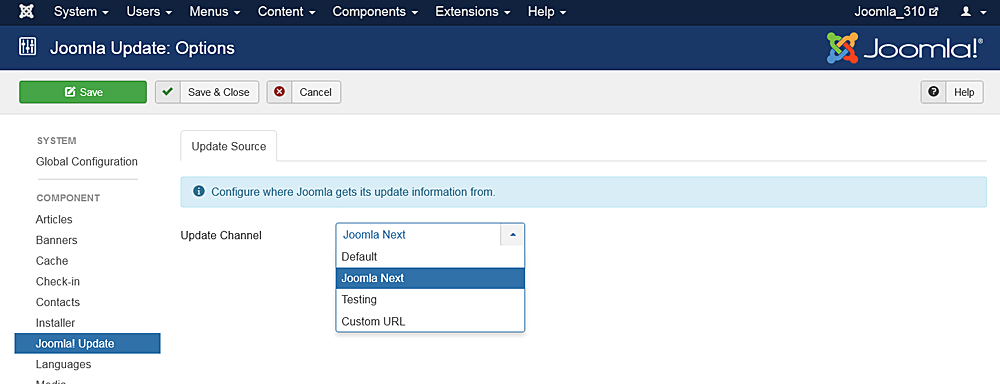
- Cliquez sur Enregistrer & Fermer
- Vous verrez alors votre version de Joomla installée, la dernière version de Joomla! disponible et l'URL du pack de mise à jour. Joomla vous montrera à nouveau les prérequis pour Joomla 4. S'il signale un système ou des extensions incompatibles, cela sera indiqué ici. Prenez un moment pour examiner cette page.
 Remarque : Ne mettez PAS à jour vers Joomla! 4 maintenant. Cette étape sert uniquement à préparer vos extensions tierces et à rendre le site compatible avec Joomla! 4.
- Examinez la vérification pré-mise à jour et la vérification pré-mise à jour des extensions dans l'onglet de vérification pré-mise à jour du composant Mise à jour de Joomla. Si une extension qui n'est pas dans votre planification est répertoriée ici, ajoutez-la à votre liste d'extensions à examiner.
- Si vous avez migré de Joomla! 2.5 vers 3.x par le passé, il se peut qu'il reste des extensions résiduelles à nettoyer. Voici les anciennes extensions 2.5 ou 3.x qui doivent être désinstallées avant la mise à jour vers Joomla 4 :
- plg_content_geshi
- Template d'administration Bluestork
- Beez_20
- Beez5
- Atomic
- En ce qui concerne les templates, désinstallez tous les templates frontaux ou d'administration natifs sauf Protostar et Beez3 (templates frontaux) ainsi que Isis ou Hathor (templates d'administration). REMARQUE : Protostar n'est PAS compatible avec Joomla 4. Il disparaîtra lors de la migration. Vous devrez avoir un template sélectionné par Défaut et vous pouvez utiliser Protostar ou Beez3. Protostar disparaîtra lors de la migration vers Joomla 4.x.
- Si vous rencontrez d'autres fichiers devant être désinstallés, merci de les ajouter à cette page. Il s'agit d'un wiki, donc chacun peut y contribuer. Merci d'avance pour votre aide.
- Vous remarquerez les tags indiquant si une extension est compatible ou non. Ces tags disent généralement la vérité s'ils indiquent Non ou Oui. S'ils indiquent Tag de compatibilité manquant, cela signifie que le développeur de l'extension n'a pas utilisé de tag dans son extension et nous ne savons donc pas si elle est compatible ou non avec Joomla 4. Contactez le développeur pour vérifier.
- Mettre à jour les extensions : mettez à jour toutes les extensions que vous conserverez sur votre site. Dans Joomla! 3.10.x, vous pouvez aller dans Gestionnaire d'extensions → onglet Mise à jour et cliquer sur Rechercher les mises à jour, ce qui ajoutera une infobulle dans la colonne Version, sous l'onglet Gestion, donnant quelques informations de compatibilité depuis l'administration. Cette fonctionnalité ne prend en charge que les extensions qui se mettent à jour via l'onglet Mise à jour du gestionnaire d'extensions. Si vous avez installé des extensions qui n'utilisent pas la mise à jour d'extension de Joomla, elles doivent être évaluées manuellement comme détaillé ci-dessous. Il en va de même pour les extensions disposant d'une infobulle. Vous devrez tout de même vérifier le type de pack et le chemin de migration avec le développeur de l'extension pour savoir comment effectuer la mise à niveau/migration.
- Examiner et désinstaller les extensions : allez dans Gestionnaire d'extensions → Gestion
- Cliquez sur le bouton Outils de recherche pour afficher les options de filtre
- Sélectionnez Pack dans la liste déroulante Sélectionner le type.
 Il est recommandé de sélectionner d'abord Pack car si quelque chose doit être désinstallé dans un pack, cela désinstallera automatiquement et en une seule fois les Modules, Plugins ou tout autre élément associé du pack.
- Désinstallez tous les packs qui ne sont plus nécessaires ou qui ne seront pas migrés vers Joomla 4.
- Répétez ce processus dans l'onglet Gestion pour tous les Types de la liste déroulante : Composant, Fichier, Langue, Librairie, Module, Plugin et Template. Si l'auteur indiqué est Joomla! Project, laissez ces extensions telles quelles. Pour toutes les autres, assurez-vous de désinstaller celles qui ne sont pas utilisées ou qui ne sont pas compatibles avec Joomla! 4.x.
REMARQUE ! Vous ne pourrez pas désinstaller un template défini par défaut. Vous devrez sélectionner un template pris en charge par le noyau comme Beez3 ou Protostar, puis désinstaller le template si nécessaire. Autre rappel : Protostar n'est pas compatible avec Joomla 4. Lors de la migration, il disparaîtra. Le sélectionner comme template par défaut sert simplement à vous permettre de passer à Joomla 4.x.
- Notez les versions des packs et composants actuellement en service que vous conserverez sur votre site. Vous pouvez les copier/coller dans un document pour référence.
- Pour toutes les extensions que vous conservez mais qui n'utilisent pas le Gestionnaire d'extensions pour une mise à jour en un clic (Extensions → Gestion → Mise à jour), mettez à jour toutes les extensions vers leurs dernières versions.
- Avant et pendant la mise à jour, vérifiez si les extensions proposent à la fois les versions 3.10.x et 4.x dans le même pack. Si c'est le cas, elles pourront être mises à jour en un clic. Si ce n'est pas le cas, et que les versions 3.10 et 4.x ont des packs différents, vous devez les examiner au cas par cas. Elles se classeront généralement dans l'un des scénarios suivants :
- L'extension possède des packs séparés mais, lors de la mise à niveau vers la 4.x, elle détecte automatiquement cela et continue de fonctionner. Assurez-vous que le développeur confirme cela.
- L'extension possède des packs séparés qui doivent être désinstallés en 3.10.x puis réinstallés avec la version Joomla 4.x une fois le site migré. Un plugin de contenu peut en être un exemple. Il est très simple de le désinstaller en 3.10.x puis de le réinstaller en 4.x.
- Voir Considérations relatives aux templates pour des informations plus spécifiques sur les templates et Convertir un template d'une version précédente de Joomla!
Notes sur la Recherche (com_search)
Le composant Rechercher (com_search) sera découplé dans Joomla 4.x. Le composant Rechercher (com_search) sera migré vers Joomla 4. Après la migration, vous devrez le mettre à jour vers la version Joomla 4.x via com_installer. Il continuera à être maintenu, mais plutôt de la même manière qu'une extension tierce, en recevant des mises à jour via com_installer. Il est recommandé d'utiliser désormais la Recherche avancée (com_finder). Rechercher reste disponible depuis le Répertoire des extensions Joomla.
Notes sur les Weblinks
Les Weblinks ont été découplés dès Joomla 3.4. S'ils étaient utilisés sur un site en 2.5, le processus de migration le signalait et migrait le composant Weblinks ainsi que ses données. Pour la migration de la 3.10.x vers la 4.x, ce sera la même chose. Ils restent disponibles et maintenus sur le JED dans les Extensions officielles.
Notes sur le routage historique (Legacy)
Le routage historique (Legacy) ne sera pas disponible dans Joomla 4.x. Seul le routage Moderne sera disponible. Lors de la migration, si vous utilisez le routage Legacy, le système le convertira automatiquement en routage Moderne. Il est conseillé d'exécuter un vérificateur de liens cassés sur votre site après la migration vers Joomla 4.x et avant la mise en ligne.
Passage à Joomla! 4.x
Une fois que vous avez mis à jour ou désinstallé vos extensions tierces afin que seules celles compatibles avec Joomla! 4 demeurent dans votre installation, poursuivez avec les étapes suivantes :
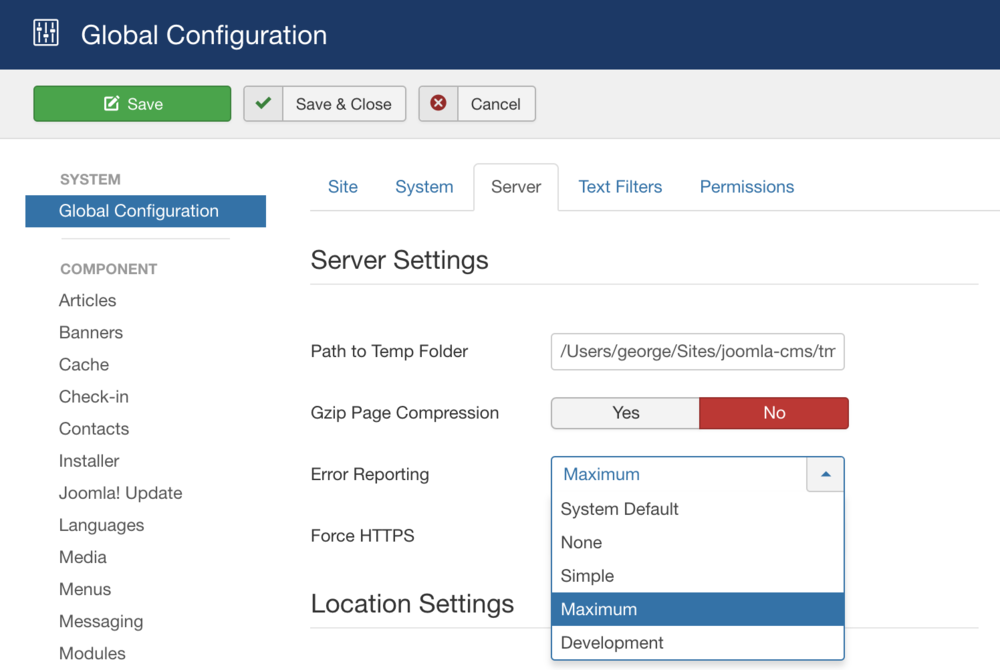
- Allez dans Système → Configuration Générale → onglet Serveur et passez le Rapport d'erreurs de Valeur par Défaut du Système à Maximum. Assurez-vous d'Enregistrer & Fermer.
- Faites une autre sauvegarde.
- Allez dans Composants → Mise à jour de Joomla. (Il devrait indiquer qu'aucune mise à jour n'a été trouvée. Si ce n'est pas le cas, mettez à jour Joomla vers la dernière version et testez. Puis faites une nouvelle sauvegarde.) Cliquez sur le bouton Paramètres en haut à droite.
- Sélectionnez Le prochain Joomla! dans la liste déroulante du Canal de mise à jour.
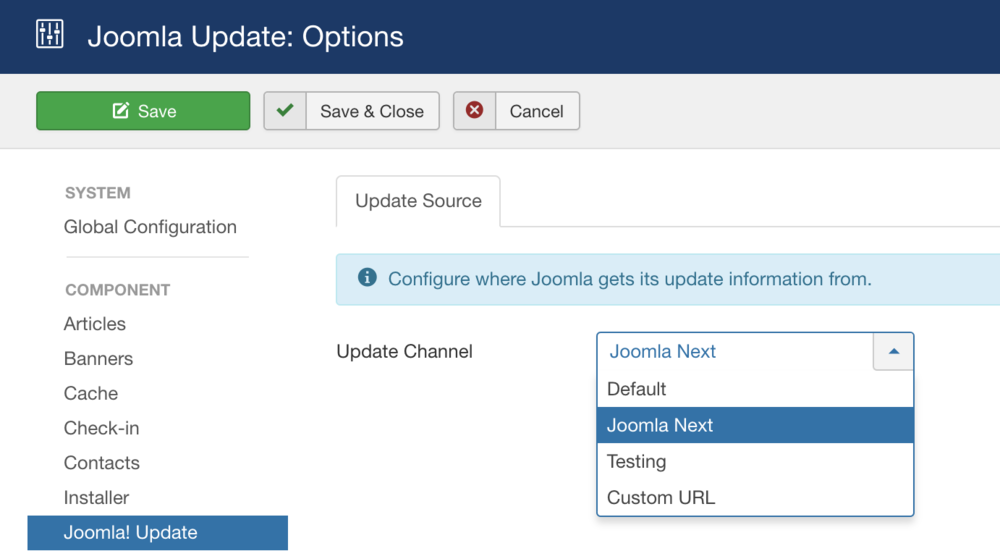
- Enregistrer & Fermer.
- Vous verrez alors votre version de Joomla installée, la dernière version de Joomla! et l'URL du pack de mise à jour. Joomla vous montrera à nouveau les prérequis pour Joomla 4. S'il signale que votre système ou vos extensions sont incompatibles, il vous l'indiquera ici. Prenez un instant pour consulter cette page.
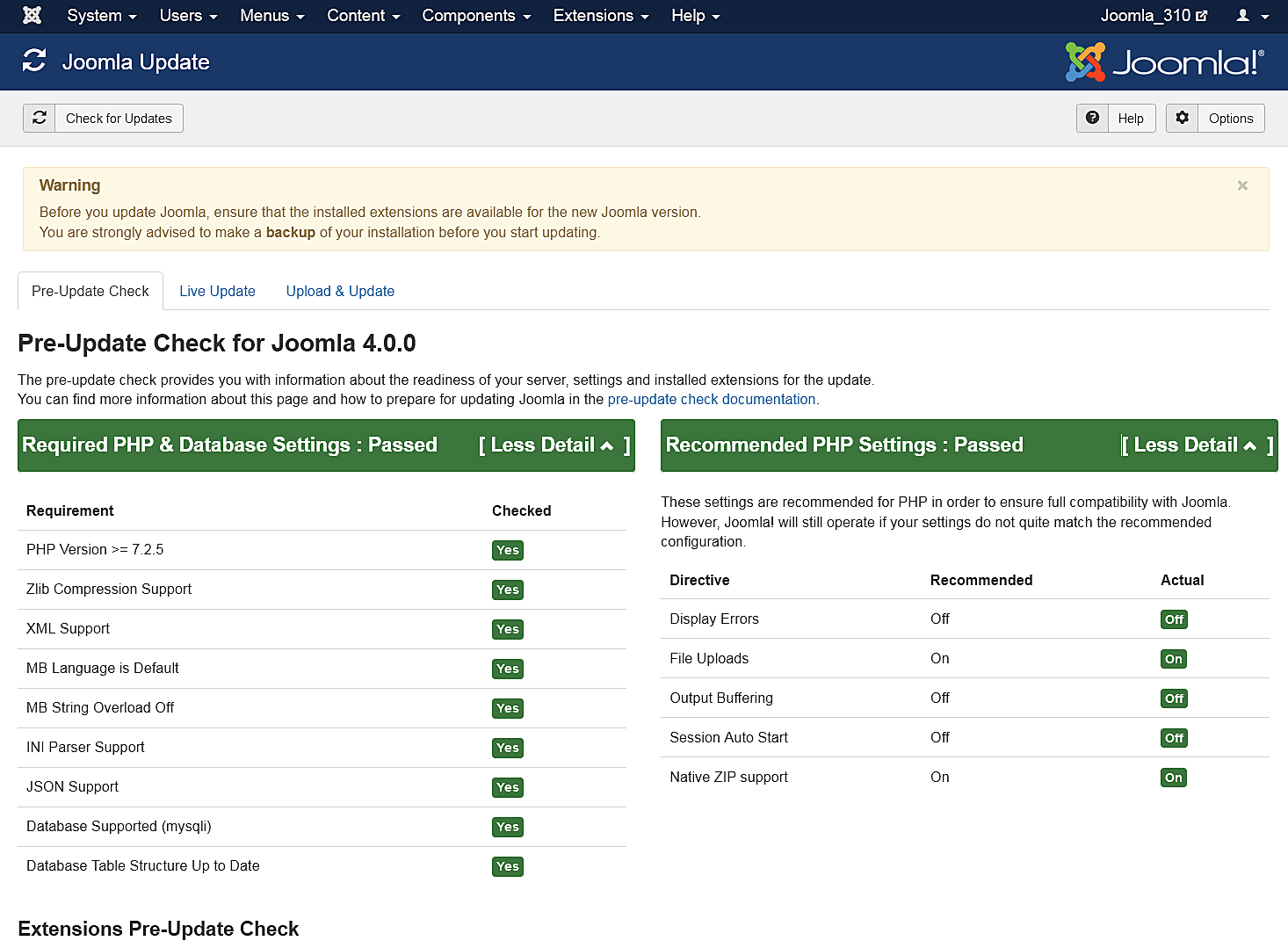
- Si la mise à jour n'apparaît pas, allez dans Gestionnaire d'extensions → Mise à jour et cliquez sur Purger le cache dans la barre d'outils. La mise à jour vers Joomla! 4 devrait alors apparaître.
- Croisez les doigts, et assurez-vous d'avoir cette sauvegarde disponible au cas où.
- Cliquez sur le bouton Installer la mise à jour.
- Prenez un thé pendant que la barre de statut se remplit entièrement en vert. Le temps que cela prend dépend de votre site, de votre connexion Internet et de la vitesse de votre serveur. Le processus prend environ deux minutes. Une fois la mise à jour terminée, vous serez probablement déconnecté de l'Administration. Reconnectez-vous. Deux fois.
- Si tout se passe bien, vous obtiendrez un panneau d'Administration avec une toute nouvelle apparence.

- Allez dans Système → Maintenance → Base de données et cliquez sur Corriger si des erreurs s'affichent.
- Dans Système → Installer → Découverte, vérifiez s'il y a des extensions à installer. (Il ne devrait pas y en avoir !)
- Allez sur le frontal de votre site et vérifiez qu'il s'affiche, même si ce n'est pas le bon template. Si c'est le cas, continuez. Sinon, consultez les erreurs courantes lors de la migration.
- Faites une sauvegarde.
- Installez votre nouveau template ou d'autres extensions si vous en avez à installer. Sauvegardez souvent.
- Configurez-les. Sauvegardez souvent.
- Lancez un vérificateur de liens brisés et corrigez les liens cassés.
- Testez tout. Sauvegardez souvent.
- Si tout fonctionne comme prévu, repassez le Rapport d'erreurs à Valeur par Défaut du Système (Système → Configuration Générale → onglet Serveur). Assurez-vous d'Enregistrer & Fermer.
Mise en ligne de votre site Joomla! 4.x
- Lorsque vous êtes prêt à passer en production, sauvegardez votre site 3.10 une dernière fois. Restaurez-le dans un sous-répertoire ou un sous-domaine si vous le souhaitez.
- Sauvegardez votre site Joomla! 4.x et déplacez ou restaurez votre site Joomla! 4.x à la racine (ou changez les serveurs de noms si vous construisiez sur un domaine temporaire à la racine d'un nouveau compte d'hébergement).
- Testez à nouveau.
- SI vous avez apporté des modifications de sécurité au fichier .htaccess par le passé, vous devrez peut-être modifier une (ou plusieurs) ligne(s) afin de passer à la version suivante de Joomla 4. Veuillez consulter Htaccess changes after Joomla 4 pour déterminer si vous devez modifier votre fichier ou non.
- Supprimez le site Joomla! 3.10 du serveur dans les jours qui suivent, sauf si vous avez modifié votre fichier robots.txt pour bloquer les robots des moteurs de recherche.
- Supprimez tous les sites de développement avec lesquels vous avez travaillé, ou maintenez-les à jour s'ils exécutent une version actuelle, afin d'éviter les tentatives de piratage de votre serveur.
Si des données ont changé sur le site 3.10 pendant votre migration vers la 4.x, vous voudrez transférer ces données vers le site 4.x avant de passer en production. Vous pouvez le faire manuellement (assurez-vous de conserver les mêmes identifiants utilisateur - procédez dans l'ordre) ou en utilisant une extension tierce.
Outils suggérés
- Akeeba Backup est très populaire pour la sauvegarde et la restauration.
- Plus d'outils de sauvegarde.