 User Documentation
Objectif
Le champ Nombre fournit une méthode pour saisir un nombre réel avec une option permettant d'attacher une devise ou un autre symbole avant ou après le nombre. Le contrôle permet une utilisation comme champ entier avec des flèches d'incrémentation et de décrémentation ayant une plage par défaut de 1 à 100. Cependant, des valeurs réelles, positives ou négatives, peuvent être saisies dans le champ. Exemple : 99.99 pourrait être formaté pour apparaître comme £99.99 à l'utilisateur final. Ou -273.15 pourrait apparaître comme -273.15C à l'utilisateur final.
Création du champ
Onglet Général

- Type Nombre, qui ne peut pas être modifié après sélection.
- Nom Le nom unique du champ.
- Libellé Un libellé traduisible pour le champ.
- Description Une description de champ traduisible optionnelle.
- Requis Réglez sur Oui si ce champ est requis ?
- Utiliser Uniquement dans un Sous-formulaire *Oui ou Non.
- Valeur par Défaut Une valeur par défaut optionnelle.
- Minimum Valeur minimum qui peut être choisie à l'aide des flèches haut/bas, la valeur par défaut est 1. Cela peut être un nombre négatif, réglez-le donc sur une valeur inférieure au plus petit nombre attendu, sinon la sélection de la flèche vers le bas peut effacer le nombre existant.
- Maximum Valeur maximum qui peut être choisie à l'aide des flèches haut/bas, la valeur par défaut est 100. Réglez ceci sur une valeur supérieure au plus grand nombre attendu, sinon la sélection de la flèche vers le haut peut effacer le nombre existant.
- Incrémentation La taille de l'incrément ajouté ou soustrait à la valeur actuelle du champ à l'aide des flèches haut/bas. Cela peut être un nombre entier, la valeur par défaut est 1, ou une décimale telle que 0.01. Réglez-le sur la plus petite quantité par laquelle vous souhaitez incrémenter ou décrémenter la valeur.
- Formater comme Devise Si sélectionné, des champs supplémentaires apparaissent :
- Symbole de Devise Cela peut être un symbole unique, tel que
£ou$, ou une chaîne de caractères, telle que°Cqui apparaît comme °C. - Position du Symbole Sélectionner Avant ou Après le nombre.
- Nombre de Décimales Typiquement 2 pour les devises mais cela pourrait être autre chose dans d'autres contextes.
- Symbole de Devise Cela peut être un symbole unique, tel que
Onglet Paramètres
Panneau Paramètres du Formulaire :
- Texte indicatif Texte indicatif qui apparaîtra à l'intérieur du champ comme indice pour l'utilisateur quant à la saisie requise.
- Classe du Champ Une classe optionnelle ajoutée au champ du formulaire de saisie de données.
- Classe du Libellé Une classe optionnelle ajoutée au libellé du formulaire de saisie de données.
- Modifiable Dans Interfaces d'édition autorisées : Site, Administration ou Les deux.
- Attribut Showon Affiche ou masque conditionnellement le champ en fonction de la valeur d'autres champs.
Panneau Paramètres d'Affichage :
- Classe d'Affichage La classe du conteneur du champ dans la sortie.
- Classe de la Valeur La classe de la valeur du champ dans la sortie.
- Libellé Afficher ou Masquer le libellé dans la sortie. Si réglé sur Afficher :
- Classe du Libellé (Sortie) Une classe pour le libellé de sortie.
- Affichage Automatique Indique si et où afficher le champ :
- Après le titre
- Avant le contenu affiché
- Après le contenu affiché
- Ne pas afficher automatiquement
- Préfixe Texte qui apparaîtra avant la valeur du champ.
- Suffixe Texte qui apparaîtra après la valeur du champ.
- Disposition une liste des dispositions disponibles.
- Affichage en lecture seule Choix entre Hériter, Oui ou Non.
Recherche avancée
- Index de recherche Choix d'effectuer ou non la recherche et méthode de recherche.
Onglets Publication et Droits
Le contenu de ces onglets est évident et traité ailleurs.
Saisie des données
Saisie des données : saisissez simplement la valeur souhaitée. Cet exemple est le point d'ébullition de l'argon :
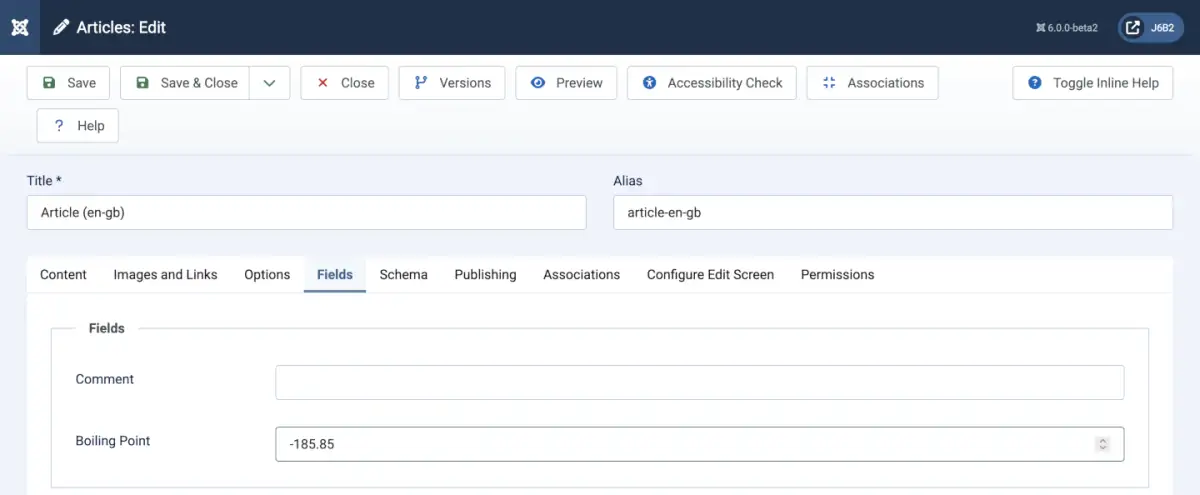
Attention : si le nombre que vous saisissez est en dehors de la plage minimum et maximum définie dans les paramètres de création du champ, une étiquette de survol du navigateur vous en informera, mais l'information fournie n'est pas appliquée de manière stricte. Vous pouvez saisir un nombre en dehors de la plage et il sera accepté.
Affichage des données
L'image suivante montre l'affichage d'un élément avec une valeur négative :
