 User Documentation
Introduction
Dans Joomla, les médias sont des images et des fichiers qui apparaissent comme illustrations ou liens dans les articles, modules, templates, etc. Une caractéristique importante des médias est qu'ils sont fournis directement par le serveur web sans être traités par le code de Joomla. C'est rapide et efficace. Sachez également que les médias sont généralement stockés dans le dossier images de votre site web Joomla. Ne confondez pas ce dossier avec le dossier media, qui contient les fichiers javascript et les feuilles de style.
Les médias de type image et fichier sont gérés par le composant Médias de Joomla. Il permet d'organiser le contenu multimédia dans une arborescence de dossiers, de téléverser des éléments individuellement, d'effectuer quelques fonctions élémentaires d'édition d'image et de placer des images et des liens directement dans les articles.
Comment y accéder
Depuis l'interface d'administration de Joomla, il existe plusieurs façons d'ouvrir le composant Médias :
- Sélectionner Contenu → Médias dans le menu Administration.
- Sélectionner Panneau Site → Médias depuis le Panneau d'administration.
- Sélectionner Contenu CMS → Médias depuis l'écran d'édition d'un article.
Dans les deux premiers cas, le composant Médias apparaît dans un écran de composant normal. Dans le dernier cas, il apparaît dans une fenêtre modale.
Capture d'écran
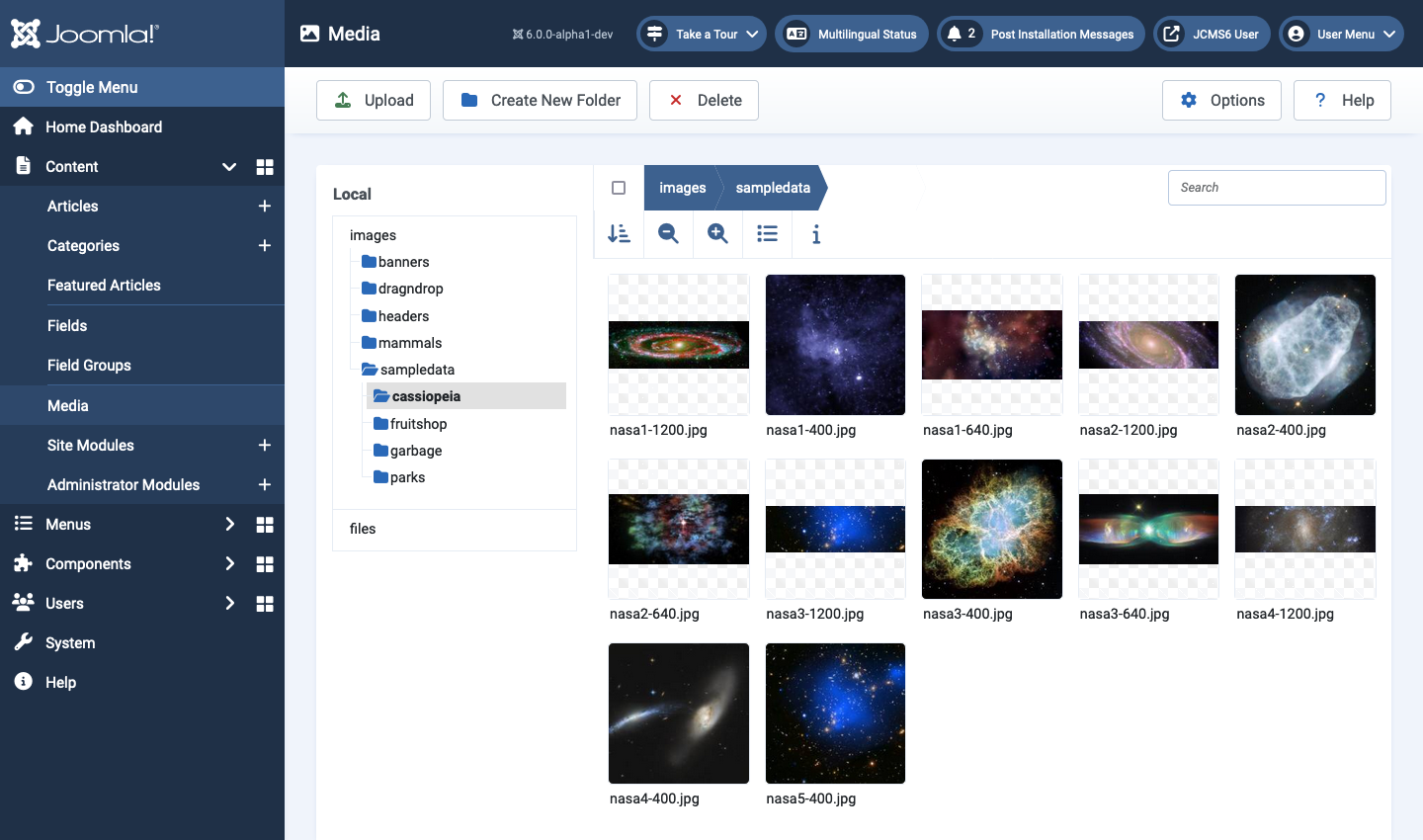
L'image suivante montre la page Médias juste après l'installation de Joomla mais avec le dossier cassiopeia/sampledata sélectionné. Un dossier files a été ajouté pour stocker les fichiers non-image et un dossier supplémentaire nommé garbage a été ajouté pour illustrer la suppression de dossier :
Gestion des dossiers
Les noms des sous-dossiers de votre arborescence d'images font partie de l'url de l'image, il est donc important, pour le référencement et le bon fonctionnement des liens, que les noms respectent une convention :
- tout en minuscules
- sans espaces ni ponctuation
- si nécessaire, utiliser un tiret pour créer des mots lisibles par un humain, par exemple deciduous-trees plutôt que deciduous_trees.
Avant de créer beaucoup de contenu pour votre site, il peut être utile de réfléchir à l'avance à la façon dont vous souhaitez catégoriser votre contenu et éventuellement créer une arborescence d'images similaire à votre arborescence de catégories. Sinon, vous risquez de vous retrouver avec un très grand nombre d'images et de fichiers à la racine de votre arborescence d'images, ce qui deviendra difficile à gérer. Si vous décidez plus tard de déplacer les images vers une meilleure structure, vous devrez retrouver les liens vers ces images dans vos articles et les modifier. Cela pourrait être une tâche fastidieuse et chronophage !
Navigation dans les dossiers
Utilisez l'arborescence de dossiers dans la colonne Local pour sélectionner un dossier. Dans le cas illustré ci-dessus, le dossier cassiopeia a d'abord été sélectionné. Cela a révélé le dossier sampledata qui a ensuite été sélectionné pour afficher son contenu.
L'emplacement actuel est également indiqué dans le fil de navigation au-dessus des images. Dans ce cas images → cassiopeia → sampledata.
Si vous sélectionnez un dossier différent, le dossier précédent du même niveau se ferme.
Création d'un dossier
- Sélectionner le dossier parent sous lequel le nouveau dossier doit être créé.
- Sélectionner le bouton Créer un nouveau dossier.
- Dans la fenêtre modale Créer un nouveau dossier, saisir un nom pour le dossier dans le champ Nom du dossier.
- Cliquer sur le bouton Créer.
- Le nouveau dossier apparaîtra dans le dossier parent sélectionné, accompagné d'un message système de succès en vert.
Suppression d'un dossier
Avertissement : la suppression d'un dossier supprimera également tout le contenu de ce dossier !
- Sélectionner le parent du dossier à supprimer à l'aide de l'arborescence affichée sous Local. Cela affichera tous les dossiers et fichiers du parent.
- Déplacer le curseur sur le dossier à supprimer dans la zone médias. Il deviendra gris et un bouton apparaîtra en haut à gauche.
- Sélectionner le bouton. Une coche apparaîtra pour indiquer qu'il est sélectionné.
- Sélectionner le bouton Supprimer dans la barre d'outils.
- Dans la fenêtre modale Confirmer la suppression, sélectionner le bouton Supprimer. Le dossier sera supprimé ainsi que tous ses fichiers, sous-dossiers et leurs fichiers.
Le dossier sélectionné pour suppression est illustré ci-dessous :

Barre d'outils de la zone médias
Il s'agit de la barre au-dessus de la liste des images, fichiers et dossiers qui comporte des boutons pour diverses tâches.
Case de sélection
Une case à cocher qui permet de sélectionner tous les éléments du dossier affiché dans la zone médias. Vous pourriez vouloir l'utiliser pour supprimer tous les éléments actuels sans supprimer le dossier.
Fil de navigation
Utiliser les noms de dossiers au-dessus de la zone médias pour reculer dans la hiérarchie des dossiers.
Double-cliquer sur un nom de dossier dans la zone médias pour ouvrir ce dossier.
Rechercher
Si vous avez une longue liste d'images et de fichiers, vous pouvez rechercher des éléments contenant un groupe de caractères. La recherche est progressive : au fur et à mesure que vous ajoutez des caractères au terme recherché, la liste se réduit à ceux contenant cette chaîne de caractères.
Loupe
Utiliser les boutons de la loupe pour agrandir ou réduire la taille des vignettes. Selon la taille de votre écran, vous pourrez voir 2, 4, 6 ou 8 images miniatures côte à côte.
Vues en liste ou en vignettes
En vue vignettes, sélectionner le symbole liste pour passer en vue liste. En vue liste, sélectionner le symbole vignette pour passer en vue vignettes. En vue liste, vous verrez des informations sur la taille et les dimensions de l'image, entre autres données.
Icône d'information
Sélectionner l'icône d'information pour ouvrir un panneau latéral affichant des informations sur l'élément sélectionné.