 User Documentation
Introducción
En Joomla, los archivos multimedia son imágenes y archivos que aparecen como ilustraciones o enlaces en artículos, módulos, plantillas, etc. Una característica importante de los archivos multimedia es que son servidos directamente por el servidor web sin ser procesados por el código de Joomla. Esto es rápido y eficiente. Además, tenga en cuenta que los archivos multimedia normalmente se almacenan en la carpeta images de su sitio web Joomla. No confunda esto con la carpeta media, que contiene archivos javascript y hojas de estilo.
Las imágenes y archivos multimedia se gestionan con el componente Multimedia de Joomla. Le permite organizar el contenido multimedia en un árbol de carpetas, subir elementos individuales, realizar algunas funciones elementales de edición de imágenes, y colocar imágenes y enlaces directamente en los artículos.
Cómo acceder
Desde la interfaz del Administrador de Joomla hay varias rutas para abrir el componente Multimedia:
- Seleccionar Contenido → Multimedia desde el menú del Administrador.
- Seleccionar Panel del sitio → Multimedia desde el Panel de inicio.
- Seleccionar Contenido CMS → Multimedia desde la pantalla de edición de un artículo.
En los dos primeros casos el componente Multimedia aparece en una pantalla de componente normal. En el último aparece en un cuadro de diálogo modal.
Captura de pantalla
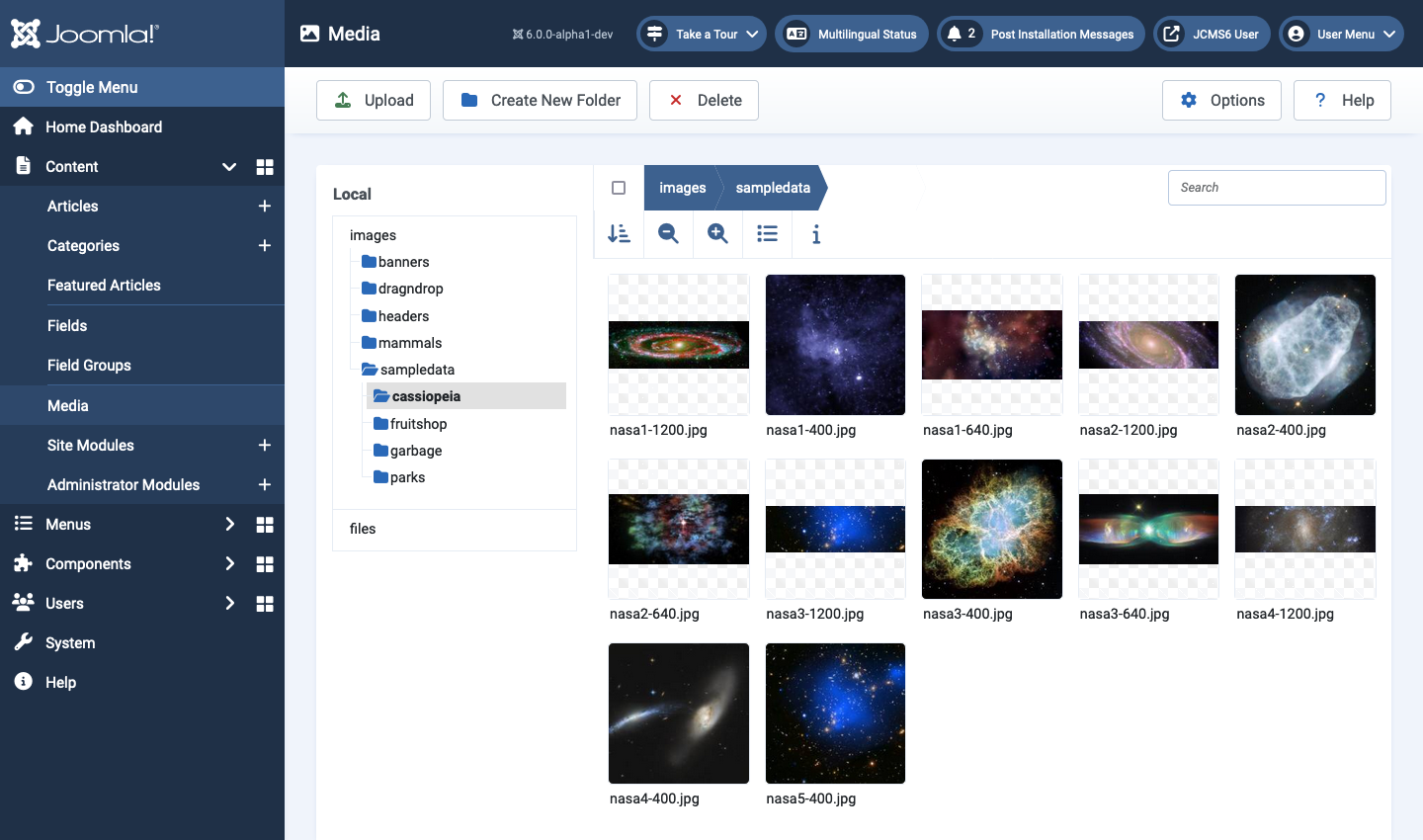
La siguiente imagen muestra la página de Multimedia justo después de la instalación de Joomla pero con la carpeta cassiopeia/sampledata seleccionada. Se añadió una carpeta files para almacenar archivos que no son imágenes y se añadió una carpeta adicional llamada garbage para ilustrar la eliminación de carpetas:
Gestión de carpetas
Los nombres de las subcarpetas en el árbol de carpetas de imágenes forman parte de la url de la imagen, por lo que es importante, a efectos de enlace y optimización para motores de búsqueda, que los nombres se ajusten a una convención:
- todo en minúsculas
- sin espacios ni signos de puntuación
- si es necesario, utilice un guion para crear palabras legibles, por ejemplo deciduous-trees en lugar de deciduous_trees.
Antes de crear mucho contenido para su sitio, puede valer la pena pensar con antelación en cómo podría categorizar su contenido y quizás crear un árbol de carpetas de imágenes similar a su árbol de categorías. De lo contrario, puede terminar con un número muy grande de imágenes y archivos en la raíz de su árbol de imágenes, lo que dificultará su gestión. Si decide mover las imágenes a una estructura mejor más adelante, tendrá que encontrar los enlaces a esas imágenes en sus artículos y cambiarlos. ¡Eso podría ser una tarea larga y desalentadora!
Navegación de carpetas
Utilice el árbol de carpetas en la columna Local para seleccionar una carpeta. En el caso ilustrado anteriormente se seleccionó primero la carpeta cassiopeia. Eso reveló la carpeta sampledata, que luego se seleccionó para mostrar su contenido.
La ubicación actual también se indica en las migas de pan encima de las imágenes. En este caso images → cassiopeia → sampledata.
Si selecciona una carpeta diferente, la carpeta anterior al mismo nivel se cierra.
Creación de una carpeta
- Seleccionar la carpeta principal bajo la cual se debe crear la nueva carpeta.
- Seleccionar el botón Crear una carpeta nueva.
- En la ventana emergente Crear una carpeta nueva, introduzca un nombre para la carpeta en el campo Nombre de la carpeta.
- Haga clic en el botón Crear.
- La nueva carpeta aparecerá en la carpeta principal seleccionada junto con un mensaje verde de éxito del sistema.
Eliminación de una carpeta
Advertencia: ¡al borrar una carpeta también se borrará todo su contenido!
- Seleccione el principal de la carpeta a borrar utilizando el árbol de directorios mostrado bajo Local. Esto mostrará todas las carpetas y archivos del principal.
- Mueva el cursor sobre la carpeta a borrar en el área multimedia. Se pondrá de color gris y aparecerá un botón cerca de la esquina superior izquierda.
- Seleccione el botón. Aparecerá una marca de verificación para indicar que está seleccionada.
- Seleccione el botón Borrar de la barra de herramientas.
- En el cuadro de diálogo emergente Confirmar borrado seleccione el botón Borrar. La carpeta será borrada junto con todos sus archivos, subcarpetas y los archivos de éstas.
La carpeta seleccionada para su borrado se muestra a continuación:

Barra de herramientas del área multimedia
Esta es la barra sobre la lista de imágenes, archivos y carpetas que tiene botones para una variedad de tareas.
Casilla de selección
Una casilla de verificación que le permite seleccionar todos los elementos de la carpeta mostrada en el área multimedia. Podría querer usarla para borrar todos los elementos actuales sin borrar la carpeta.
Migas de pan
Use los nombres de las carpetas sobre el área multimedia para ir hacia atrás en la jerarquía de carpetas.
Haga doble clic en el nombre de una carpeta en el área multimedia para abrir dicha carpeta.
Búsqueda
Si tiene una lista larga de imágenes y archivos puede buscar elementos que contengan cualquier grupo de caracteres. La búsqueda es progresiva: a medida que añade caracteres al término de búsqueda, la lista se reduce a los que contienen esa cadena de caracteres.
Lupa
Use los botones de lupa para ampliar o reducir el tamaño de las miniaturas. Dependiendo del tamaño de su pantalla, puede ver 2, 4, 6 u 8 imágenes en miniatura una al lado de otra.
Vistas de lista o miniatura
En la vista de miniatura, seleccione el símbolo de lista para cambiar a la vista de lista. En la vista de lista, seleccione el símbolo de miniatura para cambiar a la vista de miniatura. En la vista de lista verá información sobre el tamaño y las dimensiones de la imagen, entre otros datos.
Icono de información
Seleccione el icono de información para abrir un panel lateral que muestra información sobre lo que esté seleccionado.