 User Documentation
Introduction
Supposons que vous ayez un utilisateur à qui vous souhaitez autoriser l'exécution d'une seule tâche sur votre site. Prenons le cas d'une organisation qui possède des filiales dans le monde entier et la seule tâche que chaque filiale est autorisée à effectuer est de placer des emplacements sur une carte pour affichage sur le site. Le composant pour cette tâche est Ffmap mais il ne sera pas traité ici, à part les liens de menu d'administration concernés.
Pour accomplir cette tâche, vous devez créer un groupe d'utilisateurs personnalisé, assigner un utilisateur à ce groupe et créer un menu personnalisé destiné à cet utilisateur.
Créer un groupe d'utilisateurs
- Sélectionner Utilisateurs → Utilisateurs → Groupes dans le menu Administration.
- Sélectionner le bouton Nouveau dans la barre d'outils.
- Saisir un Titre pour le groupe, 'Filiale' dans ce cas.
- Sélectionner Public comme groupe parent. Ceci est important - vous ne voulez pas hériter des droits d'un autre groupe.
- Sélectionner Enregistrer et fermer dans la barre d'outils.
Définir les droits globaux pour le groupe
- Sélectionner Configuration globale depuis le Panneau d'administration.
- Sélectionner l'onglet Droits.
- Sélectionner l'élément Filiale.
- Définir Connexion Administration sur Autorisé.
- Sélectionner Enregistrer et fermer dans la barre d'outils.
À ce stade, tout utilisateur assigné au groupe d'utilisateurs Filiale pourra se connecter à l'interface d'Administration et voir le Panneau d'administration. Certains modules du tableau de bord peuvent être visibles car leur niveau d'accès a été défini sur Public, par exemple : Utilisateurs connectés, Articles populaires et Articles récemment ajoutés. Il est préférable de définir l'accès à ces modules sur Spécial. Il n'y aura aucun lien de menu visible pour l'utilisateur.
Définir les droits du composant pour le groupe
Soit :
- Sélectionner le composant Ffmap dans le menu Administration.
- Sélectionner le bouton Paramètres de FFmap dans la barre d'outils pour ouvrir son écran de configuration.
Soit :
- Sélectionner Configuration globale depuis le Panneau d'administration.
- Sélectionner Ffmap dans la liste des composants.
Puis :
- Sélectionner l'onglet Droits puis l'élément Filiale.
- Définir Accès à l'interface d'administration, Créer, Supprimer, Modifier, Modifier l'état, Modifier (propre) et Modifier la valeur du champ personnalisé sur Autorisé.
- Sélectionner Enregistrer et fermer dans la barre d'outils.
Créer un nouveau menu Administration
- Sélectionner Menus → Gérer dans le menu Administration.
- Sélectionner Administration dans la liste déroulante Site/Administration.
- Sélectionner le bouton Nouveau dans la barre d'outils.
- Saisir un titre pour le menu, par exemple Menu Filiale et un identifiant unique, par exemple branch-menu.
- Sélectionner Enregistrer et fermer dans la barre d'outils.
Créer un module pour le menu
Dans la liste des menus, sélectionner le bouton Modules liés de l'enregistrement Menu Filiale.
- Saisir un titre pour le module, par exemple Menu Filiale.
- Sélectionner le menu à afficher : Menu Filiale.
- Définir Vérifier le menu sur Non, sinon des messages d'avertissement apparaissent concernant des fonctions d'administration manquantes.
- Sélectionner la position : menu.
Créer un conteneur de menu de composants
- Dans la liste des menus, sélectionner l'icône Liens de menu pour le Menu Filiale. Ceci ouvre la liste des éléments, vide à ce stade.
- Sélectionner le bouton Nouveau dans la barre d'outils.
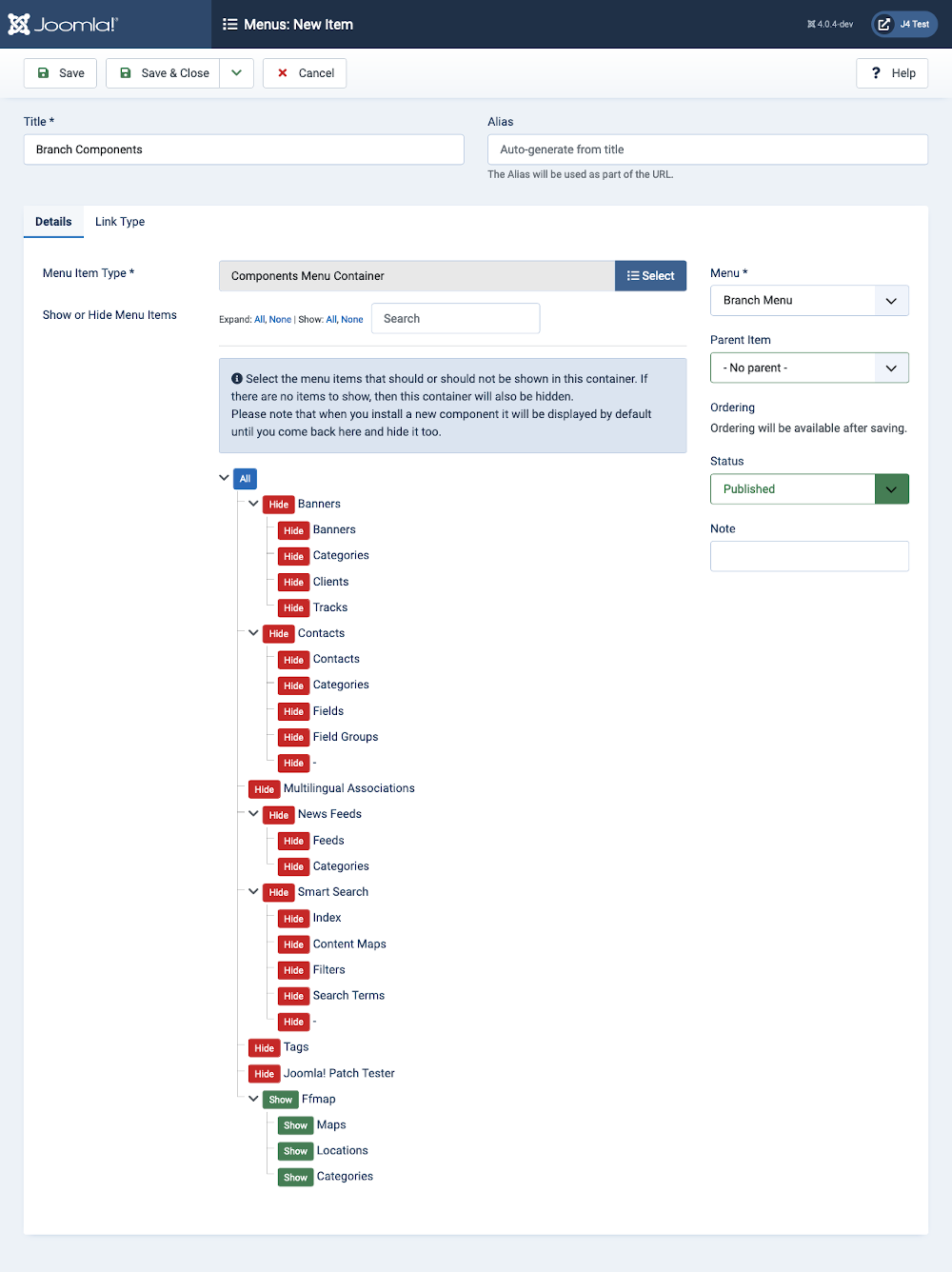
- Saisir un titre pour le lien de menu : Branch Components.
- Sélectionner le type de lien de menu Sélectionner un bouton.
- Dans la fenêtre modale, faire défiler jusqu'à l'élément Liens système et étendre le panneau.
- Sélectionner le type d'élément Conteneur de menu de composants.
- De retour dans le formulaire de configuration du menu, sélectionner Ne rien afficher pour masquer tous les liens de menu des composants (en rouge).
- Faire défiler jusqu'aux éléments Ffmap et cliquer sur les boutons Masquer pour les faire passer à Afficher (en vert).
- Sélectionner Enregistrer et fermer dans la barre d'outils.
Capture d'écran
Résultat
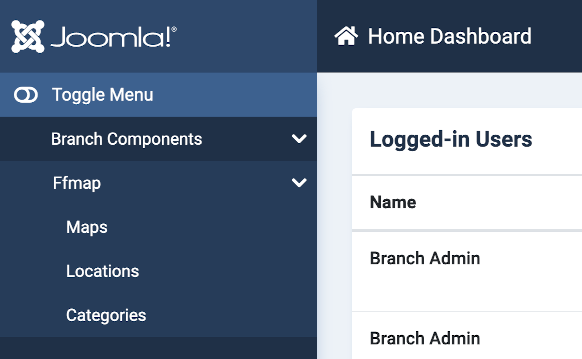
Créer un utilisateur dans le groupe Branch pour vous-même afin de tester. Connectez-vous à l'interface d'administration en tant que cet utilisateur pour voir le résultat :
Notes
Si vous ajoutez plus tard un autre composant, il sera ajouté au Conteneur de menu de composants et visible par défaut. Vous devrez retourner au lien de menu de l'Administration et définir le nouveau contenu sur Masquer.
Si le composant est configuré pour inclure des liens de menu dans chacune des vues de liste de l'Administration, par l'inclusion de fichiers default.xml, vous pourriez ajouter des liens de menu directement au menu personnalisé et éviter d'utiliser le Conteneur de menu de composants.
Le menu Branch Components restera une partie du menu de l'Administration - duplication inévitable !