 User Documentation
Introduction
Il existe plusieurs raisons de restreindre l'accès aux articles d'un site web. Certains contenus peuvent être privés et réservés à des utilisateurs spécifiques, comme les membres d'un comité. Ou le site peut contenir du contenu commercial payant. Joomla fournit un puissant système de liste de contrôle d'accès (ACL) pour restreindre l'accès. Il est décrit dans un article séparé sur le contrôle d'accès dans la section Utilisateur de ce manuel.
Cet article décrit la mise en œuvre de la restriction d'accès dans le formulaire Article : Modifier.
Restriction par niveau d'accès
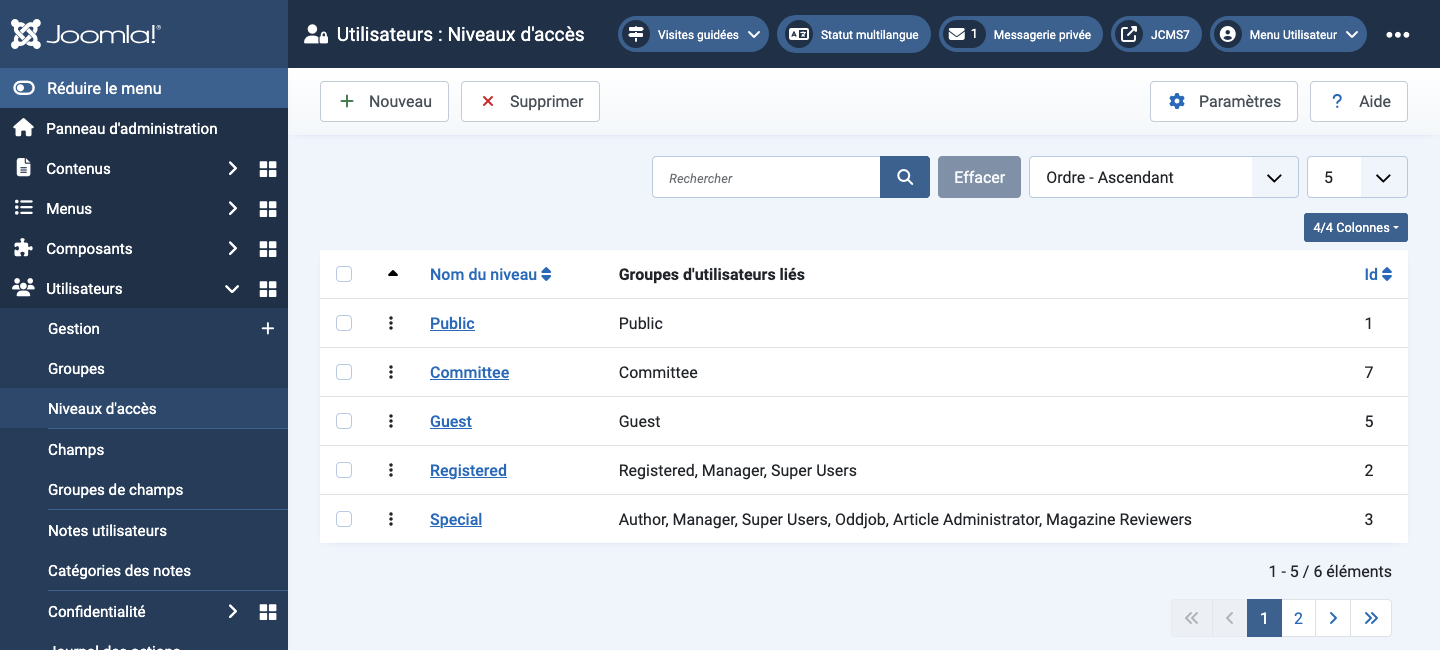
Joomla fournit les niveaux d'accès visibles dans la capture d'écran suivante :
Les niveaux d'accès apparaissent dans l'onglet Contenu du formulaire Article : Modifier.
- Public Peut être vu par tout le monde - aussi bien par les utilisateurs connectés que par les utilisateurs non connectés.
- Invité Ce niveau d'accès restreint l'accès aux utilisateurs qui ne sont PAS connectés.
- Enregistré Ce niveau restreint l'accès aux utilisateurs connectés. Un article dont l'Accès est défini sur Enregistré nécessitera une connexion frontale avant de pouvoir être consulté.
- Spécial Ce niveau restreint l'accès aux utilisateurs connectés qui appartiennent à un groupe d'utilisateurs spécifique autre que Enregistré. De plus, il est possible de différencier le contenu accessible à certains utilisateurs connectés et pas à d'autres. Typiquement, il peut s'agir d'un site web où des abonnements sont requis pour accéder à du contenu supplémentaire.
- Super Utilisateurs Définir ce niveau signifie que seul un Super Utilisateur peut accéder à l'article. Cela peut être utilisé pour des articles concernant la gestion du site.
Notez que cette liste concerne le fait de Voir ou d'avoir le droit de voir le contenu. Vous pouvez créer des niveaux d'accès et des groupes d'utilisateurs supplémentaires pour personnaliser qui peut voir quoi.
Restriction partielle avec Lire la suite
Il peut arriver que vous souhaitiez restreindre l'accès à un article tout en autorisant un accès libre à un avant-goût de celui-ci. C'est une manière courante de mettre en œuvre un accès payant à du contenu commercial. Procédure :
- Trouvez l'article à restreindre partiellement dans la liste des Articles et ouvrez-le pour le modifier.
- Insérez un Saut de page après le premier paragraphe. L'outil Saut de page se trouve vers le bas de la liste Joomla dans le formulaire de modification d'article TinyMCE.
- Définissez le niveau d'Accès de l'article sur Enregistré.
- Sélectionnez Enregistrer & Fermer dans la barre d'outils.
Restreindre l'accès aux articles individuellement
Ouvrez le lien de menu Blog d'une catégorie ou Articles épinglés où l'article apparaîtra.
- Dans l'onglet Paramètres, définissez Liens non autorisés sur Oui. Cette option se trouve en bas de la liste des Paramètres.
- Sélectionnez Enregistrer & Fermer dans la barre d'outils.
Restreindre l'accès aux articles globalement
- Définissez les Catégories concernées sur le niveau de visibilité Public, sinon les liens de menu ne seront pas visibles pour les utilisateurs non connectés.
- Définissez les articles des Catégories concernées sur le niveau de visibilité Enregistré. Cela peut être fait en sélectionnant les articles et en utilisant le bouton Traitement par lots.
- Allez dans Contenu → Articles → Paramètres
- Définissez Liens non autorisés sur Oui dans l'onglet Articles. Si cette option est définie sur Oui, les liens vers le contenu enregistré seront affichés même si vous n'êtes pas connecté. Vous devrez vous connecter pour accéder à l'intégralité de l'élément.
Remarque : le texte d'un article sans saut de type Lire la suite... est traité entièrement comme texte d'introduction. Si un article est censé être restreint aux utilisateurs enregistrés uniquement mais ne comporte pas de lien Lire la suite..., l'article entier sera visible par tous les utilisateurs. Pensez donc à ajouter un lien Lire la suite... à l'article !