 User Documentation
Passer de Joomla 2.5 à 3.10.x est considéré comme une mini-migration ou une migration mineure. Cela signifie que les extensions du cœur de Joomla se mettront à jour avec une « mise à jour en un clic », mais les extensions tierces sont discutables et doivent être traitées au cas par cas.
La mise à jour en un clic conviendra et fonctionnera bien pour beaucoup. Pour certains sites plus grands et plus complexes, la mise à jour en un clic n'est peut-être pas la meilleure solution. Pour les sites volumineux ou très complexes, vous voudrez peut-être suivre les instructions d'une migration classique et contourner la fonctionnalité de mise à jour en un clic. Pour cela, suivez les mêmes instructions que pour la planification et la migration de 1.5 vers 4.x étape par étape, en remplaçant 1.5 par 2.5 lors de la lecture.
Aperçu
Vous utilisez actuellement la version 2.5 de votre site. Vous allez effectuer la mini-migration vers la 3.5.1. Cela vous obligera à vous arrêter à cette étape et à vous reconnecter. Vous mettrez ensuite à jour vers la 3.6.5, où il faudra de nouveau s'arrêter et se reconnecter. Vous mettrez ensuite à jour vers la 3.10.x. Enfin, vous effectuerez la mini-migration vers la 4.x. Puis une mise à jour vers Joomla 5.x. Puis une mise à jour vers Joomla 6.x.
Il est très probable que vous deviez changer de template, car il ne sera pas compatible avec Joomla 2.5, 3 et 4, etc. Avant de commencer, changez le template par défaut pour Beez3 dans Joomla 2.5. Ce template devrait vous accompagner jusqu'à Joomla 4.x. Vous pourrez alors utiliser soit Cassiopeia, soit un autre template dans Joomla 4.
En ce qui concerne les tests entre chaque étape, faites-les. Cependant, vous ne pourrez vraiment voir le frontal que si vous configurez toutes les instances de modules dans Beez3. Pour cela, tapez example.com/?tp=1 afin de trouver toutes les positions de modules et d'y assigner vos modules. Ceci est uniquement destiné à tester les fonctionnalités. La mise en forme n'aura pas d'importance tant que vous n'aurez pas installé le template que vous souhaitez conserver dans Joomla 4.
Testez minutieusement le backend. Assurez-vous de pouvoir ajouter/modifier des articles, des modules, des liens de menu, etc. Faites-le lorsque vous arrivez à la 3.5.1, à la 3.6.5, à la 3.10.x et à la 4.x.
Exécutez la correction de la base de données dans Extensions -> Gestion. Videz le cache de Joomla (Système -> Vider le cache) entre chaque mise à jour. Faites des sauvegardes entre chaque étape !
Vérifiez toutes les extensions au début. Il pourrait être préférable de désinstaller tout ce que vous pouvez et de réinstaller en 4.x s'il s'agit de plugins/extensions simples. Vous pouvez également utiliser une extension comme SPTransfer ou J2XML. Créez un site Joomla 4 et transférez-y votre contenu.
Une fois arrivé à la 3.10.x, suivez les instructions dans la planification et le guide étape par étape de Joomla 3 vers 4. Assurez-vous de supprimer les fichiers restants de la version 2.5 qui pourraient encore traîner.
Bonne chance !
Introduction
Les migrations sont un excellent moment pour réévaluer ses objectifs, faire du nettoyage et développer d'autres zones/éléments de votre site. Plus vous êtes organisé dans vos idées/réflexions/plans, mieux c'est. Planifiez, planifiez, planifiez. La planification facilite l'exécution.
Commencez à planifier en posant les questions suivantes ou en effectuant les tâches énumérées ci-dessous. Vous pourriez avoir d'autres éléments à planifier selon la complexité de votre site. Malheureusement, il est impossible de lister tous les scénarios possibles. Vous pouvez poser des questions spécifiques sur le forum des questions générales/nouveautés sur Joomla 4.x.
Éléments d'action pour la planification
- Évaluer les objectifs initiaux de votre site. La migration est une occasion de vous recentrer sur vos objectifs ou de changer de direction.
- Votre serveur répond-il aux exigences techniques minimales pour Joomla 3 ? Si ce n'est pas le cas, vous devrez changer d'hébergeur. Il n'y a pas de meilleur moment pour changer d'hébergeur que pendant une migration.
- Quel type d'environnement de développement allez-vous utiliser ? Un environnement de développement sur votre appareil local ? Un sous-domaine ou un sous-répertoire sur votre serveur ? Un nouveau serveur/compte d'hébergement en raison des spécifications techniques ?
- Faites une liste de toutes les extensions tierces utilisées. Cela inclut les composants, modules, plugins, langues et templates. Vous pouvez les copier/coller dans un document pour référence, ou bien utiliser du papier et un stylo. Indiquez si ces extensions sont utilisées intensivement, modérément, rarement ou pas du tout.
- Déterminez si les extensions tierces dont vous dépendez sont prêtes pour la version de Joomla vers laquelle vous migrez.
- Déterminez si vous avez réellement besoin de toutes les extensions que vous utilisez. Se pourrait-il que Joomla 4 dispose de fonctionnalités intégrées qui pourraient éliminer le besoin d'une extension tierce ?
- Jetez un œil à vos Catégories et Articles. Y a-t-il un nettoyage à effectuer afin de ne pas migrer de contenu inutile ?
- Qu'en est-il de votre template ? Si vous avez acheté votre template auprès d'une source tierce, existe-t-il une version 3.x et 4.x pour celui-ci ? Souhaitez-vous continuer à l'utiliser ? Existe-t-il un chemin de mise à niveau publié par le développeur ? La nouvelle version est-elle responsive ? Votre template est-il un template personnalisé ? Ou a-t-il été fortement personnalisé à partir d'un template tiers ? Pour en savoir plus sur les considérations liées au template, consultez Template Considerations During Migration.
- Si vous remplacez votre template par un nouveau, nécessitera-t-il de nouvelles images ? Par exemple, si votre site actuel a un fond blanc et que votre logo ou d'autres images sont des images .jpg avec un fond blanc, cela ne rendra pas très bien sur un nouveau template avec un fond blanc cassé ou coloré.
- Si vous redessinez ou modifiez la conception ou la navigation de votre site, aurez-vous des pages obsolètes nécessitant une redirection ?
Voici des instructions étape par étape pour migrer votre site 2.5.x vers Joomla! 3.x. Bien qu'il existe des centaines de scénarios différents, cela vous donnera la procédure de base à suivre. Les migrations très complexes seront probablement dues aux extensions tierces installées. Nous vous encourageons à contacter les développeurs des extensions tierces installées sur votre site Joomla! pour connaître leur chemin de migration recommandé pour leurs extensions.
Introduction
La migration de Joomla! 2.5 vers 3.x est considérée comme une mini-migration. En effet, les extensions du noyau de Joomla! seront mises à jour via une mise à jour en un clic grâce au composant Joomla! Update dans la partie Administration de Joomla. De nombreuses extensions tierces bénéficient également d'une mise à jour en un clic. Certaines non. Vous devez examiner chacune d'elles et déterminer le chemin que l'extension doit suivre pour passer de 2.5 à 3.x. Si ce n'est pas déjà fait, vous pourriez être intéressé par la lecture de l'Auto-évaluation avant de suivre les étapes ci-dessous.
Extensions du noyau de Joomla! :
- Catégories
- Articles
- Menus
- Modules (modules du noyau - pas les modules tiers)
- Bannières
- Contacts
- Messagerie
- Flux d'actualités
- Redirection
- Rechercher
- Indexation
- Liens web
Pour les migrations très volumineuses ou complexes de 2.5 vers 3.x
La mise à jour en un clic conviendra et fonctionnera bien pour la plupart des sites. Pour certains sites plus volumineux ou plus complexes, la mise à jour en un clic peut ne pas être la meilleure solution. Pour les sites volumineux ou très complexes, vous pouvez préférer suivre les instructions d'une migration classique et éviter la fonctionnalité de mise à jour en un clic. Pour ce faire, suivez les mêmes instructions que pour la planification et le pas à pas pour la migration de 1.5 à 4, puis remplacez 1.5 par 2.5 au fil de la lecture.
Pas à pas
Mettre en place un emplacement de développement
- Effectuez une sauvegarde de votre site 2.5 en production. Vous pouvez utiliser un outil suggéré (voir le bas de la page) ou le faire manuellement.
- Assurez-vous que votre environnement répond aux exigences techniques de Joomla 3 avant de continuer.
- Créez une nouvelle base de données et un nouvel utilisateur pour y restaurer votre site 2.5.
- Créez un site de test ou une zone de travail et restaurez-y la copie de sauvegarde de votre site 2.5 à l'un des emplacements suivants :
- Un sous-domaine.
- Un sous-répertoire.
- Un appareil local via WAMP, MAMP, LAMP, XAMPP.
- Un nouveau compte d'hébergement sur un domaine temporaire à la racine. (Si vous souhaitez changer d'hébergeur pendant la migration).
- Restauration d'un site sur un appareil local. Voir Installer Joomla en local et Configurer votre poste de travail pour le développement Joomla.
- Restauration d'un site avec un outil répertorié en bas de page. (Lisez la documentation développeur)
- Sur votre site de test, mettez à jour votre instance Joomla! 2.5 vers la dernière version de maintenance. (Actuellement 2.5.28).
- Vérifiez que le dernier schéma de base de données en version 2.5.28 est bien mis à jour en allant dans Gestionnaire d'extensions → onglet Base de données. Si votre schéma n'est pas à jour comme sur l'image suivante, cliquez sur le bouton Corriger :

- Vider la corbeille : avez-vous des articles dans la corbeille ? Si oui, supprimez-les (ainsi que tout média associé qui ne serait pas utilisé ailleurs sur le site). Des articles (ainsi que des catégories et des liens de menu) laissés dans la corbeille peuvent causer des problèmes lors de la migration et empêcher qu'elle se termine sans erreur.
- Tester.
- Faire une nouvelle sauvegarde.
Évaluer chaque extension
- Vous allez examiner chaque extension installée sur votre site. Vous devrez déterminer si elles doivent être mises à jour vers la dernière version ou désinstallées. Dans Joomla! 2.5.28, vous pouvez aller dans Gestionnaire d'extensions → onglet Mise à jour et cliquer sur Rechercher les mises à jour, ce qui ajoutera une infobulle dans la colonne Version, sous l'onglet Gestion, fournissant des informations de compatibilité depuis le back-end. Cette fonctionnalité ne prend en charge que les extensions qui se mettent à jour via l'onglet Mise à jour du Gestionnaire d'extensions. Si vous avez des extensions installées qui n'utilisent pas le système de mise à jour de Joomla, elles doivent être évaluées manuellement comme détaillé ci-dessous. Il en va de même pour les extensions disposant d'une infobulle : vous devrez quand même vérifier le type de pack et le chemin de migration auprès du développeur de l'extension pour savoir comment la mettre à jour ou la migrer.
- Aller dans Gestionnaire d'extensions → onglet Gestion.
- Cliquer sur la liste déroulante Type.
- Sélectionner Pack dans la liste déroulante.
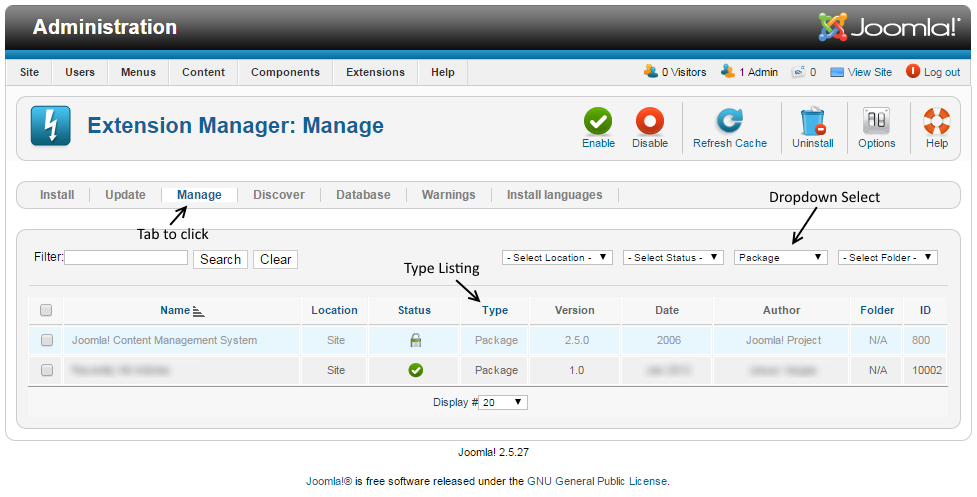
Il est recommandé de sélectionner d'abord Pack car, si vous devez désinstaller un élément d'un pack, cela désinstallera automatiquement les modules, plugins ou tout autre élément associé dans ce pack, en une seule fois. - Désinstaller tous les Packs qui ne sont plus nécessaires ou qui ne migreront pas vers Joomla 3.
- Répéter ce processus dans l'onglet Gestion pour tous les Types de la liste déroulante : Composant, Fichier, Langue, Bibliothèque, Module, Plugin et Template. Si l'auteur indique Joomla! Project, ne touchez pas à ces extensions. La Recherche avancée est une extension prise en charge par le noyau de Joomla!, même si les champs Auteur sont vides. Pour toutes les autres, assurez-vous de désinstaller celles qui ne sont pas utilisées ou qui ne sont pas compatibles avec Joomla! 3.x.
REMARQUE ! Vous ne pourrez pas désinstaller un template défini par défaut. Vous devrez sélectionner un template pris en charge par le noyau, comme Beez ou Atomic, puis désinstaller le template si nécessaire.
- Notez les versions des Packs et Composants actuellement en service que vous comptez conserver sur votre site. Vous pouvez simplement les copier/coller dans un document pour en garder une trace.
- Mettre à jour toutes les extensions vers leurs dernières versions.
- Avant et pendant la mise à jour, vérifiez si les extensions disposent des versions 2.5 et 3.x dans le même pack. Si oui, la « mise à jour en un clic » fonctionnera parfaitement. Sinon, et si les versions 2.5 et 3.x ont des packs différents, vous devez les examiner au cas par cas. Ils entreront normalement dans l'un des scénarios suivants :
- L'extension dispose de packs séparés mais lors de la mise à jour vers 3.x, ceux-ci sont automatiquement détectés et continuent à fonctionner. Assurez-vous que le développeur confirme cela.
- L'extension dispose de packs séparés qui doivent être désinstallés en 2.5 puis installés avec la version Joomla 3.x une fois le site migré. Un plugin de contenu peut en être un exemple. Il est très simple de le désinstaller en 2.5 puis de le réinstaller en 3.x.
- Voir Considérations sur les templates pour des informations plus spécifiques sur les templates et Convertir un template d'une version précédente de Joomla!
Passage à Joomla! 3.x
Joomla! 2.5.28 ne peut être migré vers la dernière version de Joomla 3.x qu'en deux étapes ou plus. Migrez d'abord vers la version 3.5.1. Il vous sera ensuite proposé la version 3.6.5. Enfin, la version actuelle sera disponible dans la page des mises à jour Joomla du menu Composants.
Une fois que vous avez mis à jour ou désinstallé vos extensions tierces de sorte que seules celles compatibles avec Joomla! 3 restent dans votre installation, poursuivez avec les étapes suivantes :
- Aller dans Site → Configuration Générale → Serveur et changer le rapport d'erreurs de Défaut système à Maximum. Assurez-vous d'enregistrer et de fermer.
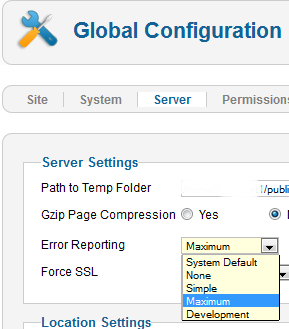
- Aller dans Extensions → Gestionnaire de plugins et saisir Maintenir la connexion dans le filtre puis appuyer sur entrée.
- Désactiver le plugin Remember Me en cliquant sur la coche verte pour la transformer en cercle rouge.

- Effectuer une nouvelle sauvegarde.
- Recommandé mais non obligatoire : réparer les assets. (Réparer la table des assets). Voir ci-dessous un outil pour le faire en quelques clics seulement.
- Aller dans Composants → Mise à jour Joomla. (Il devrait indiquer qu'aucune mise à jour n'a été trouvée. Si ce n'est pas le cas, mettre à jour Joomla vers la dernière version et tester. Puis effectuer une autre sauvegarde.) Cliquer sur le bouton Paramètres en haut à droite.
- Sélectionner Support à court terme (ceci est le texte actuel - il pourrait être différent à l'avenir) dans la liste déroulante du serveur de mise à jour.

- Cliquer sur Enregistrer & Fermer.
- Vous verrez alors votre version Joomla installée, la dernière version de Joomla! et l'URL du pack de mise à jour.

- Si la mise à jour n'apparaît pas, aller dans Gestionnaire d'extensions → Mise à jour et cliquer sur Purger le cache dans la barre d'outils. La mise à jour vers Joomla! 3 devrait maintenant apparaître.
- Croisez les doigts, assurez-vous d'avoir désactivé Remember Me et d'avoir une sauvegarde datant de juste avant ce point.
- Cliquer sur le bouton Installer la mise à jour.
- Regarder le cercle tourner. Le temps que met la roue à tourner dépend de votre site, de votre connexion Internet et de la vitesse de votre serveur. Le processus prend environ deux minutes. Une fois la mise à jour terminée, vous serez probablement déconnecté de l'Administration. Reconnectez-vous.
- Si tout se passe bien, vous obtiendrez un tout nouvel aspect pour le panneau d'administration du backend.
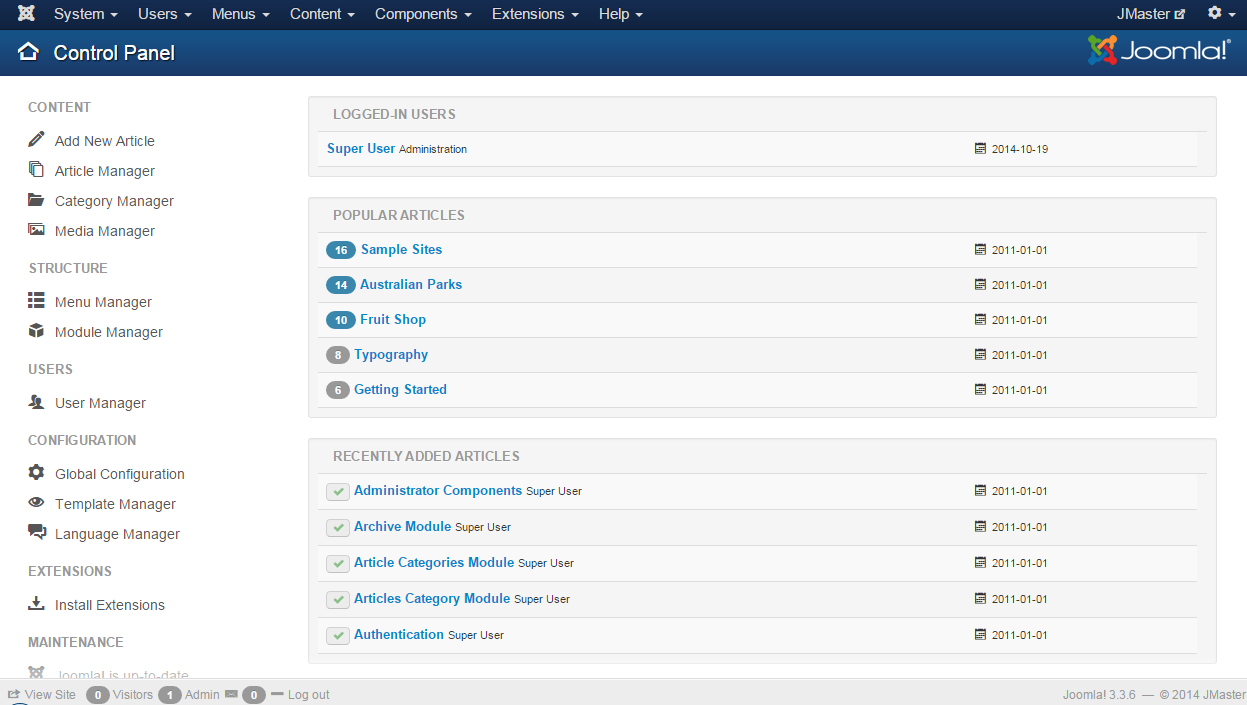
- Cliquer sur le bouton Vider le cache. Vous verrez alors un avis Une mise à jour de Joomla a été trouvée pour une version ultérieure de Joomla. Reportez temporairement cette mise à jour.
- Aller dans Extensions → Gestion → Base de données et cliquer sur Réparer.
- Dans le Gestionnaire d'extensions, aller dans Découvrir et voir s'il y a des extensions à installer.
- Recommandé mais non obligatoire : Réparer les assets. (Réparer la table des assets). Voir ci-dessous pour un outil permettant de le faire en quelques clics seulement.
- Activer Remember Me depuis le Gestionnaire de plugins.
- Aller sur le frontend de votre site et voir s'il s'affiche, même si ce n'est pas avec le bon template. Si c'est le cas, continuez. Sinon, voir les erreurs courantes lors de la migration.
- Faites une sauvegarde.
- À ce stade, il serait prudent de vider le cache de votre navigateur. Certains navigateurs, notamment Firefox, conservent d'anciens fichiers de la version 2.5. Cette mise en cache pourrait empêcher le fonctionnement des boutons Enregistrer et Enregistrer & Fermer dans l'Administration.
- Aller dans Contenu → Gestionnaire d'articles → bouton Paramètres → onglet Mise en page d'édition et activer les versions (Oui).
- Installer votre nouveau template ou d'autres extensions si vous en avez à installer. Sauvegarder souvent.
- Les configurer. Sauvegarder souvent.
- Tout tester. Sauvegarder souvent.
- Si tout fonctionne comme prévu, remettre le Rapport d'erreurs à Valeur par Défaut du système (Système → Configuration Générale → onglet Serveur). Veillez à enregistrer et fermer.
- Vous devez maintenant retourner dans les mises à jour Joomla dans le menu Composants. Installer toutes les mises à jour proposées. Après l'installation réussie de la version 3.5.1, il est probable que la version 3.6.5 vous soit proposée ensuite. Enfin, l'outil de mise à jour amènera votre site à la version actuelle de la série 3.x.
Mise en ligne de votre site Joomla! 3.x
NOTE : il est recommandé d'effectuer à ce stade la mini-migration vers Joomla 4, puis 5, puis 6, sauf raison vraiment valable de ne pas le faire. Pour continuer vers Joomla 4, voir 3.10.x vers 4.x Planification et migration étape par étape.
- Lorsque vous êtes prêt à passer en ligne, sauvegardez votre site 2.5 une dernière fois. Restaurez-le dans un sous-répertoire ou un sous-domaine si vous le souhaitez.
- Sauvegardez votre site Joomla! 3.x et déplacez-le ou restaurez-le à la racine (ou changez les serveurs de noms si vous construisiez sur un domaine temporaire à la racine d'un nouveau compte d'hébergement).
- Testez à nouveau.
- Retirez le site Joomla! 2.5 du serveur dans les jours qui suivent, sauf si vous avez modifié votre fichier robots.txt pour bloquer les robots des moteurs de recherche.
- Supprimez tous les sites de développement avec lesquels vous avez pu travailler, ou maintenez-les à jour s'ils exécutent une version actuelle, afin de prévenir les tentatives de piratage sur votre serveur.
Si des données ont changé sur le site 2.5 pendant votre migration vers 3.x, vous voudrez faire transférer ces données vers le site 3.x avant la mise en ligne. Vous pouvez le faire manuellement (veillez à conserver les mêmes identifiants d'utilisateur - procédez dans l'ordre) ou en utilisant une extension d'import et export de données.
Outils suggérés
- Akeeba Backup pour la sauvegarde et la restauration.
- ACL Manager pour corriger les problèmes d'assets en quelques clics.