 User Documentation
Introduction
Un élément clé d'un système de gestion de contenu (CMS) est sa capacité à diffuser du contenu à des utilisateurs sélectionnés pendant des périodes sélectionnées. Joomla! fait cela avec les niveaux d'accès et les dates de début et de fin de publication.
Les dates de début et de fin peuvent être définies aussi bien pour les articles Épinglés que pour les articles Désépinglés. Par exemple, un nouvel article pourrait être épinglé pendant une période déterminée, disons 30 jours, après quoi il deviendrait un article ordinaire désépinglé. Il disparaîtrait des présentations d'articles épinglés mais apparaîtrait toujours dans d'autres présentations de blog ou d'article unique.
La plupart du temps, les articles sont publiés le jour de leur création et le restent jusqu'à ce qu'ils soient dépubliés, archivés ou supprimés.
Capture d'écran
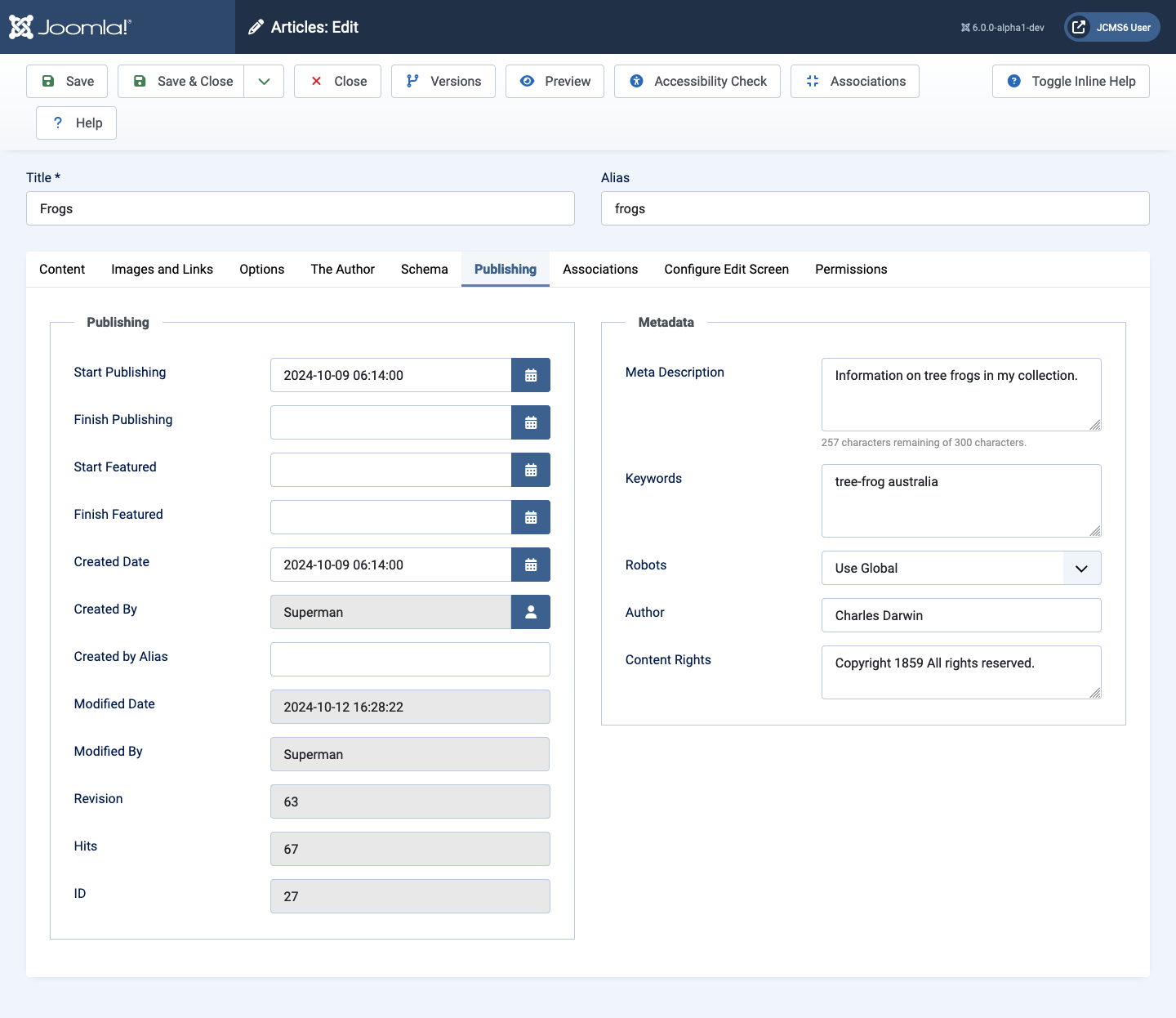
Le panneau Métadonnées est expliqué dans un article séparé. Cet article couvre le panneau Publication.
Panneau Publication
Certains champs du formulaire sont destinés à l'information et ne peuvent pas être modifiés directement dans le formulaire. Ils sont affichés avec un fond gris. D'autres champs peuvent être modifiés si nécessaire.
Début de publication
Ce champ est défini à la date et à l'heure actuelles lors du premier enregistrement de l'article. Si vous souhaitez que l'article soit différé jusqu'à une date et une heure futures, vous pouvez définir sa valeur à l'aide de l'outil Calendrier ou en modifiant directement les valeurs du champ.
Fin de publication
Par défaut, ce champ est vide. Si vous souhaitez que l'article disparaisse après une date et une heure spécifiées, utilisez l'outil Calendrier ou saisissez directement une date et une heure futures dans le champ. À ce moment-là, l'article disparaîtra du site. Dans la liste des articles, il sera marqué comme Publié, mais a expiré.
Début épinglé
Si l'article est marqué comme Article épinglé, ce champ peut être défini de sorte qu'il apparaisse dans une présentation d'Articles épinglés à la date spécifiée. Notez que la date ne sera pas enregistrée si l'article n'est pas marqué comme Article épinglé.
Fin épinglé
Si l'article est marqué comme Article épinglé, ce champ peut être défini de sorte qu'il disparaisse d'une présentation d'Articles épinglés à la date spécifiée. L'article reste publié et peut toujours apparaître dans d'autres présentations. Dans la liste des articles, il sera marqué comme Épinglé, mais a expiré.
Date de création
Cette date est définie lors du premier enregistrement de l'article. Vous pouvez souhaiter la modifier si vous avez créé une série d'articles dans un ordre aléatoire et que vous souhaitez les trier par ordre de date de création.
Créé par
L'Id d'utilisateur du créateur est enregistré au moment de la création et le nom de cet utilisateur apparaît dans ce champ. Vous pouvez changer le créateur en sélectionnant l'icône de personne pour afficher une fenêtre modale Sélectionner un utilisateur à partir de laquelle vous pouvez trouver et sélectionner un autre utilisateur.
Créé par Alias
Si vous ne souhaitez pas que l'identifiant du créateur apparaisse dans le bloc d'informations de l'article, vous pouvez insérer un alias ici. Saisissez votre alias, enregistrez l'article et vérifiez avec le bouton Prévisualiser dans la barre d'outils.
Planification de la publication d'un article
Par défaut, les articles sont définis comme Publiés dès qu'ils sont enregistrés. L'enregistrement initial de l'article crée les dates Date de création et Début de publication.
Planifier un article implique de définir manuellement une date et une heure de Début de publication pour retarder la publication. Vous pouvez également définir des dates et des heures de Fin de publication.
Remarque : Pour que la planification fonctionne, le Statut de l'article doit être réglé sur Publié.
Avant la date de Début de publication, les articles sont considérés comme En attente et après la date de Fin de publication, ils sont considérés comme Expirés. Bien que l'article lui-même soit défini comme publié, Joomla! utilise les paramètres de début et de fin pour remplacer l'état de publication par défaut.
Les valeurs de date et d'heure peuvent être saisies directement dans les champs de date ou sélectionnées à l'aide de l'outil Calendrier, qui s'ouvre en sélectionnant l'icône de calendrier à la fin de chaque champ de date.
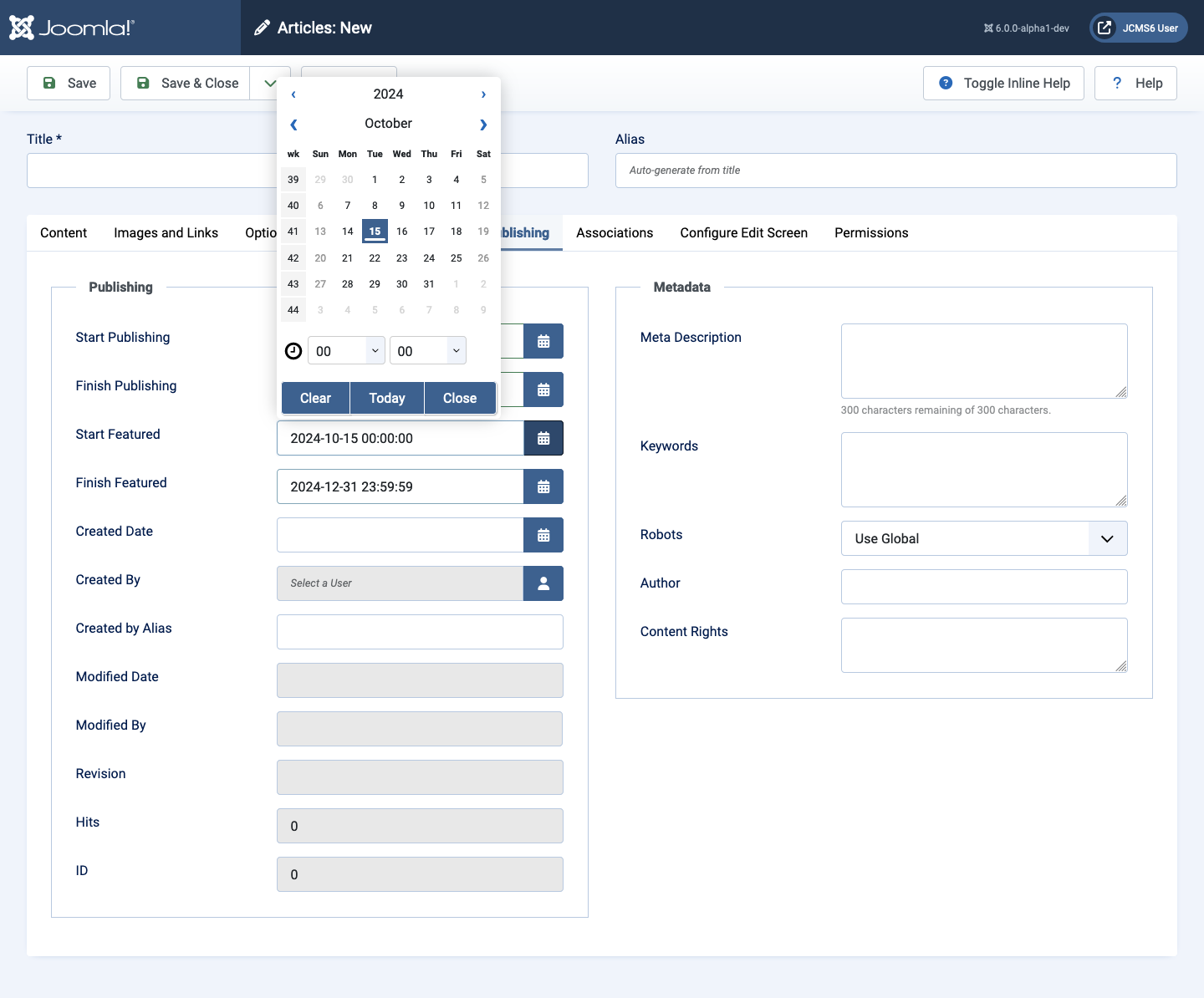
Le calendrier permet de naviguer entre les jours, les mois et les années à l'aide des flèches avant, arrière, haut et bas du clavier. Le bouton Aujourd'hui définit la date du jour. Le bouton Effacer efface la date et l'heure.
- Sélectionner la date requise.
- Définir l'heure à l'aide des listes déroulantes.
- Sélectionner le bouton Fermer du calendrier pour valider la date et l'heure sélectionnées.
- Sélectionner Enregistrer ou Enregistrer & Fermer dans la barre d'outils pour sauvegarder les modifications.
Icônes de la vue Liste
Dans la liste des Articles, l'icône Épinglé est généralement un cercle gris ou une étoile jaune. De même, l'icône Statut est généralement une coche verte ou une croix grise. Chacune possède une infobulle et l'action habituelle consiste à basculer l'état.
- Publié et actuel :
- Dépublié :
- Épinglé :
- Désépinglé :
Les icônes des articles dont les dates de début et de fin sont planifiées sont différentes.
- Publié mais en attente :
- Publié, mais a expiré :
- Épinglé mais en attente :
- Épinglé, mais a expiré :
Dans chaque cas, une infobulle affiche des informations supplémentaires sur les dates planifiées.
Astuces
- Vous pouvez également planifier la publication des articles depuis le frontal.
- Il est également possible de planifier via le lien de menu de l'article.
- La planification est également disponible pour les Contacts et les Modules.