 User Documentation
Introduction
Les modules sont des extensions légères et flexibles utilisées pour afficher des extraits d'informations dans des encadrés disposés autour d'un composant sur une page. Un exemple bien connu est le module de connexion. Les modules sont assignés par lien de menu, vous pouvez donc décider d'afficher ou de masquer un module en fonction de la page actuellement consultée par l'utilisateur.
Certains modules sont liés à des composants. Par exemple, le module Dernières actualités est lié au composant de contenu pour afficher des liens vers les articles les plus récents. Les modules n'ont pas besoin d'être liés à des composants. Ils n'ont même pas besoin d'être liés à quoi que ce soit et peuvent être simplement du HTML ou du texte statique.
Il peut y avoir plusieurs instances du même module. Par exemple, vous pouvez utiliser une instance du module Image aléatoire pour certaines pages et une autre instance pour d'autres pages, chacune utilisant un dossier d'images différent pour sélectionner les images.
Positions des modules
Les modules sont assignés à une position sur une page définie par le template utilisé. L'illustration suivante montre une disposition schématique du template Cassiopeia :

Et la liste suivante montre les positions de modules disponibles par nom :
    <positions>
        <position>topbar</position>
        <position>below-top</position>
        <position>menu</position>
        <position>search</position>
        <position>banner</position>
        <position>top-a</position>
        <position>top-b</position>
        <position>main-top</position>
        <position>main-bottom</position>
        <position>breadcrumbs</position>
        <position>sidebar-left</position>
        <position>sidebar-right</position>
        <position>bottom-a</position>
        <position>bottom-b</position>
        <position>footer</position>
        <position>debug</position>
    </positions>
Ajouter un module principal
Les modules principaux sont ceux fournis avec une nouvelle installation de Joomla. Il existe des milliers de modules supplémentaires disponibles auprès de fournisseurs tiers. Supposons que vous souhaitiez afficher une image aléatoire pour rendre votre site plus intéressant pour les visiteurs. Depuis le menu d'Administration, sélectionner Contenus > Modules 'Site' (frontal pour voir la liste des modules du site déjà utilisés :

Sélectionner le bouton Nouveau pour voir la liste des modules du site disponibles à l'installation :
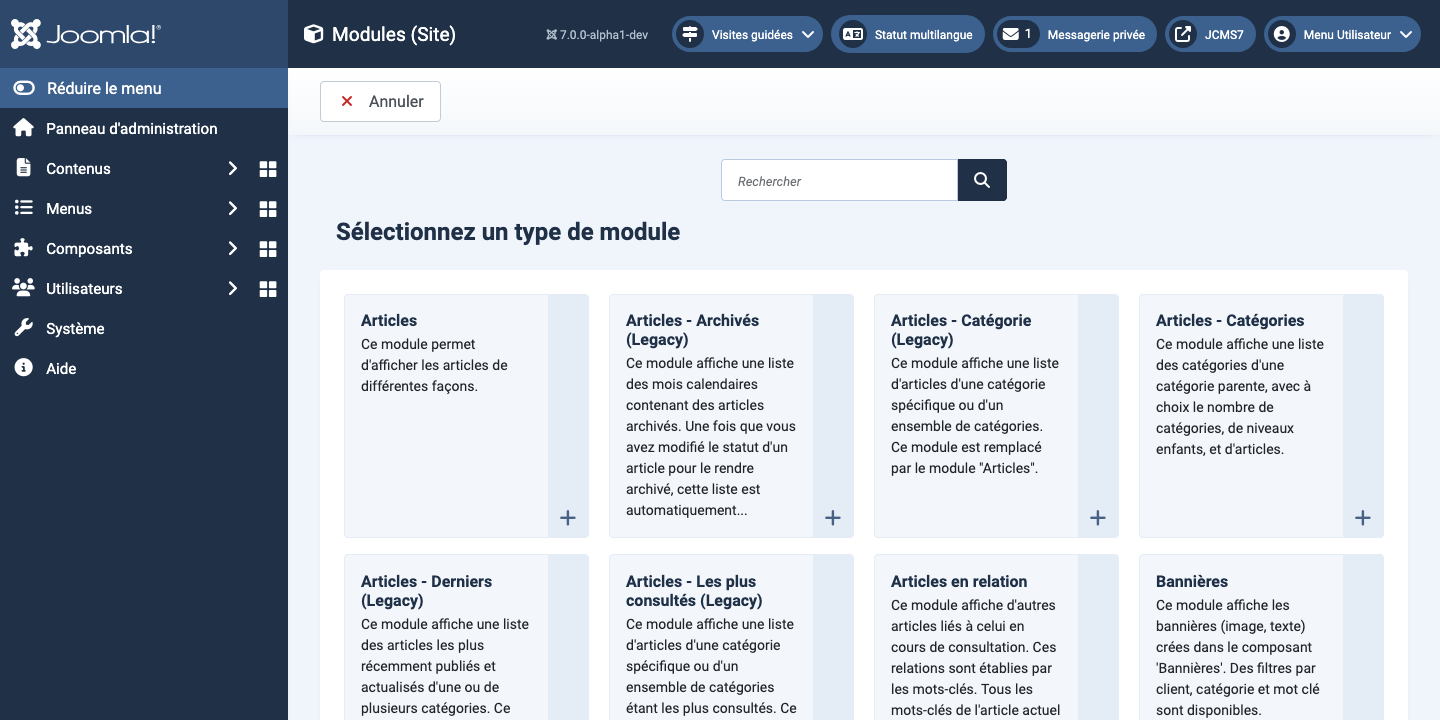
Faire défiler vers le bas et sélectionner le module Image aléatoire. Cela ouvrira le formulaire d'édition Modules : Image aléatoire prêt à être rempli.
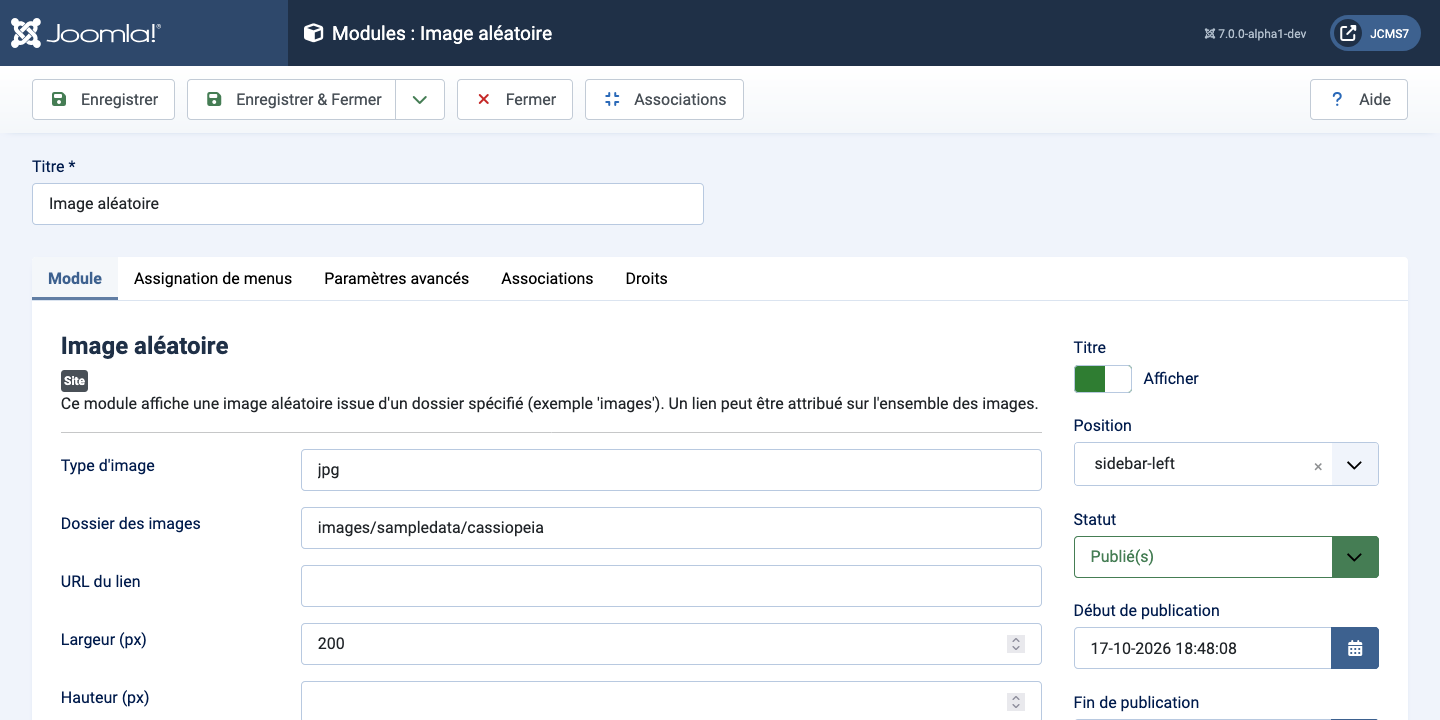
- Titre Ce champ est obligatoire.
- Type d'image La valeur par défaut est jpg.
- Dossier d'images Saisir un chemin vers un dossier contenant réellement des images du type sélectionné.
- Lien Une URL vers laquelle rediriger si l'image est sélectionnée.
- Largeur Force l'affichage de toutes les images avec cette largeur en pixels.
- Hauteur Laisser vide pour conserver le ratio d'affichage de l'image.
- Position Sélectionner une position de module pour que le module apparaisse réellement sur une page. Dans l'illustration, sidebar-right a été sélectionné.
- Enregistrer & Fermer Ou utiliser le bouton Aide dans la barre d'outils pour découvrir le rôle des autres champs.
Tri des modules
Après l'enregistrement, il peut être nécessaire de modifier l'ordre des modules dans la position choisie. Procéder comme suit :
- dans la liste des modules, sélectionner l'icône de tri de colonne dans l'en-tête de la table des modules, il s'agit d'un triangle combiné haut/bas. Cela triera la table et affichera les symboles de préhension des éléments, une ellipse verticale. Sélectionner à nouveau pour inverser l'ordre de tri ! Le symbole de tri de colonne change : triangle vers le haut pour indiquer l'ordre de tri normal, triangle vers le bas pour indiquer l'ordre de tri inversé.
- Saisir et faire glisser l'ellipse de l'Image aléatoire pour la déplacer vers le haut ou vers le bas. Relâcher lorsqu'elle se trouve dans la position souhaitée.
Visualiser le Site

Vérifier l'apparence sur le Site. Dans ce cas, il pourrait être judicieux de centrer l'image. Cela peut être fait comme suit :
- Retourner au formulaire d'édition et sélectionner l'onglet Avancé.
- Dans le champ Classe de module, saisir text-center et Enregistrer.
- Visualiser le résultat en rechargeant la page du Site.
Terminé ?
Liste des modules principaux
- Articles - Archivés Ce module affiche une liste des mois du calendrier contenant des Articles archivés. Après avoir changé le statut d'un Article en Archivé, cette liste sera automatiquement générée.
- Articles - Catégories Ce module affiche une liste de catégories à partir d'une catégorie parente.
- Articles - Catégorie Ce module affiche une liste d'articles d'une ou plusieurs catégories.
- Articles - Derniers Ce module affiche une liste des Articles les plus récemment publiés et actuels.
- Articles - Les plus lus Ce module affiche une liste des Articles publiés ayant le plus grand nombre de vues de page.
- Articles - Flash d'actualités Le module Flash d'actualités affichera un nombre fixe d'articles d'une catégorie spécifique.
- Articles - Associés Ce module affiche d'autres Articles qui sont associés à celui visualisé. Ces associations sont établies par les Mots-clés. Tous les mots-clés de l'Article actuel sont recherchés parmi tous les...
- Bannières Le module Bannières affiche les Bannières actives du Composant.
- Fil de navigation Ce module affiche le Fil de navigation.
- Personnalisé Ce module permet de créer votre propre module à l'aide d'un éditeur WYSIWYG.
- Fil d'actualité Ce module permet l'affichage d'un fil d'actualité syndiqué.
- Pied de page Ce module affiche les informations de copyright de Joomla!.
- Sélecteur de langue Ce module affiche sur votre site un sélecteur parmi les langues de contenu disponibles.
- Derniers utilisateurs Ce module affiche les derniers utilisateurs inscrits.
- Connexion Ce module affiche un formulaire de connexion avec identifiant et mot de passe. Il affiche également un lien pour récupérer un mot de passe oublié. Si l'inscription des utilisateurs est activée (dans Utilisateurs → Gérer → Paramètres),...
- Menu Ce module affiche un menu sur le frontal.
- Image aléatoire Ce module affiche une image aléatoire provenant du dossier choisi.
- Recherche avancée Il s'agit d'un module de recherche pour le système de Recherche avancée.
- Statistiques Le module Statistiques affiche des informations sur l'installation de votre serveur ainsi que des statistiques sur les utilisateurs du site et le nombre d'articles dans votre base de données.
- Fils de syndication Module de syndication intelligent qui crée un fil syndiqué pour la page où le module est affiché.
- Tags - Populaires Ce module affiche les tags utilisés sur le site sous forme de liste ou de nuage. Les tags peuvent être triés par titre ou par nombre d'éléments taggés et limités à une période donnée.
- Tags - Similaires Le module Tags similaires affiche des liens vers d'autres éléments ayant des tags similaires. Le degré de ressemblance peut être précisé.
- Qui est en ligne Le module Qui est en ligne affiche le nombre d'utilisateurs anonymes (invités) et d'utilisateurs enregistrés (connectés) qui accèdent actuellement au site.
- Wrapper Ce module affiche une fenêtre iframe pointant vers un emplacement spécifié.