 User Documentation
 Einführung
Module sind leichtgewichtige und flexible Erweiterungen, mit denen Informationsschnipsel in Boxen dargestellt werden, die um eine Komponente herum auf einer Seite angeordnet sind. Ein bekanntes Beispiel ist das Anmeldemodul. Module werden pro Menüeintrag zugewiesen, sodass entschieden werden kann, ob ein Modul angezeigt oder ausgeblendet wird, je nachdem, welche Seite der Benutzer gerade aufruft.
Einige Module sind mit Komponenten verknüpft. Zum Beispiel verweist das Modul Neueste Nachrichten auf die Inhaltskomponente, um Links zu den neuesten Beiträgen anzuzeigen. Module müssen nicht mit Komponenten verknüpft sein. Sie müssen sogar überhaupt mit nichts verknüpft sein und können einfach statisches HTML oder Text sein.
Es kann mehrere Instanzen desselben Moduls geben. Zum Beispiel könnte eine Instanz des Zufallsbild-Moduls für einige Seiten und eine andere Instanz für andere Seiten verwendet werden, wobei jede Instanz ein anderes Bildverzeichnis zur Auswahl der Bilder verwendet.
Modulpositionen
Module werden einer Position auf einer Seite zugewiesen, die durch das verwendete Template definiert wird. Die folgende Abbildung zeigt ein schematisches Layout des Cassiopeia-Templates:

Und die folgende Liste zeigt die verfügbaren Modulpositionen nach Namen:
    <positions>
        <position>topbar</position>
        <position>below-top</position>
        <position>menu</position>
        <position>search</position>
        <position>banner</position>
        <position>top-a</position>
        <position>top-b</position>
        <position>main-top</position>
        <position>main-bottom</position>
        <position>breadcrumbs</position>
        <position>sidebar-left</position>
        <position>sidebar-right</position>
        <position>bottom-a</position>
        <position>bottom-b</position>
        <position>footer</position>
        <position>debug</position>
    </positions>
Ein Kernmodul hinzufügen
Kernmodule sind jene, die mit einer neuen Joomla-Installation mitgeliefert werden. Es gibt tausende zusätzliche Module von Drittanbietern. Angenommen, es soll ein Zufallsbild angezeigt werden, um die Seite für Besucher interessanter zu gestalten. Im Administrator-Menü Inhalte → Site Module auswählen, um die Liste der bereits verwendeten Site Module zu sehen:
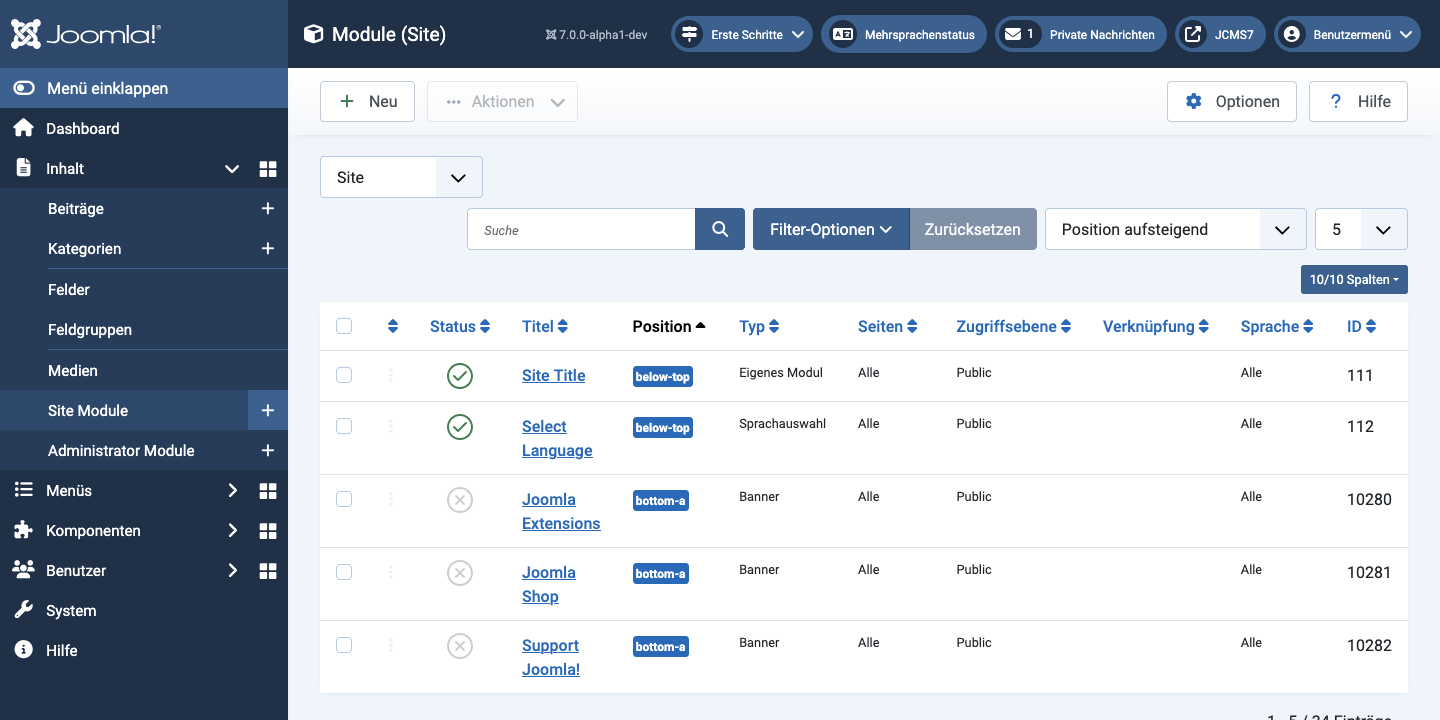
Schaltfläche 'Neu' wählen, um eine Liste der verfügbaren Site Module zur Installation zu sehen:
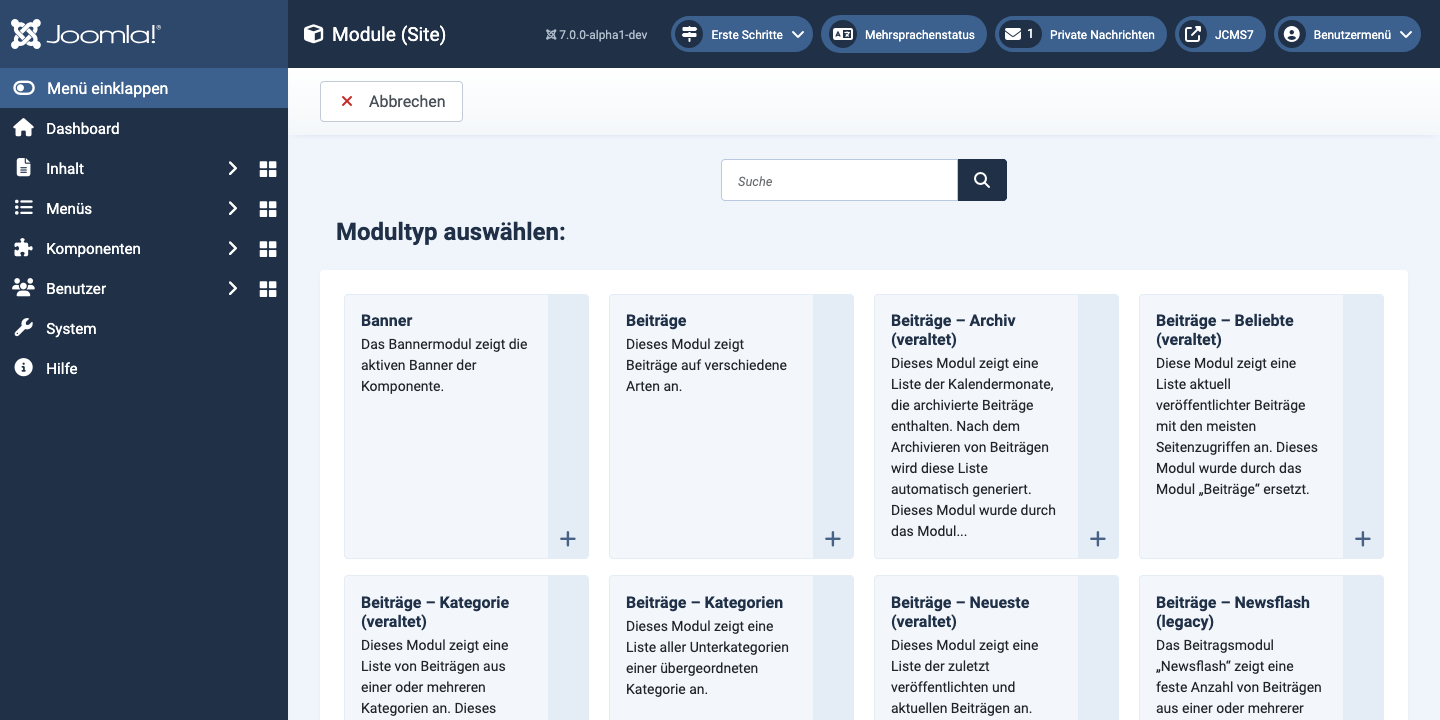
Nach unten scrollen und das Modul Zufallsbild auswählen. Dadurch öffnet sich das Bearbeitungsformular Module: Zufallsbild, bereit zum Ausfüllen.
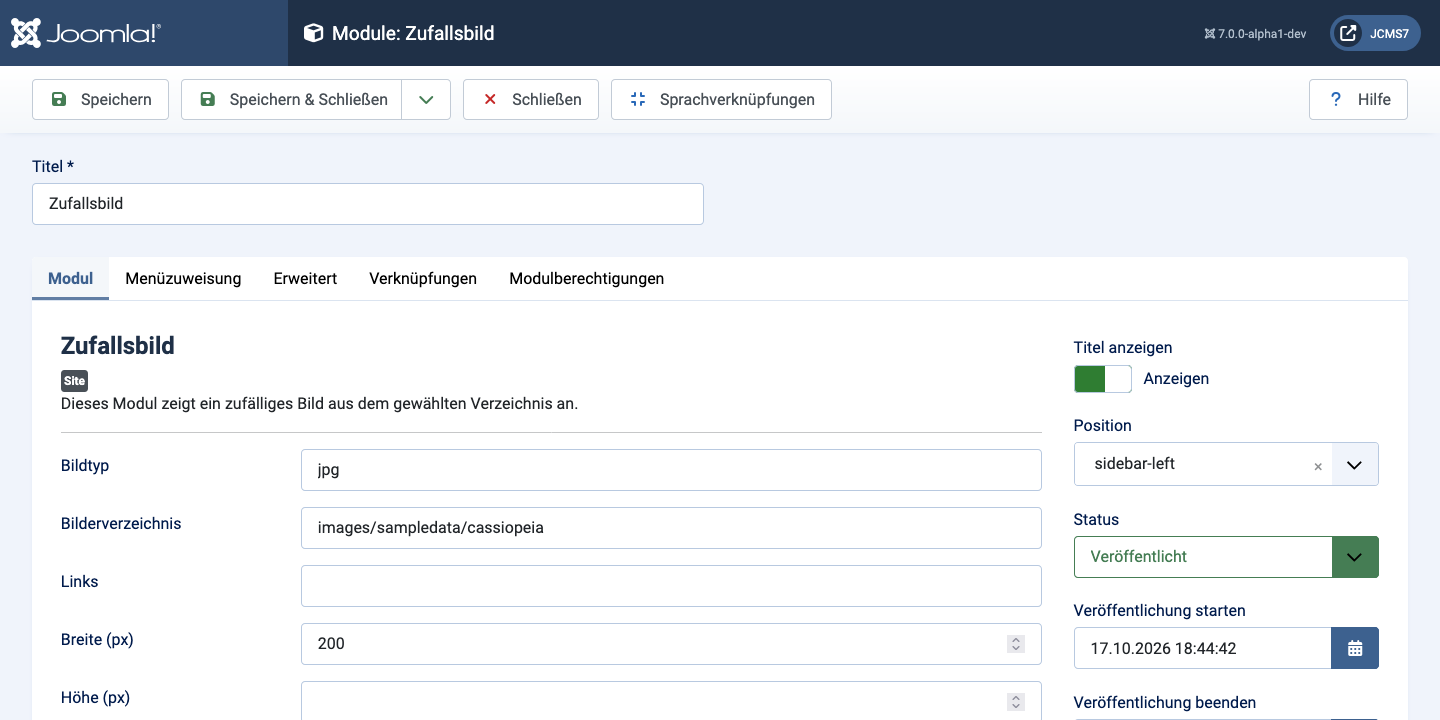
- Titel Dies ist ein Pflichtfeld.
- Bildtyp Der Standard ist jpg.
- Bildverzeichnis Einen Pfad zu einem Verzeichnis angeben, das tatsächlich Bilder des ausgewählten Typs enthält.
- Link Eine URL, zu der weitergeleitet wird, wenn das Bild ausgewählt wird.
- Breite Erzwingt, dass alle Bilder mit dieser Breite in Pixeln angezeigt werden.
- Höhe Leer lassen, um das Seitenverhältnis des Bildes beizubehalten.
- Position Eine Modulposition auswählen, an der das Modul tatsächlich auf einer Seite erscheinen soll. In der Abbildung wurde sidebar-right ausgewählt.
- Speichern & Schließen Oder die Schaltfläche Hilfe in der Werkzeugleiste verwenden, um herauszufinden, was die anderen Felder bewirken.
Modulreihenfolge
Nach dem Speichern muss möglicherweise die Reihenfolge der Module in der gewählten Position geändert werden. Dabei wie folgt vorgehen:
- In der Modulliste das Symbol für die Spaltensortierung in der Überschrift der Modultabelle auswählen, es handelt sich um ein kombiniertes Auf-/Ab-Dreieck. Dadurch wird die Tabelle sortiert und es werden Greifsymbole für Einträge angezeigt, eine vertikale Ellipse. Erneut auswählen, um die Sortierreihenfolge umzukehren! Das Sortiersymbol der Spalte ändert sich: Dreieck nach oben zeigt normale Sortierreihenfolge an, Dreieck nach unten zeigt umgekehrte Sortierreihenfolge an.
- Die Ellipse von Zufallsbild greifen und ziehen, um sie nach oben oder unten zu verschieben. Loslassen, wenn sie sich in der gewünschten Position befindet.
Die Website ansehen

Das Erscheinungsbild der Website prüfen. In diesem Fall könnte es sinnvoll sein, das Bild zu zentrieren. Das kann wie folgt geschehen:
- Zurück zum Bearbeitungsformular gehen und den Reiter Erweitert auswählen.
- Im Feld Modulklasse text-center eingeben und speichern.
- Das Ergebnis durch Neuladen der Website-Seite ansehen.
Alles erledigt?
Liste der Kernmodule
- Beiträge – Archiviert Dieses Modul zeigt eine Liste der Kalendermonate mit archivierten Beiträgen. Nachdem der Status eines Beitrags auf Archiviert geändert wurde, wird diese Liste automatisch erstellt.
- Beiträge – Kategorien Dieses Modul zeigt eine Liste von Kategorien aus einer übergeordneten Kategorie an.
- Beiträge – Kategorie Dieses Modul zeigt eine Liste von Beiträgen aus einer oder mehreren Kategorien an.
- Beiträge – Neueste Dieses Modul zeigt eine Liste der zuletzt veröffentlichten und aktuellen Beiträge an.
- Beiträge – Meistgelesen Dieses Modul zeigt eine Liste der veröffentlichten Beiträge mit der höchsten Anzahl an Seitenaufrufen an.
- Beiträge – Newsflash Das Newsflash-Modul zeigt eine feste Anzahl von Beiträgen aus einer bestimmten Kategorie an.
- Beiträge – Verwandte Dieses Modul zeigt andere Beiträge an, die mit dem gerade angezeigten verwandt sind. Diese Beziehungen werden durch die Schlagwörter hergestellt. Alle Schlagwörter des aktuellen Beitrags werden gegen alle ...
- Banner Das Banner-Modul zeigt die aktiven Banner der Komponente an.
- Navigationspfad Dieses Modul zeigt den Navigationspfad an.
- Benutzerdefiniert Mit diesem Modul kann ein eigenes Modul mithilfe eines WYSIWYG-Editors erstellt werden.
- Feed-Anzeige Dieses Modul ermöglicht die Anzeige eines syndizierten Feeds.
- Fußzeile Dieses Modul zeigt die Joomla!-Urheberrechtsinformationen an.
- Sprachumschalter Dieses Modul zeigt einen Sprachumschalter für die verfügbaren Inhaltssprachen auf der Website an.
- Neueste Benutzer Dieses Modul zeigt die zuletzt registrierten Benutzer an.
- Anmeldung Dieses Modul zeigt ein Anmeldeformular mit Benutzername und Passwort an. Es zeigt außerdem einen Link zum Abrufen eines vergessenen Passworts an. Wenn die Benutzerregistrierung aktiviert ist (unter Benutzer → Verwalten → Optionen), ...
- Menü Dieses Modul zeigt ein Menü im Frontend an.
- Zufallsbild Dieses Modul zeigt ein zufälliges Bild aus dem gewählten Verzeichnis an.
- Suchindex Dies ist ein Suchmodul für das Suchindex-System.
- Statistik Das Statistik-Modul zeigt Informationen über die Serverinstallation zusammen mit Statistiken über die Website-Benutzer und die Anzahl der Beiträge in der Datenbank an.
- Syndication-Feeds Intelligentes Syndication-Modul, das einen Syndication-Feed für die Seite erstellt, auf der das Modul angezeigt wird.
- Schlagwörter – Beliebt Dieses Modul zeigt auf der Website verwendete Schlagwörter in einer Liste oder als Schlagwortwolke an. Schlagwörter können nach Titel oder nach Anzahl der verschlagworteten Einträge sortiert und auf einen bestimmten Zeitraum beschränkt werden.
- Schlagwörter – Ähnlich Das Modul „Ähnliche Schlagwörter“ zeigt Links zu anderen Einträgen mit ähnlichen Schlagwörtern an. Die Ähnlichkeit der Übereinstimmung kann festgelegt werden.
- Wer ist online Das Modul „Wer ist online“ zeigt die Anzahl der anonymen Benutzer (Gäste) und registrierten Benutzer (angemeldete Benutzer) an, die gerade auf die Website zugreifen.
- Wrapper Dieses Modul zeigt ein iframe-Fenster zu einem angegebenen Ort an.