 User Documentation
 Einführung
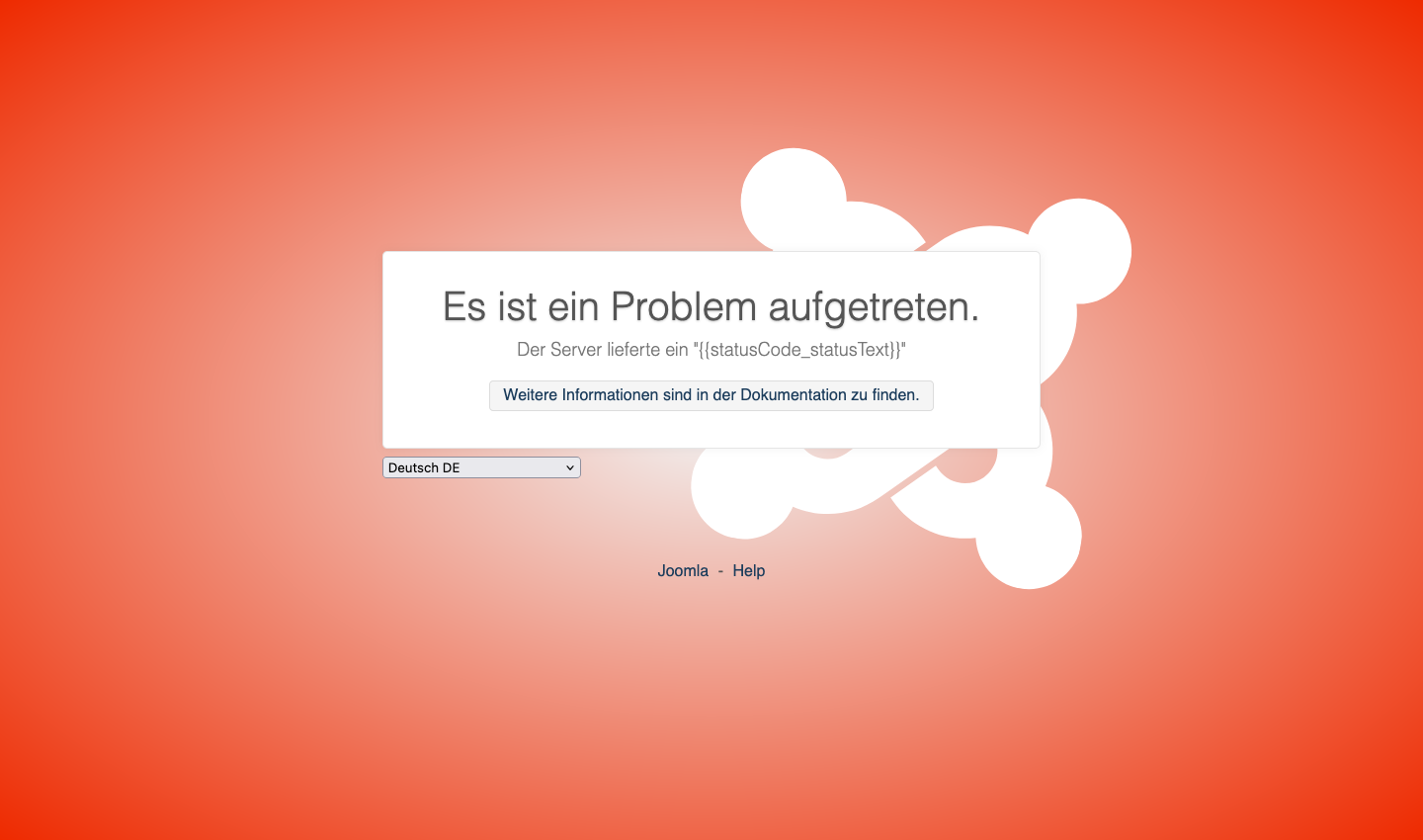
Gelegentlich zeigt Joomla anstelle der erwarteten Seite eine Fehlerseite an. Es gibt zwei Arten von Fehlerseiten:
- Die Systemfehlerseite hat einen roten Hintergrund. Sie wird aufgerufen, wenn ein schwerwiegender Fehler auftritt, bevor das Site- oder Administrator-Template gerendert wird.
- Die Template-Fehlerseite sieht aus wie das normale Site- oder Administrator-Template, aber der Inhaltsbereich wird durch eine Fehlermeldung ersetzt. Dies wird aufgerufen, wenn der Fehler im Inhaltscode auftritt.
Systemfehlerseite
Template-Fehlerseite

Wie man es behebt
Es gibt eine Reihe möglicher Ursachen für schwerwiegende Fehler. Hier nur einige davon:
- Eine Änderung bei Ihrem Hoster, zum Beispiel eine aktualisierte PHP-Version, die nicht mit Joomla oder einer Ihrer Erweiterungen kompatibel ist.
- Ein Problem mit Festplattenspeicher, Arbeitsspeichernutzung oder Skript-Zeitüberschreitung.
- Eine neu installierte oder aktivierte Erweiterung, die nicht mit Joomla kompatibel ist. Ein fehlerhaftes Plugin kann die Anmeldung als Administrator verhindern!
Debug aktivieren
Falls die Administrator-Oberfläche noch funktioniert:
- Zu Startseite → Bereich System → Globale Konfiguration wechseln.
- Im Reiter System Debug-System auf Ja setzen
- Im Reiter Server Fehlerberichterstattung auf Maximum setzen.
- Dann Speichern & Schließen.
Falls die Administrator-Oberfläche nicht funktioniert, die Datei configuration.php im Stammverzeichnis der Joomla-Website bearbeiten.
- Die Berechtigungen von 444 bzw. -r--r--r-- (niemand hat Schreibberechtigung für die Datei) auf 644 bzw. -rw-r--r-- (nur der Besitzer hat Schreibberechtigung) ändern.
- Die Datei mit einem Texteditor bearbeiten und
$debugauftruesowie$error_reportingauf'maximum'setzen. - Die Datei speichern.
Nach den vorgenommenen Änderungen die Seite neu laden, die den Fehler verursacht hat. Nun sollte ein Stack Trace zu sehen sein. Beispiel:

Der erste Eintrag im Stack-Trace zeigt an, wo der Fehler ausgelöst wurde. Manchmal reicht das aus, um die fehlerhafte Erweiterung zu identifizieren. Manchmal befindet sich die fehlerhafte Erweiterung weiter unten im Stack-Trace. Er mag für einen selbst nicht viel bedeuten, aber der Stack-Trace ist für die Experten, die Fragen in den Joomla-Foren beantworten, von unschätzbarem Wert.
Wenn die fehlerhafte Erweiterung identifiziert werden kann, sollte sie deaktiviert werden. Dies kann über die Administrator-Oberfläche erfolgen, sofern diese funktioniert. Andernfalls kann phpMyAdmin verwendet werden, um die Erweiterung in der Datenbanktabelle #__extensions zu finden und ihren Wert enabled auf 0 zu setzen. Es sollte nicht nötig sein, Joomla-Kernerweiterungen zu deaktivieren.
Forum Post Assistant
Um bei der Lösung von Problemen zu helfen, sollte der Forum Post Assistant (FPA) heruntergeladen und im Stammverzeichnis der Joomla-Website abgelegt werden. Der Link dazu befindet sich auch oben auf jeder Joomla-Forumsseite. Der FPA ist ein eigenständiges PHP-Skript, das die Joomla-Installation analysiert und mitteilt, was möglicherweise nicht stimmt. Auch hier gilt: Es mag für einen selbst nicht viel bedeuten, aber die Experten, die Fragen in den Foren beantworten, bitten möglicherweise darum, ihn zu sehen.
Aufräumen
Wenn das Problem gelöst ist:
- Zu Startseite → Bereich System → Globale Konfiguration wechseln
- Den Reiter System auswählen und Debug-System auf Nein setzen.
- Den Reiter Server auswählen und Fehlerberichterstattung auf Systemstandard setzen.
- Speichern & Schließen.
- Den Forum Post Assistant entfernen.
Die Berechtigungen der Datei configuration.php werden beim Speichern des Formulars der Globalen Konfiguration automatisch auf Nur-Lesen (444 bzw. r--r--r--) gesetzt. Dies muss nicht manuell erfolgen.