 User Documentation
 Feld-Dateneingabeformular
In der Typauswahlliste des Feld-Dateneingabeformulars stehen 16 oder mehr Feldtypen zur Verfügung. Die meisten Formularfelder sind für alle Feldtypen gleich, einige ändern sich jedoch je nach gewähltem Typ. Dieser Beitrag beschreibt die gemeinsamen Parameter für alle Felder. Das Eingabeformular ist auch für Beitrags-, Kontakt- und Benutzerfelder sowie deren Kategoriefelder gleich.
Eine Feldliste ist zunächst leer. Um zu beginnen, zum Beispiel mit Beitragsfeldern:
- Schaltfläche Neu aus der Werkzeugleiste in der Liste Beiträge: Felder wählen.
Das Formular besteht aus einem Titelfeld und vier Reitern.

Titel
Der Titel wird auf der Listenseite Beiträge: Felder angezeigt, wo er ausgewählt werden kann, um das Feld zur Bearbeitung zu öffnen. Der Titel wird beim Erstellen eines Beitrags oder im Frontend nicht angezeigt. Die Bezeichnung kann jedoch aus dem Titel erstellt werden und wird im Beitrags-Eingabeformular angezeigt und kann auch in der Beitragsansicht erscheinen.
Reiter Allgemein
Im linken Bereich:
- Typ Einen der 16 Feldtypen aus der Dropdown-Liste auswählen. Beim Speichern des Feldes wird dieser Typ dauerhaft festgelegt. Er kann später nicht mehr geändert werden.
- Name Der Name wird zur Identifizierung des Feldes verwendet. Wird dieses Feld leer gelassen, trägt Joomla einen Standardwert aus dem Titel ein.
- Bezeichnung Eine aussagekräftige Bezeichnung für das Feld verwenden. Dieser Text ist nicht übersetzbar. Wird kein Text für die Bezeichnung eingegeben, wird der Titeltext als Bezeichnungstext verwendet.
- Beschreibung Text, der als Tooltipp angezeigt wird, um den Zweck des Feldes während der Dateneingabe zu beschreiben. Dieser Text ist nicht übersetzbar und wird im Frontend nicht angezeigt.
- Erforderlich Auf Ja setzen, wenn es sich um ein Pflichtfeld handelt, das vor dem Absenden eines Beitrags ausgefüllt werden muss.
- Nur in Subform verwenden Erklärung erforderlich [ToDo]
- Standardwert Gegebenenfalls einen Standardwert festlegen. Dieser Text ist nicht übersetzbar.
- Filter Eine der verfügbaren Optionen aus der Dropdown-Liste auswählen. Das Feld wird auf Übereinstimmung mit dem gewählten Datentyp überprüft.
- Maximale Länge Hiermit kann die Länge der eingebbaren Textdaten begrenzt werden.
Im rechten Bereich:
- Status Einen Veröffentlichungsstatus auswählen aus Veröffentlicht, Nicht veröffentlicht, Archiviert oder Papierkorb.
- Veröffentlicht: Das Feld ist beim Bearbeiten eines Beitrags oder Kontakts sichtbar. Und es ist im Frontend sichtbar.
- Nicht veröffentlicht: Das Feld ist beim Bearbeiten eines Beitrags oder Kontakts für Benutzer nicht sichtbar.
- Archiviert: Das Feld wird beim Bearbeiten eines Beitrags oder Kontakts nicht mehr angezeigt. Es kann im Feld-Manager geöffnet werden, wenn der Filter auf Archiviert gesetzt wird.
- Papierkorb: Das Feld ist gelöscht, befindet sich aber noch in der Datenbank. Es kann mit der Funktion „Papierkorb leeren“ im Feld-Manager endgültig aus der Datenbank gelöscht werden.
- Feldgruppe Keine oder eine Gruppe aus einer vordefinierten Liste auswählen. Gruppen erscheinen als separate Reiter im Beitrags-Eingabeformular.
- Kategorie Ein Feld kann einer oder mehreren Feldkategorien zugewiesen werden. Zu beachten ist, dass die Standardeinstellung Alle keine nicht kategorisierten Beiträge einschließt.
- Zugriffsebene Die Zugriffsebene für die Anzeige dieses Feldes.
- Sprache Die Sprache für dieses benutzerdefinierte Feld auswählen. Wird die Mehrsprachigkeitsfunktion von Joomla nicht verwendet, die Standardeinstellung Alle beibehalten.
- Hinweis Ein optionales Feld, um persönliche Notizen zum Feld zu hinterlegen.
Options-Tab
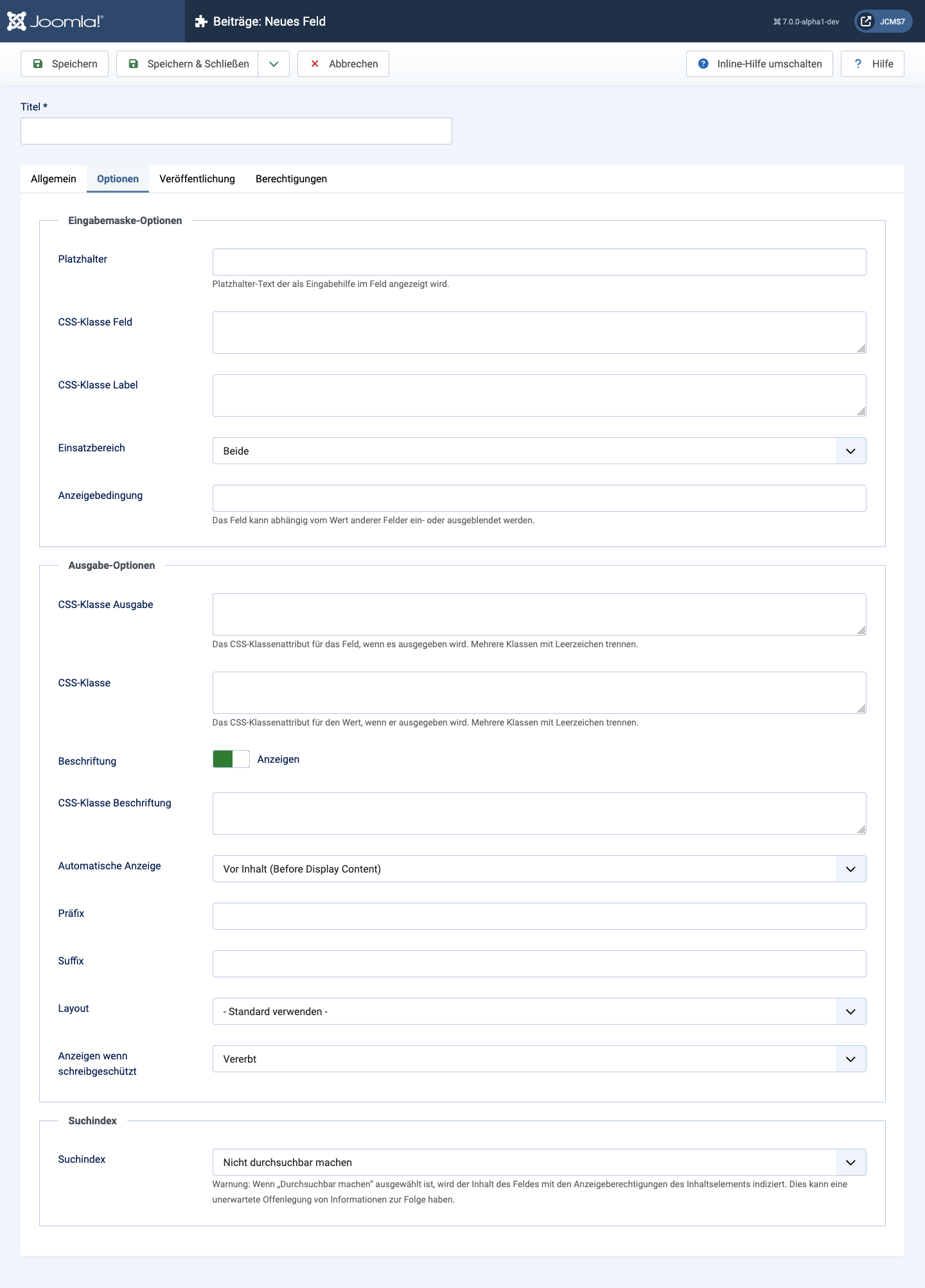
Formular-Optionen
- Platzhalter Ein Platzhaltertext, der innerhalb des benutzerdefinierten Feldes als Hinweis für die Eingabe erscheint. Der Platzhalter ist im Backend beim Erstellen eines Beitrags aktiv. Im Frontend wird er nicht angezeigt.
- Feld-Klasse Die Klassenattribute des Feldes, wenn es gerendert wird. Werden mehrere Klassen benötigt, sind diese durch Leerzeichen getrennt aufzulisten.
- Bezeichnungs-Klasse (Formular) Die Klassenattribute der Bezeichnung im Bearbeitungsformular. Werden mehrere Klassen benötigt, sind diese durch Leerzeichen getrennt aufzulisten.
- Bearbeitbar in In welchem Bereich der Seite soll das Feld angezeigt werden: Website, Administrator oder Beide.
- Showon-Attribut Das Feld bedingt anzeigen oder verstecken, abhängig vom Wert anderer Felder. Die hierfür zu verwendende Syntax lautet beispielsweise:
list-of-items:value1[OR]list-of-items:value2wobei- list-of-items: Der Name eines bereits erstellten Feldes, von dem dieses Feld abhängt.
- value1: Der Wert, der im Feld „list-of-items“ benötigt wird, damit dieses Feld angezeigt wird.
- [OR] Um eine Auswahl zwischen mehreren Feldern zu erstellen. Im Beispiel wird dieses Feld angezeigt, wenn das Feld „list-of-items“ den Wert value1 ODER value2 hat.
- [AND] Um mehrere Felder zu kombinieren. Dieses Feld wird nur angezeigt, wenn die Felder „list-of-items“ den Wert value1 UND value2 haben.
- Es kann auch der Wert „ungleich“ verwendet werden, wie in list-of-items!:value1. Mit dieser Syntax wird dieses Feld nur angezeigt, wenn „list-of-items“ nicht gleich value1 ist
- Um dieses Feld anzuzeigen, wenn das Feld „list-of-items“ ausgewählt wurde und keinen leeren Wert hat, ist die Syntax list-of-items!: zu verwenden (ohne angegebenen Wert).
- Hinweis: Subform-Felder behandeln den Namen von „list-of-items“ anders. Wird ein Subform-Feld erstellt und dieses bedingte Feld für ein darin erstelltes Feld hinzugefügt, ist field[ID] anstelle von list-of-items zu verwenden, wobei ID die ID des Feldes „list-of-items“ ist. Das Showon-Attribut für dieses zu erstellende bedingte Feld muss daher lauten: field36:value1[OR]field36:value2, wobei 36 die ID des Feldes „List of items“ ist. Dies bedarf noch einer Klärung!
Anzeige-Optionen
- Anzeige-Klasse Die Klasse des Feld-Containers in der Ausgabe.
- Werte-Klasse Die Klasse des Feldwertes in der Ausgabe.
- Bezeichnung Die Bezeichnung anzeigen oder verstecken.
- Bezeichnungs-Klasse (Ausgabe) Die Ausgabe-Klasse der Bezeichnung, falls diese angezeigt wird.
- Automatische Anzeige Joomla bietet einige Content-Events, die während des Erstellungsprozesses von Inhalten ausgelöst werden. Hier wird festgelegt, wie die benutzerdefinierten Felder in den Inhalt eingebunden werden sollen. Zur Auswahl stehen Nach Titel, Vor Anzeige des Inhalts, Nach Anzeige des Inhalts oder Nicht automatisch anzeigen.
- Präfix Fester Text, der vor einem Feld angezeigt wird, zum Beispiel £.
- Suffix Fester Text, der nach einem Feld angezeigt wird, zum Beispiel EUR.
- Layout Ein Layout aus den verfügbaren Templates und Overrides auswählen.
- Anzeige bei Schreibschutz Auswahl zwischen Vererbt, Ja oder Nein. Falls das Feld schreibgeschützt ist (etwa weil der Benutzer nicht die erforderliche Zugriffsebene hat), legt dies fest, ob das Feld angezeigt oder versteckt wird.
Suchindex
- Suchindex Aus der Liste der Optionen auswählen. Warnung: Wenn Durchsuchbar machen ausgewählt ist, wird der Inhalt des Feldes mit den Anzeigeberechtigungen des Inhalts-Eintrags indexiert. Dies könnte zu einer unerwarteten Offenlegung von Informationen führen.
Reiter Veröffentlichung
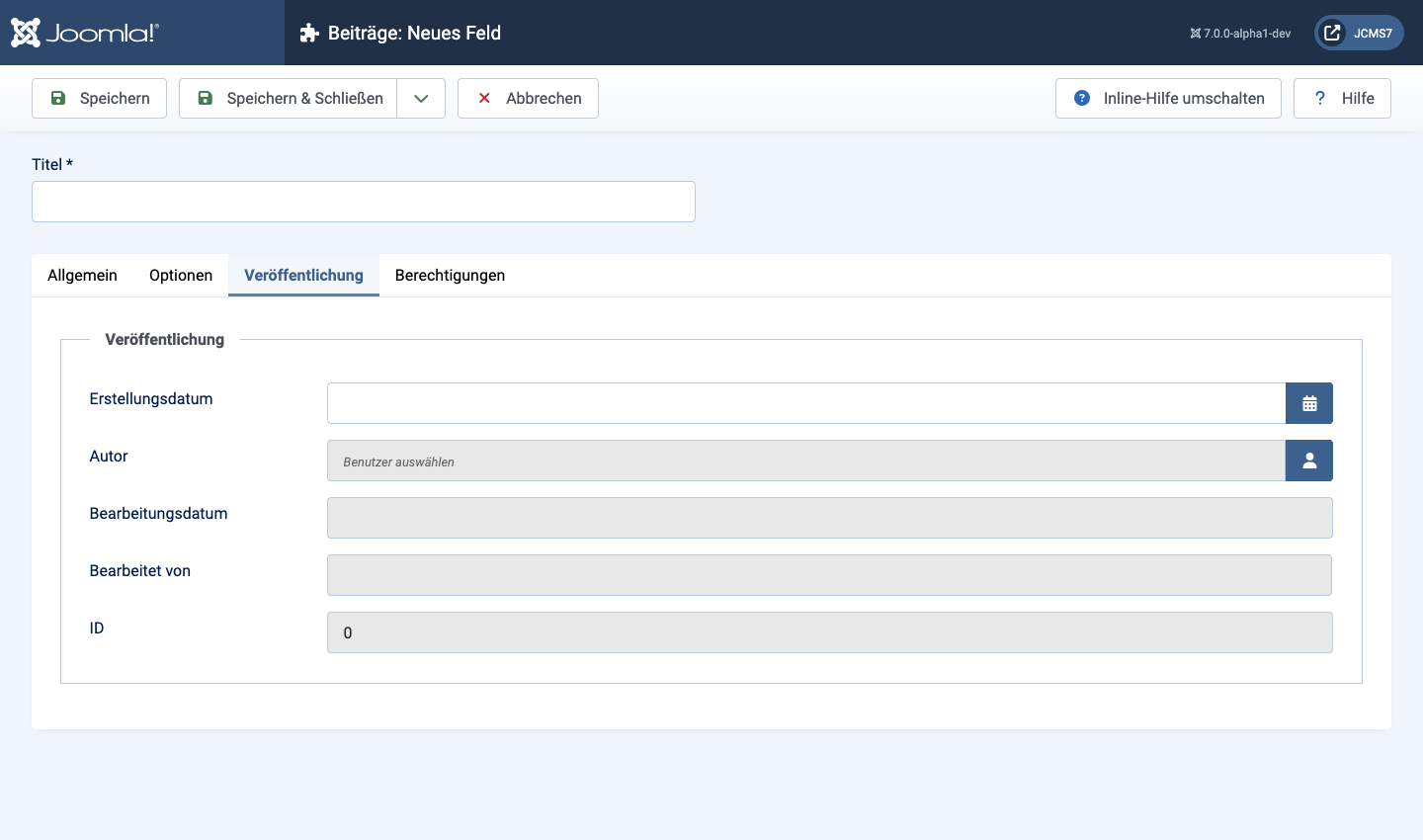
Reiter Berechtigungen
