 User Documentation
Einführung
In Joomla ist ein Workflow eine Abfolge von Schritten im Leben eines Beitrags von der Erstellung bis zu seinem Ende. Die Schritte werden üblicherweise von verschiedenen Personen mit unterschiedlichen Zuständigkeiten durchgeführt. Im Zeitungswesen beispielsweise übernimmt ein Redakteur eine Geschichte von einem Reporter und prüft sie auf Richtigkeit, Grammatik, Lesbarkeit und Länge, und vielleicht noch mehr. Der Redakteur gibt die Geschichte dann an den Chefredakteur weiter, der die Geschichte annehmen oder ablehnen, über ihre Platzierung in der Zeitung entscheiden kann, und so weiter.
Die Workflow-Komponente wird verwendet, um Beiträgen Phasen hinzuzufügen, um die statischen Zustände (unveröffentlicht, veröffentlicht, im Papierkorb und archiviert) um Übergänge zu erweitern. Die statischen Zustände und Übergänge werden getrennt gespeichert, sodass Workflows nach Bedarf aktiviert oder deaktiviert werden können, ohne den Zustand der Inhalte zu beeinflussen. Workflows werden auf der Seite Beiträge: Optionen im Reiter Integration aktiviert oder deaktiviert.
Begriffe & Definitionen
- Workflow: Ein Workflow ist eine vollständige Abfolge von Schritten. Für verschiedene Zwecke können mehrere unterschiedliche Workflows erstellt werden. Die Workflow-Komponente enthält einen Basis-Workflow und die Blog-Beispieldaten enthalten einen komplexeren Blog-Workflow.
- Phase: Eine Phase ist eine Position innerhalb eines Workflows. Zum Beispiel kann sich ein unveröffentlichter Beitrag in Phase 1: In Vorbereitung oder Phase 2: Bereit zur Überprüfung befinden, und so weiter. Es ist die Phase des Eintrags, die in der Datenbank gespeichert wird.
- Übergang: Ein Übergang ist ein Wechsel von einer Phase zu einer anderen, oft zur nächsten im Workflow, kann aber auch zur vorherigen Phase oder zur Anfangsphase erfolgen.
- Status: Der Zustand eines Beitrags kann unveröffentlicht, veröffentlicht, im Papierkorb oder archiviert sein. Ein Zustand kann durch Ausführen eines Workflow-Übergangs geändert werden, sofern der Benutzer über die Berechtigung zur Zustandsänderung verfügt.
- Kategorie: Wenn Workflows verwendet werden, kann für eine Kategorie im Formular Beitrag: Kategorie bearbeiten im Reiter Workflow ein bestimmter Workflow ausgewählt werden.
Die Workflow-Liste
Wenn Workflows aktiviert sind, kann die Liste der verfügbaren Workflows durch Auswahl von Inhalte → Workflows im Administrator-Menü eingesehen werden.

- Der Status eines Workflows kann Aktiviert, Deaktiviert oder Im Papierkorb sein.
- Der Name ist ein Link zum Bearbeitungsformular des Workflows.
- Der Eintrag Standard wird für neue Einträge verwendet, die keiner Kategorie mit einem definierten Workflow zugewiesen sind.
- Der Eintrag Phasen ist eine Schaltfläche, die die Anzahl der Phasen anzeigt und als Link zur Liste der Phasen des Workflows dient.
- Der Eintrag Übergänge ist eine Schaltfläche, die die Anzahl der Übergänge anzeigt und als Link zur Liste der Übergänge des Workflows dient.
- Die ID ist der intern verwendete numerische Wert des Workflows.
Phasen
Die Phasen werden über die Workflows-Liste aufgerufen. Die gelbe Schaltfläche auswählen, die die Anzahl der Phasen anzeigt.

Den Namen einer Phase auswählen, um sie zu bearbeiten.

Übergänge
In Workflows wechseln Beiträge von einer Phase zur anderen. Die Übergänge werden über die Übergänge-Liste verwaltet.

- Die Aktuelle Phase definiert, wo dieser Übergang beginnt.
- Die Zielphase definiert, wo dieser Übergang endet.
Übergangsphasen
Die Phasen Aktuell und Ziel werden im Formular Übergang bearbeiten festgelegt:

Der Reiter Übergangsaktionen wird verwendet, um den Status zu definieren, in dem sich der Eintrag nach Abschluss des Übergangs befindet.

- Hauptbeitrag-Status Ob der Eintrag als Haupt-eintrag markiert wird oder nicht.
- Veröffentlichungsstatus Zielstatus aus der Liste auswählen.
Der Reiter Übergangsbenachrichtigungen wird verwendet, um festzulegen, ob für diesen Zustand eine Benachrichtigung gesendet wird. Wenn zum Beispiel ein Beitrag geschrieben wurde, aber noch Korrektur gelesen werden muss, könnte eine E-Mail gesendet werden, um den Redakteur zu benachrichtigen.
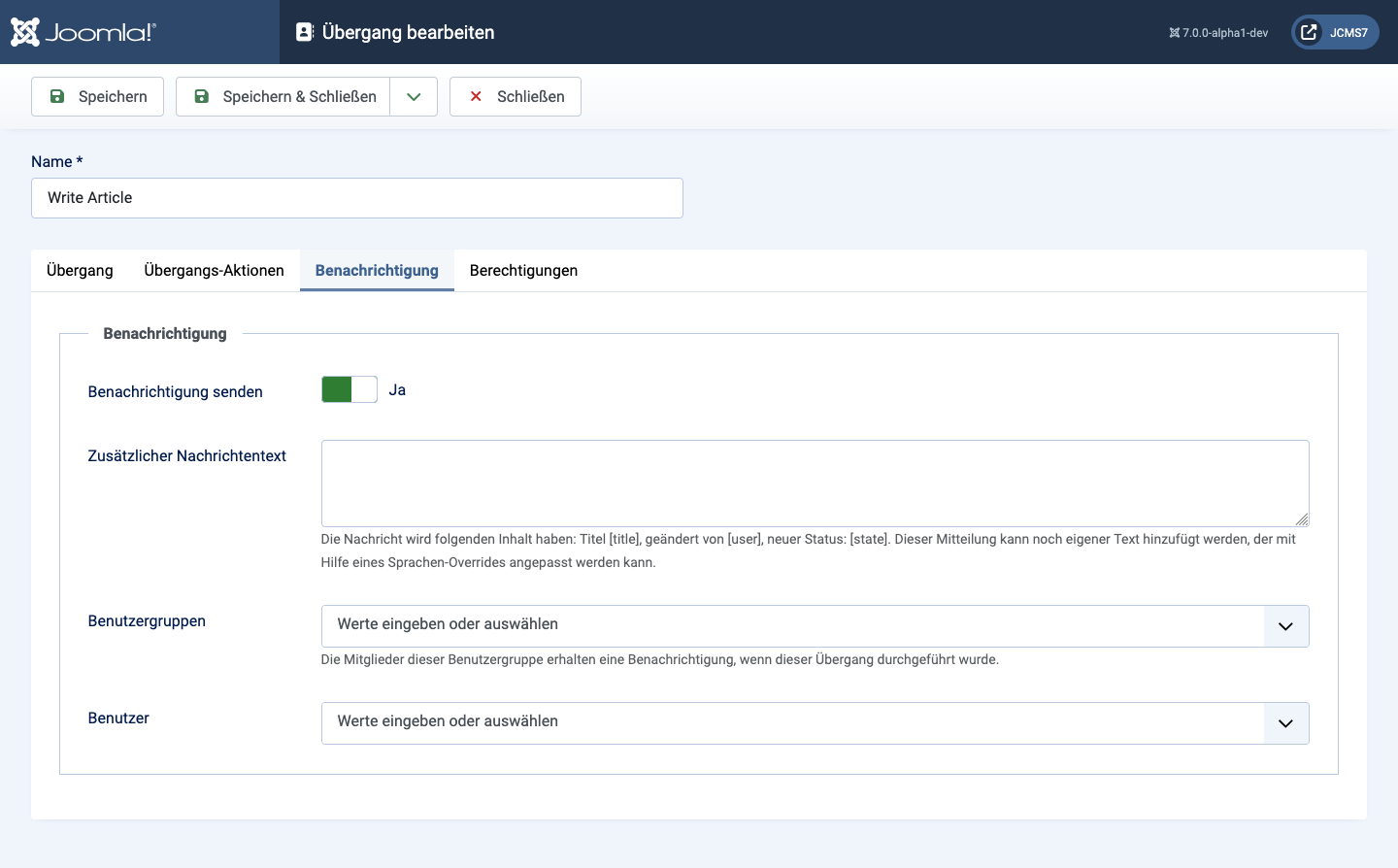
- Benachrichtigung senden Falls auf Ja gesetzt, erscheinen zusätzliche Felder.
- Zusätzlicher Nachrichtentext Zusätzlichen Nachrichtentext hinzufügen oder einen Sprachschlüssel verwenden, um den Nachrichtentext übersetzbar zu machen.
- Benutzergruppen Auswählen, wer die Benachrichtigung erhält, zum Beispiel alle Benutzer in der Benutzergruppe Editor.
- Benutzer Einzelne Benutzer auswählen, die diese Benachrichtigung erhalten sollen.
Berechtigungen
Der Reiter Berechtigungen steuert den Zugriff auf diesen Übergang durch ausgewählte Benutzergruppen. Normalerweise werden die Berechtigungen von den Berechtigungen in den Einstellungen Beiträge: Optionen vererbt.
Workflow-Übergangs-Plugins
Die Workflow-Plugins werden für Aktionen verwendet, die durch Übergänge ausgelöst werden. Zu System → Plugins gehen und den Filter - Typ wählen - auf Workflow ändern. Jedes dieser Plugins kann deaktiviert werden, falls nicht benötigt.

- Workflow-Haupteintrag Diese Aktion setzt die Änderung des Haupt-Status eines Beitrags von Ja auf Nein um.
- Workflow-Benachrichtigung Diese Aktion setzt die Benachrichtigung eines Benutzers um, dass ein Phasenwechsel seine Aufmerksamkeit erfordert.
- Workflow-Veröffentlichung Diese Aktion setzt eine Statusänderung eines Beitrags von einem der Zustände Veröffentlicht, Versteckt, Papierkorb oder Archiviert in einen anderen um. Falls der Benutzer nicht genügend Rechte hat, um den Status zu ändern, schlägt dies mit einer erklärenden Meldung fehl. Der Übergang, der die Statusänderung angefordert hat, wird trotzdem erfolgreich sein!
Kategorien
Beiträge können Kategorien zugewiesen werden. Sie entsprechen einem bestimmten Workflow und können auf verschiedene Weise angepasst werden. Es kann ein Status, eine übergeordnete Kategorie festgelegt sowie der Zugriff und die Berechtigungen eingeschränkt werden. Diese Option befindet sich nicht im Workflow-Bildschirm. Für diese Option muss zu Inhalte → Kategorien gegangen werden. Dort eine beliebige Kategorie öffnen, und es erscheint ein Reiter Workflows.

Beispiel
Bestimmte Beiträge sollen nur für Administratoren oder Benutzer eines höheren Rangs verfügbar sein.
- Eine Kategorie namens Eingeschränkt erstellen
- Alle Berechtigungen für Administratoren oder höher auf Erlaubt setzen.
- Die betreffenden Beiträge in die Kategorie Eingeschränkt verschieben.
Dies erspart das Setzen von Berechtigungen für einzelne Beiträge,
Versionierung
Wenn der Workflow aktiviert ist, werden vom Workflow verwaltete Felder (wie „Zustand“ und „Hauptbeitrag“) von der Versionierung ausgeschlossen, um Berechtigungskonflikte zu vermeiden.
Beispiele
Einige konkrete Beispiele sind verfügbar, um zu veranschaulichen, wie Workflows für verschiedene Benutzergruppen verwendet werden können:
- Beispiel 1 verwendet die Standard-Benutzergruppen Autor, Redakteur und Verleger, um Einträge für einen Newsletter vorzubereiten.
- Beispiel 2 verwendet benutzerdefinierte Benutzergruppen, um Einträge für Ausschusssitzungen vorzubereiten.