 User Documentation
Introdução
Os módulos são extensões leves e flexíveis utilizadas para apresentar pequenos trechos de informação em caixas dispostas em torno de um componente numa página. Um exemplo bem conhecido é o módulo de autenticação. Os módulos são atribuídos por item de menu, pelo que pode decidir mostrar ou ocultar um módulo consoante a página que o utilizador está atualmente a visualizar.
Alguns módulos estão ligados a componentes. Por exemplo, o módulo Últimas notícias liga-se ao componente de conteúdo para exibir hiperligações para os artigos mais recentes. Os módulos não precisam de estar ligados a componentes. Nem sequer precisam de estar ligados a nada e podem ser apenas HTML estático ou texto.
Pode haver múltiplas instâncias do mesmo módulo. Por exemplo, pode utilizar uma instância do módulo Imagem aleatória para algumas páginas e outra instância para outras páginas, utilizando cada uma uma pasta de imagens diferente para selecionar as imagens.
Posições dos módulos
Os módulos são atribuídos a uma posição numa página definida pelo tema em uso. A ilustração seguinte mostra um esquema da disposição do tema Cassiopeia:

E a lista seguinte mostra as posições de módulo disponíveis por nome:
    <positions>
        <position>topbar</position>
        <position>below-top</position>
        <position>menu</position>
        <position>search</position>
        <position>banner</position>
        <position>top-a</position>
        <position>top-b</position>
        <position>main-top</position>
        <position>main-bottom</position>
        <position>breadcrumbs</position>
        <position>sidebar-left</position>
        <position>sidebar-right</position>
        <position>bottom-a</position>
        <position>bottom-b</position>
        <position>footer</position>
        <position>debug</position>
    </positions>
Adicionar um módulo nuclear
Os módulos nucleares são os fornecidos com uma nova instalação do Joomla. Existem milhares de módulos adicionais disponíveis de fornecedores terceiros. Suponha que gostaria de mostrar uma imagem aleatória para tornar o seu sítio mais interessante para os visitantes. No menu do Administrador selecione Conteúdo → Módulos do sítio para ver a lista de módulos do sítio já em uso:
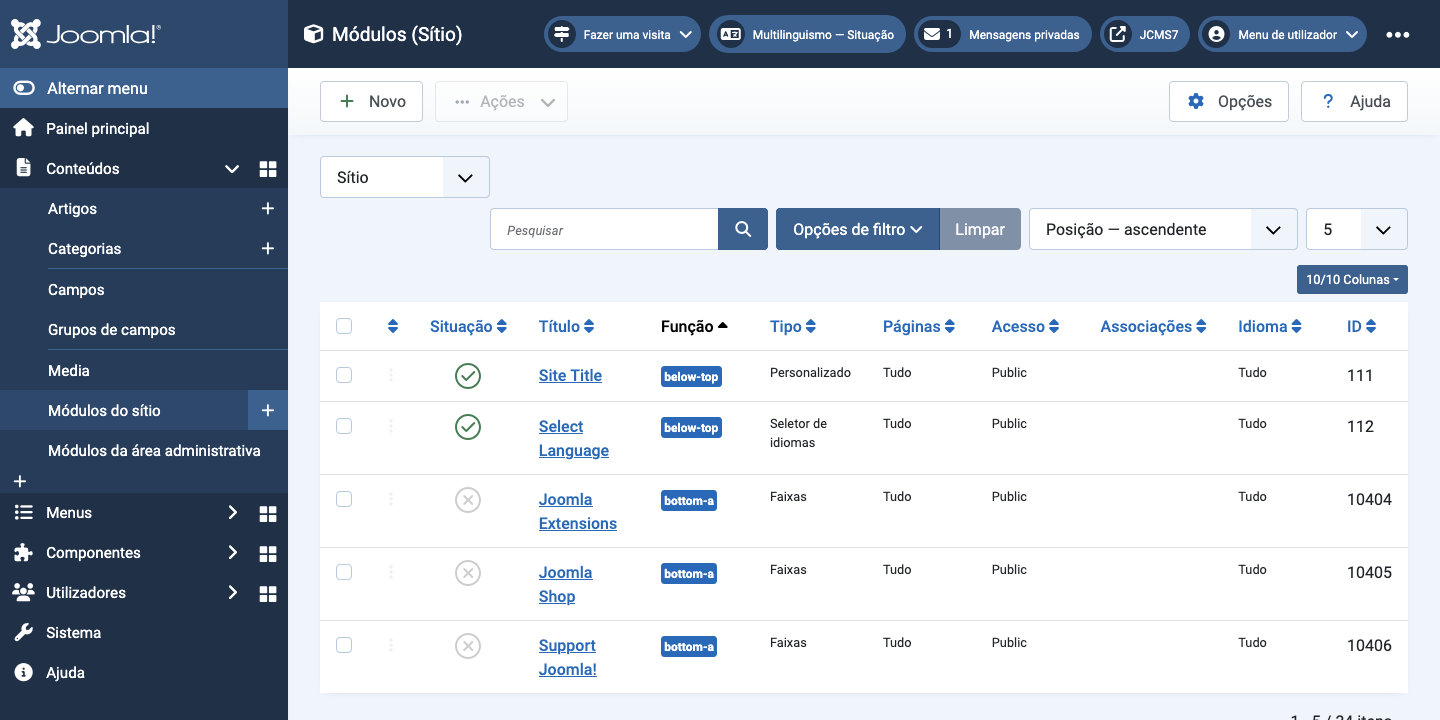
Selecione o botão Novo para ver uma lista de módulos do sítio disponíveis para instalar:

Percorra a lista para baixo e selecione o módulo Imagem aleatória. Isso abrirá o formulário de edição Módulos — Imagem aleatória pronto para ser preenchido.

- Título Este é um campo obrigatório.
- Tipo de imagem O predefinido é jpg.
- Pasta de imagens Digitar um caminho para uma pasta que contenha efetivamente imagens do tipo selecionado.
- Ligação Um URL para o qual reencaminhar caso a imagem seja selecionada.
- Largura Força todas as imagens a serem exibidas com esta largura em píxeis.
- Altura Deixar vazio para manter a proporção da imagem.
- Função Selecionar uma posição de módulo para que o módulo apareça efetivamente numa página. Na ilustração, foi selecionada a sidebar-right.
- Guardar e fechar Ou use o botão de Ajuda na Barra de ferramentas para saber o que fazem os outros campos.
Ordem dos módulos
Após guardar, pode ser necessário alterar a ordem dos módulos na posição escolhida. Proceda da seguinte forma:
- na lista de módulos, selecione o ícone de ordenação de colunas no cabeçalho da tabela de módulos, trata-se de um triângulo combinado para cima/baixo. Isso irá ordenar a tabela e mostrar os símbolos de arrasto dos itens, uma elipse vertical. Selecione novamente para inverter a ordem! O símbolo de ordenação da coluna muda: triângulo para cima para indicar ordem normal, triângulo para baixo para indicar ordem inversa.
- Agarre e arraste a elipse de Imagem aleatória para a mover para cima ou para baixo. Solte quando estiver na posição pretendida.
Ver o sítio

Verifique o aspeto do sítio. Neste caso, pode ser uma boa ideia centrar a imagem. Isso pode ser feito da seguinte forma:
- Volte ao formulário de edição e selecione o separador Avançado.
- No campo Classe do módulo, introduza text-center e Guarde.
- Veja o resultado ao recarregar a página do sítio.
Tudo feito?
Lista de módulos nucleares
- Artigos — Arquivados Este módulo mostra uma lista dos meses do calendário que contêm Artigos arquivados. Depois de alterar o estado de um Artigo para Arquivado, esta lista será gerada automaticamente.
- Artigos — Categorias Este módulo exibe uma lista de categorias de uma categoria hospedeira.
- Artigos — Categoria Este módulo exibe uma lista de artigos de uma ou mais categorias.
- Artigos — Recentes Este módulo mostra uma lista dos Artigos publicados e atuais mais recentes.
- Artigos — Mais lidos Este módulo mostra uma lista dos Artigos publicados com o maior número de visualizações de página.
- Artigos — Notícias de última hora O módulo Notícias de última hora exibirá um número fixo de artigos de uma categoria específica.
- Artigos — Relacionados Este módulo exibe outros Artigos relacionados com o que está a ser visualizado. Estas relações são estabelecidas através das Palavras-chave. Todas as palavras-chave do Artigo atual são pesquisadas face a todas as...
- Faixas O módulo de Faixas exibe as Faixas ativas do Componente.
- Trilhos de navegação Este módulo exibe os Trilhos de navegação.
- Personalizado Este módulo permite-lhe criar o seu próprio módulo usando um editor WYSIWYG.
- Exibição de sinal Este módulo permite a exibição de um sinal web.
- Rodapé Este módulo mostra as informações de direitos de autor do Joomla!.
- Alternador de idioma Este módulo exibe no seu sítio web um alternador de idioma dos idiomas de conteúdo disponíveis.
- Utilizadores mais recentes Este módulo exibe os utilizadores registados mais recentemente.
- Início de sessão Este módulo exibe um formulário de início de sessão com nome de utilizador e senha. Também exibe uma ligação para recuperar uma senha esquecida. Se o registo de utilizadores estiver autorizado (em Utilizadores → Gerir → Opções),...
- Menu Este módulo exibe um menu na área de visitantes.
- Imagem aleatória Este módulo exibe uma imagem aleatória da pasta escolhida.
- Pesquisa inteligente Este é um módulo de pesquisa para o sistema de Pesquisa inteligente.
- Estatísticas O módulo Estatísticas mostra informações sobre a instalação do seu servidor, juntamente com estatísticas sobre os utilizadores do sítio e o número de artigos na sua base de dados.
- Sinais de distribuição Módulo inteligente de distribuição que cria um sinal distribuído para a página onde o módulo é exibido.
- Etiquetas — Populares Este módulo exibe as etiquetas usadas no sítio numa lista ou numa disposição em nuvem. As etiquetas podem ser ordenadas por título ou pelo número de itens etiquetados e limitadas a um período de tempo específico.
- Etiquetas — Semelhantes O módulo Etiquetas semelhantes exibe hiperligações para outros itens com etiquetas semelhantes. O grau de proximidade da correspondência pode ser especificado.
- Quem está online O módulo Quem está online exibe o número de utilizadores anónimos (visitantes) e utilizadores registados (com sessão iniciada) que estão atualmente a aceder ao sítio.
- Invólucro Este módulo mostra uma janela iframe para a localização especificada.