 User Documentation
Introductie
Modules zijn lichtgewicht en flexibele extensies die worden gebruikt om stukjes informatie weer te geven in kaders rondom een component op een pagina. Een bekend voorbeeld is de inlog module. Modules worden toegewezen per menu-item, zodat u kunt bepalen om een module te tonen of te verbergen afhankelijk van welke pagina de gebruiker op dat moment bekijkt.
Sommige modules zijn gekoppeld aan componenten. Bijvoorbeeld, de Laatste nieuws module koppelt aan de Inhoud component om links naar de nieuwste artikelen weer te geven. Modules hoeven niet gekoppeld te zijn aan componenten. Ze hoeven zelfs nergens aan gekoppeld te zijn en kunnen gewoon statische HTML of tekst zijn.
Er kunnen meerdere exemplaren zijn van dezelfde module. U kunt bijvoorbeeld één exemplaar van de Willekeurige afbeelding module gebruiken voor bepaalde pagina's en een ander exemplaar voor andere pagina's, waarbij elk exemplaar een andere map gebruikt om afbeeldingen uit te selecteren.
Module Posities
Modules worden toegewezen aan een positie op een pagina die wordt bepaald door het gebruikte Template. De volgende afbeelding toont een schematische weergave van het Cassiopeia Template:

En de volgende lijst toont de beschikbare module posities bij naam:
    <positions>
        <position>topbar</position>
        <position>below-top</position>
        <position>menu</position>
        <position>search</position>
        <position>banner</position>
        <position>top-a</position>
        <position>top-b</position>
        <position>main-top</position>
        <position>main-bottom</position>
        <position>breadcrumbs</position>
        <position>sidebar-left</position>
        <position>sidebar-right</position>
        <position>bottom-a</position>
        <position>bottom-b</position>
        <position>footer</position>
        <position>debug</position>
    </positions>
Een Kernmodule Toevoegen
Kernmodules zijn modules die worden meegeleverd met een nieuwe Joomla installatie. Er zijn duizenden extra modules beschikbaar van externe leveranciers. Stel dat u een willekeurige afbeelding wilt tonen om uw website interessanter te maken voor bezoekers. Selecteer in het Beheerder menu Inhoud → Website modules om de lijst van reeds gebruikte website modules te zien:

Selecteer de knop Nieuw om een lijst te zien van website modules die beschikbaar zijn om te installeren:
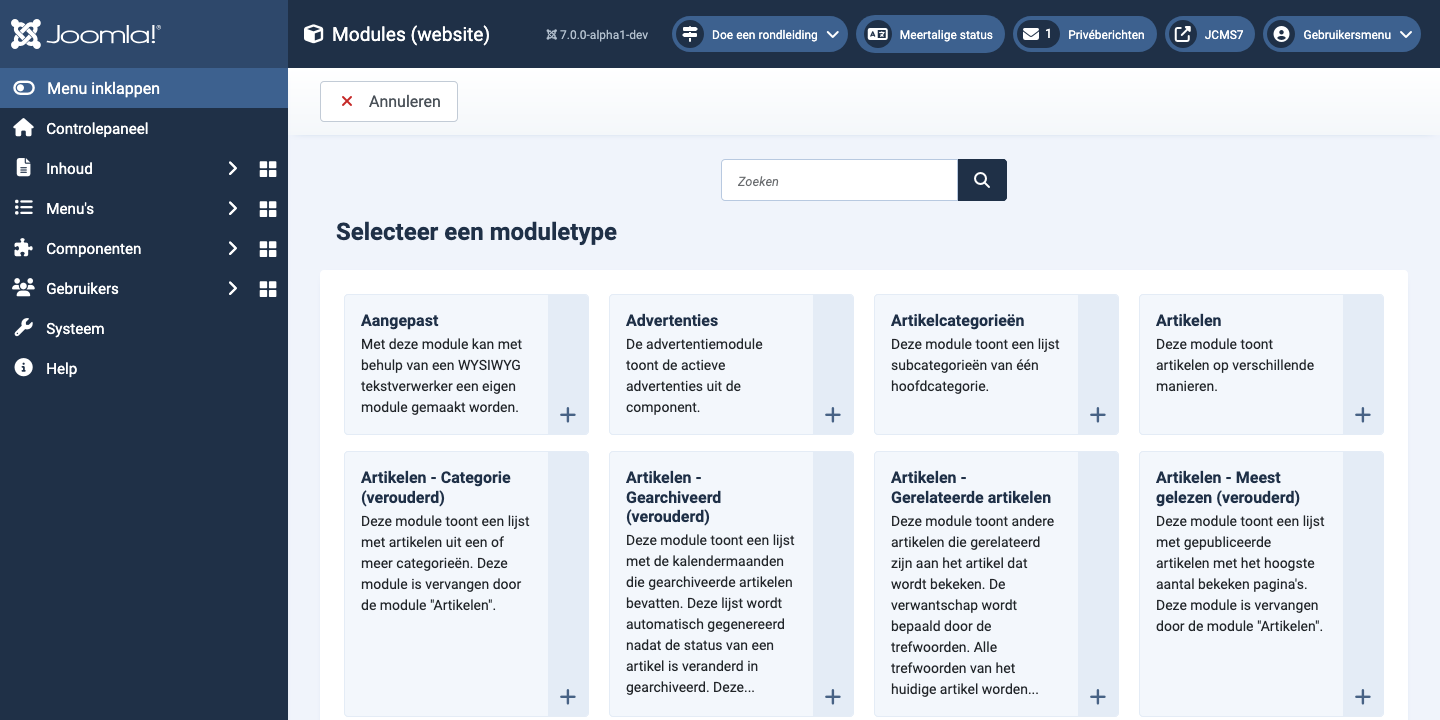
Scroll naar beneden en selecteer de Willekeurige afbeelding module. Dat opent het bewerkformulier Website modules: Willekeurige afbeelding, klaar om in te vullen.

- Titel Dit is een verplicht veld.
- Afbeeldingstype Standaard is jpg.
- Afbeeldingsmap Vul een pad in naar een map die daadwerkelijk afbeeldingen bevat van het type dat u hebt geselecteerd.
- Link Een URL om naar door te verwijzen als de afbeelding wordt geselecteerd.
- Breedte Dwingt af dat alle afbeeldingen worden weergegeven met deze breedte in pixels.
- Hoogte Laat leeg om de beeldverhouding van de afbeelding te behouden.
- Positie Selecteer een module positie waar de module daadwerkelijk op een pagina moet verschijnen. In de illustratie is sidebar-right geselecteerd.
- Opslaan & sluiten Of gebruik de Help knop in de Werkbalk om te weten te komen wat de andere velden doen.
Module Volgorde
Na het opslaan moet u mogelijk de volgorde van de modules in de gekozen positie wijzigen. Ga als volgt te werk:
- selecteer in de Modules lijst het Kolom Sorteer icoon in de koptekst van de modules tabel, dit is een gecombineerde omhoog/omlaag driehoek. Dat sorteert de tabel en toont grijp-symbolen voor items, een verticale ellips. Selecteer nogmaals om de sorteervolgorde om te keren! Het sorteersymbool van de kolom verandert: driehoek omhoog geeft normale sorteervolgorde aan, driehoek omlaag geeft omgekeerde sorteervolgorde aan.
- Grijp en sleep de ellips van Willekeurige afbeelding om deze omhoog of omlaag te verplaatsen. Laat los wanneer deze op de gewenste positie staat.
Bekijk de Website

Controleer de weergave van de Website. In dit geval kan het een goed idee zijn om de afbeelding te centreren. Dat kan als volgt worden gedaan:
- Ga terug naar het bewerkingsformulier en selecteer het tabblad Geavanceerd.
- Vul in het veld Module Class text-center in en klik op Opslaan.
- Bekijk het resultaat door de Website pagina opnieuw te laden.
Helemaal klaar?
Kernmodules Lijst
- Artikelen - Gearchiveerd Deze module toont een lijst van de kalendermaanden die Gearchiveerde Artikelen bevatten. Nadat u de status van een Artikel naar Gearchiveerd hebt gewijzigd, wordt deze lijst automatisch gegenereerd.
- Artikelen - Categorieën Deze module toont een lijst van categorieën van één hoofdcategorie.
- Artikelen - Categorie Deze module toont een lijst van artikelen uit één of meer categorieën.
- Nieuwste artikelen Deze module toont een lijst van de meest recent gepubliceerde en actuele Artikelen.
- Artikelen - Meest Gelezen Deze module toont een lijst van de gepubliceerde Artikelen met het hoogste aantal paginaweergaven.
- Artikelen - Nieuwsflits De Nieuwsflits Module toont een vast aantal artikelen uit een specifieke categorie.
- Artikelen - Gerelateerd Deze module toont andere Artikelen die gerelateerd zijn aan het artikel dat wordt bekeken. Deze relaties worden bepaald door de Sleutelwoorden. Alle sleutelwoorden van het huidige Artikel worden doorzocht tegen alle...
- Advertenties De Advertentie Module toont de actieve Advertenties van de Component.
- Kruimelpad Deze module toont het Kruimelpad.
- Aangepast Met deze module kunt u uw eigen Module maken met een WYSIWYG tekstverwerker.
- Feed Weergave Met deze module kan een gesyndiceerde feed worden weergegeven.
- Voettekst Deze module toont de Joomla! copyright informatie.
- Taalwisselaar Deze module toont een taalwisselaar op uw website van beschikbare inhoudstalen.
- Nieuwste Gebruikers Deze module toont de laatst geregistreerde gebruikers.
- Inloggen Deze module toont een gebruikersnaam en wachtwoord inlogformulier. Het toont ook een link om een vergeten wachtwoord op te halen. Als gebruikersregistratie is ingeschakeld (in Gebruikers → Beheer → Opties),...
- Menu Deze module toont een menu op de Frontend.
- Willekeurige afbeelding Deze module toont een willekeurige afbeelding uit de gekozen map.
- Slim zoeken Dit is een zoekmodule voor het Slim zoeken systeem.
- Statistieken De Statistieken Module toont informatie over uw serverinstallatie samen met statistieken over de websitegebruikers en het aantal Artikelen in uw database.
- Syndicatie feeds Slimme Syndicatie Module die een Syndicated Feed maakt voor de pagina waarop de Module wordt getoond.
- Tags - Populair Deze module toont tags die op de website gebruikt worden in een lijst- of cloudweergave. Tags kunnen gesorteerd worden op titel of op het aantal getagde items en beperkt worden tot een specifieke periode.
- Tags - Vergelijkbaar De Vergelijkbare Tags Module toont links naar andere items met vergelijkbare tags. De mate van overeenkomst kan opgegeven worden.
- Wie is Online De Wie is Online Module toont het aantal Anonieme Gebruikers (Gasten) en Geregistreerde Gebruikers (ingelogde gebruikers) dat op dat moment de website bezoekt.
- Wrapper Deze module toont een iframe-venster naar een opgegeven locatie.