 User Documentation
Laragon est un outil Windows léger qui gère Apache, MySQL et PHP en une seule installation simple. Pas de fichiers de configuration, pas de réglages manuels - il suffit de télécharger, lancer et commencer à construire/tester Joomla. Voir cet article dans le Joomla Community Magazine : Laragon: The Effortless, High-Performance AMP Server for Windows.
Ce guide vous accompagne de zéro jusqu'à un site Joomla local fonctionnel, et couvre également une petite bizarrerie de l'interface dans la dernière version, facile à corriger une fois que l'on sait ce qui se passe.
Téléchargement et installation de Laragon
Pour commencer, rendez-vous sur la page de téléchargement officielle de Laragon. Téléchargez la version Laragon Full (actuellement v8.6.1), car elle inclut tout ce dont vous avez besoin (comme Apache, MySQL et les dernières versions de PHP) directement prêt à l'emploi. Vous pouvez également cliquer ici pour télécharger directement l'installateur.
Une fois le fichier .exe téléchargé, double-cliquez dessus pour démarrer l'installation.
Remarque concernant Windows Defender : Laragon étant un outil de développement puissant, Windows Defender SmartScreen peut bloquer son démarrage et afficher un écran d'avertissement bleu. Ceci est normal - cliquez simplement sur Plus d'infos, puis sur le bouton Exécuter quand même qui apparaît en bas.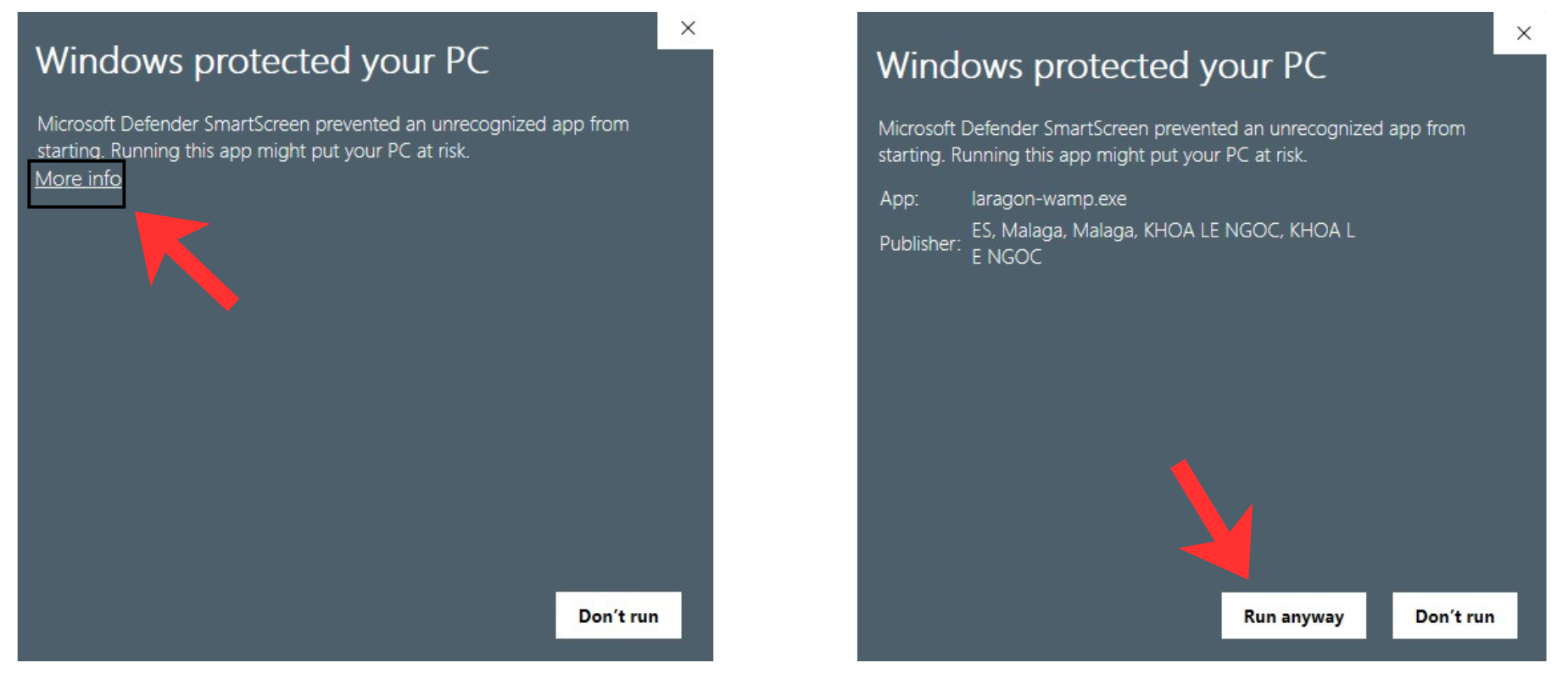
Cliquez pour avancer dans l'assistant d'installation. Les paramètres par défaut conviennent parfaitement, mais faites attention à ces deux détails importants :
-
Emplacement de destination : Laissez le dossier d'installation sur
C:\laragon. L'installer en profondeur dansProgram FilesouDocumentspeut parfois causer des problèmes de droits plus tard. - Paramètres d'installation : Assurez-vous que la case Auto virtual hosts est cochée. C'est cette fonctionnalité qui donne à votre site Joomla local une adresse propre (comme http://myjoomla.test) au lieu d'une adresse IP brute.
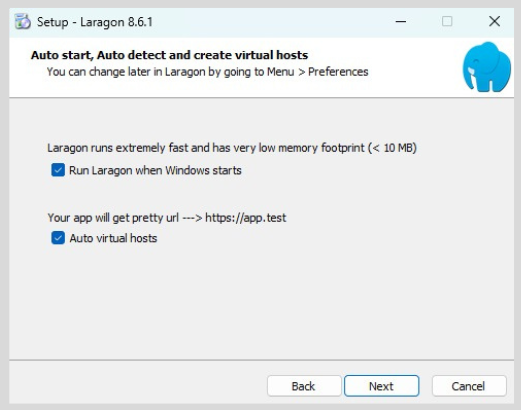
Une fois l'installation terminée, redémarrez votre ordinateur. (l'assistant d'installation vous le proposera également)
Démarrage du serveur et droits du pare-feu
Ouvrez Laragon depuis votre menu Démarrer et cliquez sur le bouton Start All.
Comme c'est la première fois que vous lancez un serveur local, Windows doit vérifier que cela est sûr. Des fenêtres du Pare-feu Windows Defender apparaîtront, demandant l'accès au réseau pour des services tels que Apache HTTP Server, MySQL, et Mailpit.
-
Cliquez simplement sur Autoriser l'accès pour chacune de ces fenêtres.
Une fois autorisé, Laragon démarrera votre environnement local. Vous saurez que cela fonctionne lorsque les numéros de port Apache et MySQL apparaîtront dans la fenêtre Laragon.
La bizarrerie du « déjà en cours d'exécution » (et comment la corriger)
Lorsque vous avez terminé de travailler, vous pouvez cliquer sur « Stop All » pour désactiver Apache et MySQL, puis cliquer sur le « X » dans le coin supérieur droit pour fermer la fenêtre de Laragon.
Voici la particularité : cliquer sur le « X » n'arrête pas complètement Laragon. Il continue de s'exécuter silencieusement en arrière-plan. Si vous essayez d'ouvrir à nouveau l'application Laragon depuis votre menu Démarrer ou votre bureau, vous verrez une alerte jaune dans le coin inférieur droit de votre écran indiquant : « Laragon is already running! »
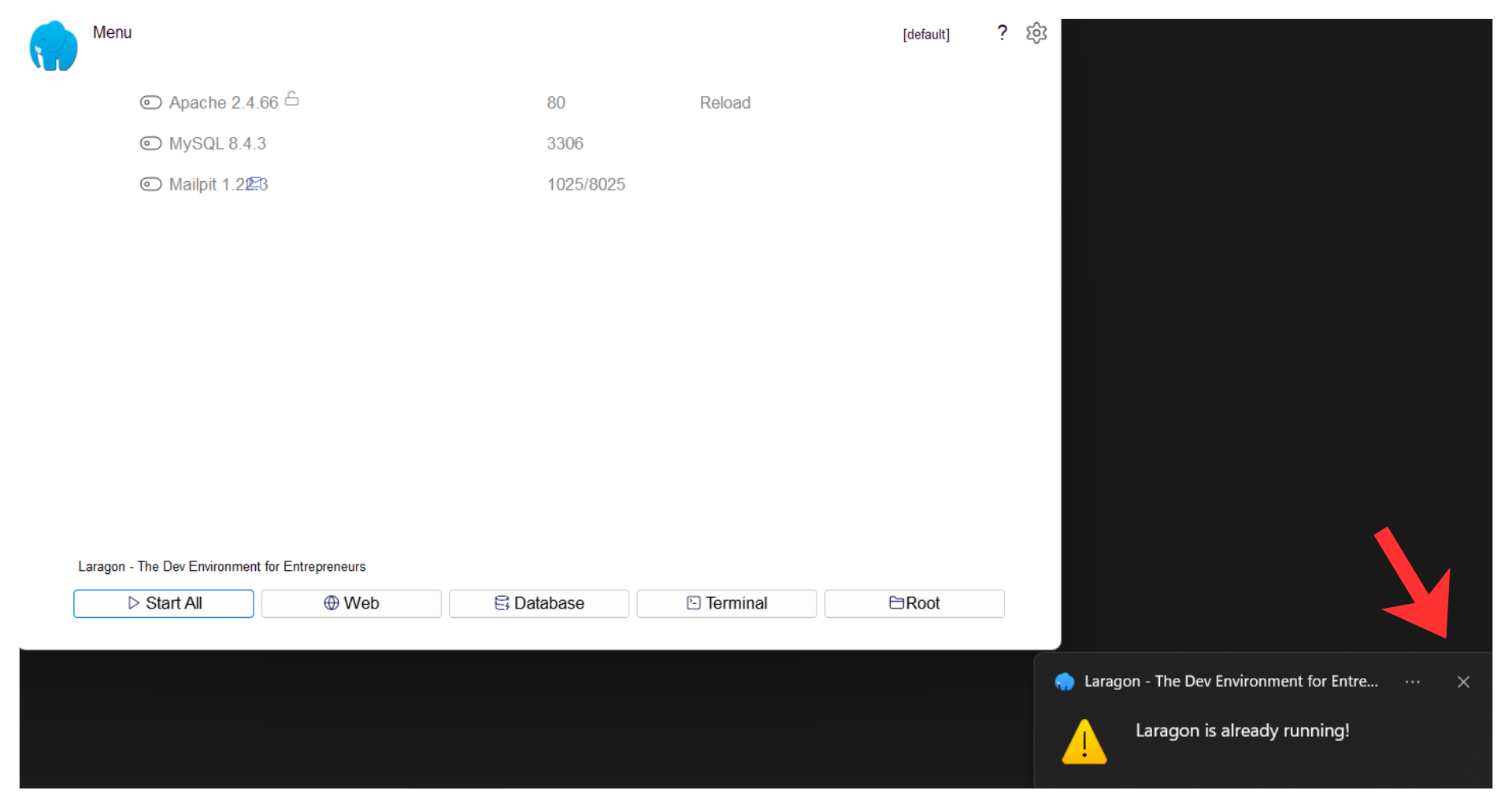
Le piège : si vous cliquez sur le « X » de cette petite alerte jaune pour la fermer, la fenêtre principale de Laragon disparaîtra également, vous laissant totalement incapable d'accéder au panneau de contrôle. (Remarque : il est également possible qu'une fenêtre de licence apparaisse occasionnellement, provoquant un gel similaire de l'interface).
La solution : si votre interface disparaît ou se fige, vous devez simplement forcer la fermeture du processus en arrière-plan et recommencer. C'est très simple :
-
Appuyer sur
Ctrl + Shift + Escsur votre clavier pour ouvrir le Gestionnaire des tâches Windows. -
Rechercher Laragon dans la liste des processus en cours d'exécution.
-
Faire un clic droit dessus et sélectionner Fin de tâche.
C'est tout ! Vous avez supprimé en toute sécurité le processus en arrière-plan bloqué. Vous pouvez maintenant ouvrir Laragon depuis votre menu Démarrer, et il se chargera parfaitement, vous permettant de cliquer sur « Start All » sans aucune erreur.
Gérer les fenêtres de licence (les écrans de rappel)
Laragon est gratuit pour un usage non commercial de développement et de test, sans qu'il soit nécessaire d'acheter une licence. Cependant, après avoir utilisé l'application pendant un certain temps, vous rencontrerez probablement une invite « License Key » vous encourageant à soutenir le projet.
Comme vous utilisez la version gratuite, vous pouvez simplement fermer ces écrans, mais il y a une séquence précise à laquelle vous devez vous attendre :
-
La fenêtre principale License Key apparaîtra au-dessus de votre interface Laragon. Cliquer sur le texte Fermer ou sur le « X ».
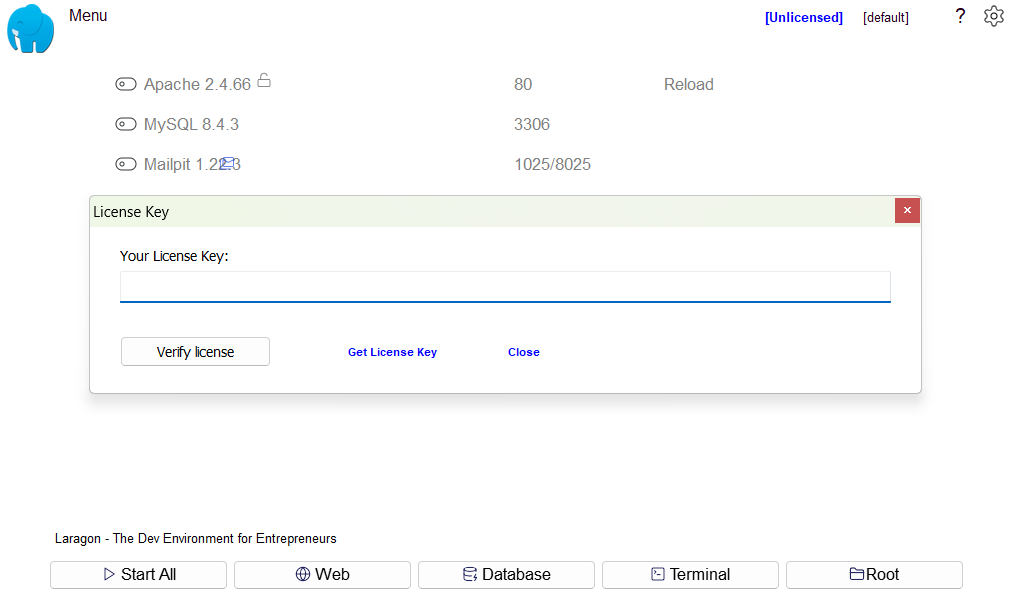
- Immédiatement après l'avoir fermée, une seconde fenêtre d'Alerte apparaîtra, vous rappelant que Laragon fonctionne sans licence. Cliquer sur OK ou sur le « X ».
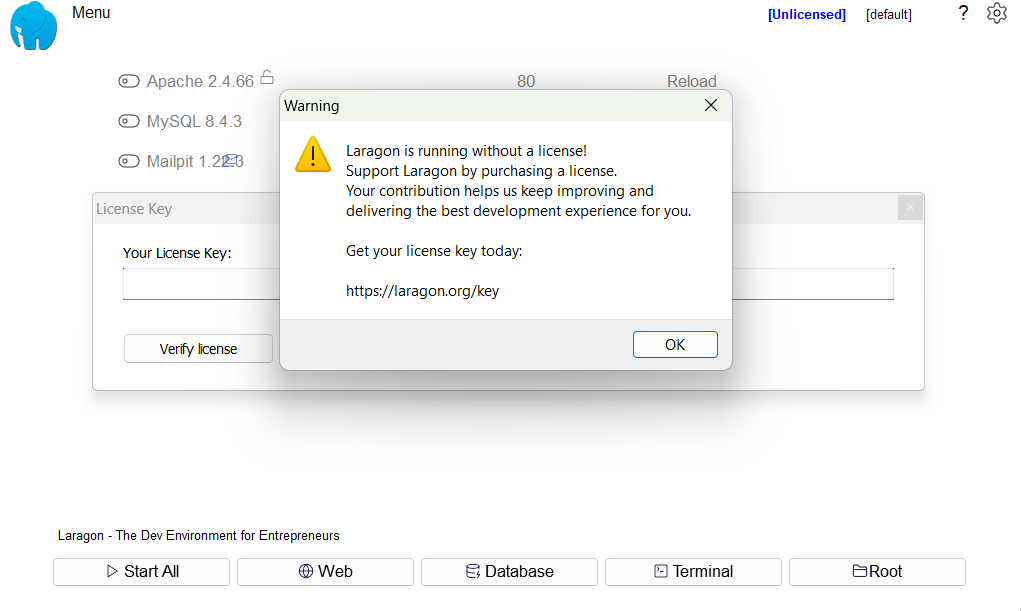
-
Une fois cette seconde alerte fermée, Laragon pourrait automatiquement ouvrir votre navigateur web et vous rediriger vers
https://laragon.org/key. Vous pouvez simplement fermer cet onglet du navigateur. -
Lorsque vous retournez à l'interface de Laragon et cliquez sur Start All pour relancer votre serveur, il se peut que vous deviez traverser ces deux mêmes fenêtres une fois de plus.
Après les avoir fermées cette seconde fois, les fenêtres disparaîtront, et vous serez complètement libre d'utiliser Laragon!
(Remarque : si à un moment donné pendant ces fenêtres votre interface Laragon se fige et devient impossible à cliquer, rappelez-vous simplement l'astuce du Gestionnaire des tâches Ctrl + Shift + Esc de l'étape précédente pour mettre fin au processus en arrière-plan et recommencer)
Création d'une base de données pour Joomla
Avant d'installer Joomla, vous avez besoin d'une base de données vierge pour stocker ses données. Laragon inclut un gestionnaire de base de données intégré appelé HeidiSQL, donc tout ce dont vous avez besoin est déjà présent.
-
Assurez-vous que vos services Laragon sont en cours d'exécution (cliquez sur Start All).
-
Cliquez sur le bouton Base de données dans l'interface principale de Laragon.
-
Une fenêtre du gestionnaire de sessions s'ouvrira. Laragon remplit automatiquement les identifiants locaux par défaut (Utilisateur :
root, Mot de passe : [laisser vide]). -
Cliquez sur le bouton Ouvrir en bas.
Dépannage : Erreur « Access denied for user 'root'@'localhost' » : Si vous cliquez sur le bouton Ouvrir et obtenez immédiatement une erreur de connexion échouée, ne vous inquiétez pas ! Cela signifie généralement qu'un autre programme MySQL (comme XAMPP ou MySQL Workbench) s'exécute en arrière-plan, ce qui bloque l'accès de Laragon au port de la base de données (port 3306).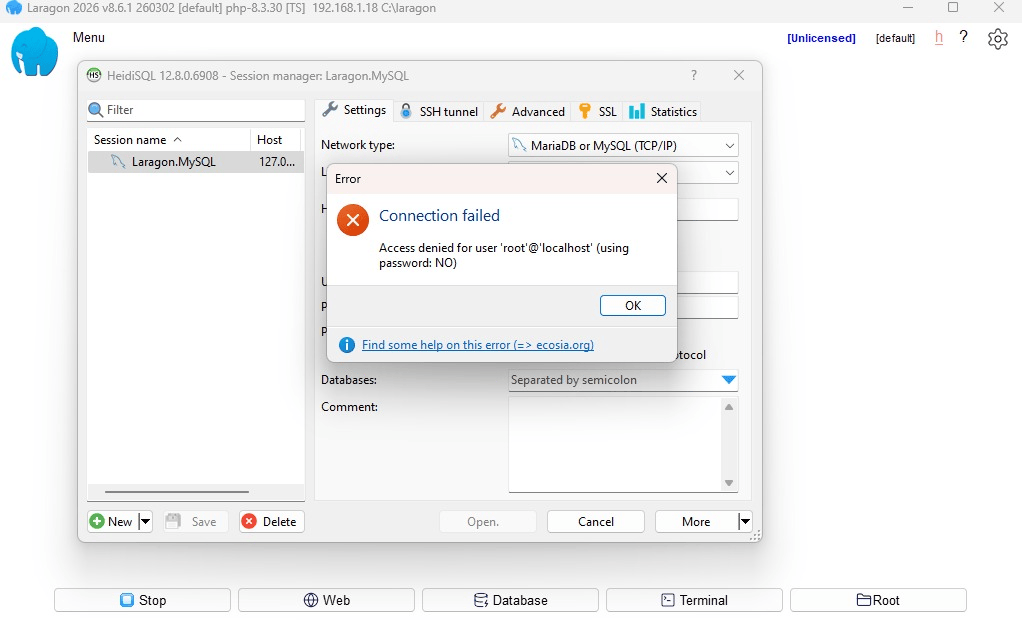
La solution :
-
Appuyez sur la touche Windows, tapez Services, et appuyez sur Entrée.
-
Faites défiler la liste pour trouver MySQL, MySQL80 ou MariaDB.
-
Faites un clic droit sur le service en cours d'exécution et sélectionnez Stop.
-
Retournez dans Laragon, cliquez sur Stop All, puis sur Start All, et essayez de cliquer à nouveau sur Ouvrir dans le gestionnaire de sessions. La connexion devrait s'établir sans erreur.
-
-
Une fois connecté avec succès et dans le gestionnaire de base de données HeidiSQL, regardez la colonne de gauche. Faites un clic droit sur le nom du serveur (généralement nommé
Laragon.MySQLou127.0.0.1). -
Survolez Create new, puis sélectionnez Base de données.
-
Une petite fenêtre apparaîtra. Saisissez un nom simple pour votre base de données dans le champ « Name » (par exemple :
joomla_dev). Vous pouvez laisser le menu déroulant « Collation » sur son réglage par défaut. -
Cliquez sur OK.
Vous verrez votre nouvelle base de données apparaître dans la liste à gauche. C'est tout ! Vous pouvez maintenant fermer complètement la fenêtre du gestionnaire de base de données.
Obtenir les fichiers Joomla
Maintenant que votre serveur et votre base de données sont prêts, il est temps de placer les fichiers Joomla. La façon de procéder dépend entièrement de ce que vous souhaitez accomplir avec cette installation locale :
Méthode 1 : Pour créer un site web standard Si vous souhaitez simplement créer un site web ou tester des extensions, vous avez besoin de la version stable standard.
-
Rendez-vous sur la page de téléchargement officielle de Joomla et téléchargez le dernier fichier
.zipdu Full Package.
Méthode 2 : Pour tester les PR de la communauté (test de correctifs) Si votre objectif est d'aider la communauté en testant des correctifs et des Pull Requests, vous avez besoin d'un pack préconstruit contenant le tout dernier code.
-
Le Nightly Build : Téléchargez le dernier Nightly Build
.zipdepuis Nightly Builds. Ils sont générés chaque nuit et sont parfaits pour une utilisation avec le composant Joomla Patch Tester. -
Le pack préconstruit de la PR : Autrement, si vous testez une PR spécifique sur GitHub, faites défiler jusqu'en bas de la page de la PR, cliquez sur Show all checks, et recherchez le lien Download Prebuilt packages.
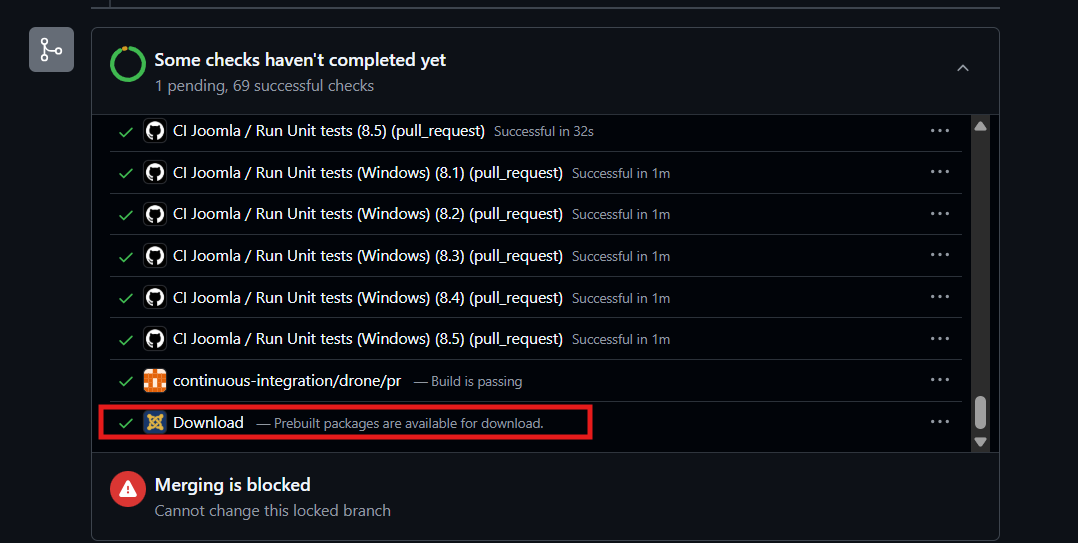
Méthode 3 : Pour contribuer au code du noyau Si vous prévoyez d'écrire du code et de soumettre vos propres Pull Requests, vous avez besoin du code source brut, non compilé.
-
Clonez le dépôt GitHub du CMS Joomla directement dans votre environnement Laragon à l'aide de Git.
-
Important : Un clone brut de GitHub ne fonctionnera pas directement - Vous devez ouvrir le terminal de Laragon et exécuter
composer installetnpm cidans votre dossier pour construire les dépendances PHP et les ressources CSS/JS. (Comme vous avez installé la version Full de Laragon, Composer et NPM sont déjà installés sur votre système).
Placement des fichiers dans Laragon :
Quelle que soit la méthode choisie, la mise en route des fichiers dans Laragon suit exactement le même processus :
-
Ouvrez l'interface de Laragon et cliquez sur le bouton Racine. Cela ouvre automatiquement le dossier
C:\laragon\wwwsur votre ordinateur. -
Dans ce dossier
www, créez un nouveau dossier pour votre projet. Gardez un nom de dossier simple, en minuscules, et sans espaces (par exemple :joomla_devoujoomla_pr_test). -
Placez vos fichiers Joomla à l'intérieur de ce nouveau dossier. (Si vous avez téléchargé un
.zipselon la Méthode 1 ou 2, extrayez tout le contenu directement dans ce dossier. Si vous utilisez Git selon la Méthode 3, clonez le dépôt dans ce dossier). -
Comme vous avez activé "Auto virtual hosts" lors de l'installation, Laragon utilise automatiquement le nom de votre dossier pour créer votre adresse web locale. Ainsi, un dossier nommé
joomla_devdevient accessible dans votre navigateur à l'adressehttp://joomla_dev.test.
Astuce : gardez vos environnements propres : Il est recommandé de créer différents dossiers pour différentes versions de Joomla ou pour des tests de PR spécifiques (par exemple, un dossier nomméjoomla5_stableet un autre nomméjoomla6_dev). Laragon les fera fonctionner côte à côte avec leurs propres URL.testdistinctes, évitant ainsi que votre code et vos bases de données ne se mélangent !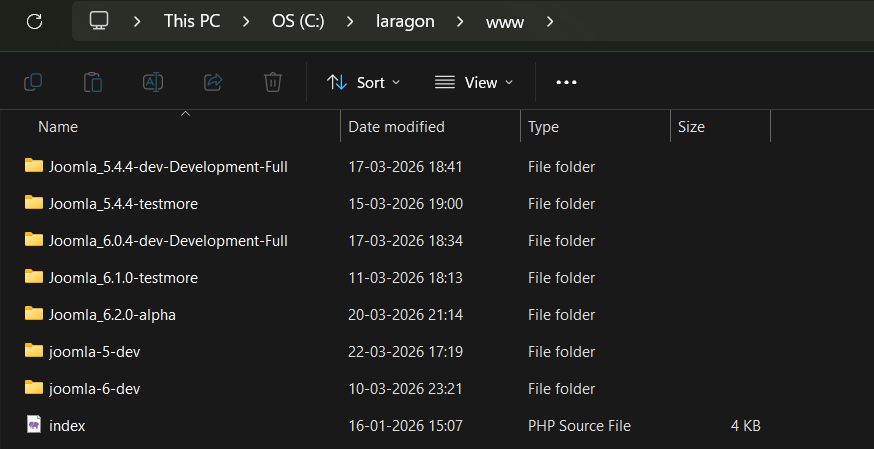
Lancement de l'installateur de Joomla!
Vous avez votre base de données, et vos fichiers Joomla se trouvent dans leur nouveau dossier (par exemple, C:\laragon\www\joomla_dev). Il est maintenant temps d'installer Joomla!
Étape cruciale : rechargez Apache ! Si Laragon était déjà en cours d'exécution lorsque vous avez créé votre nouveau dossier de projet, Laragon ne sait pas encore que ce dossier existe.
-
Ouvrez votre interface Laragon.
-
Cliquez sur "Reload" en haut à droite. (Cela force Laragon à scanner le dossier
wwwet à générer la nouvelle adressehttp://joomla_dev.test).
Finaliser l'installation :
-
Ouvrez votre navigateur web et saisissez l'URL générée automatiquement pour votre projet (par exemple,
http://joomla_dev.test). -
Vous devriez immédiatement voir la page de l'installateur web de Joomla!.
-
Choisissez votre langue et saisissez un nom pour votre site Joomla!.
-
Configurez votre compte Super Utilisateur (retenez bien ces identifiants de connexion, vous en aurez besoin pour accéder au panneau d'administration de Joomla!).
-
Sur l'écran Configuration de la base de données, saisissez les identifiants de la base de données Laragon que vous avez créée précédemment :
-
Type de base de données :
MySQLi(par défaut) -
Nom d'hôte :
localhost -
Identifiant :
root -
Mot de passe : [Laissez ce champ entièrement vide]
-
Nom de la base de données : le nom exact que vous avez saisi dans HeidiSQL précédemment (par exemple,
joomla_dev).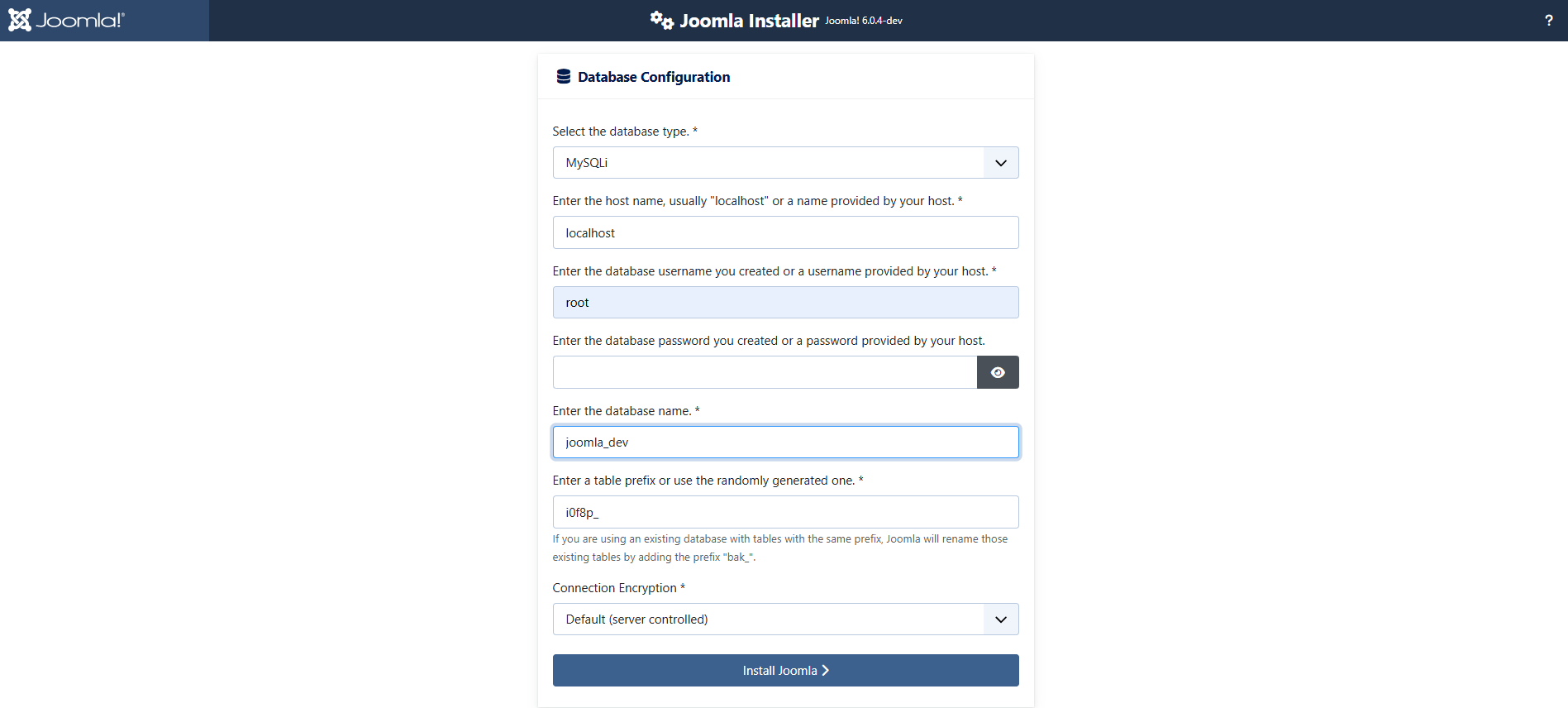
-
-
Cliquez sur Installer Joomla!.
Une fois la barre de progression terminée, un message de succès s'affiche - Vous pouvez maintenant cliquer sur Ouvrir le site pour visualiser votre site web local en ligne, ou sur Ouvrir l'Administration pour vous connecter à l'arrière-plan de Joomla!.
C'est fait - votre site Joomla! local est opérationnel et prêt à être utilisé.