 User Documentation
Introduction
Après la connexion, en partant du Panneau d'administration, il existe plusieurs façons de créer un nouvel article :
- Sélectionner l'icône + adjacente au bouton Articles dans le panneau Site du Panneau d'administration.
- Développer le menu Contenu et sélectionner le bouton + adjacent à Articles.
- Dans l'un ou l'autre emplacement, sélectionner l'élément Articles et dans la page de liste des articles, sélectionner le bouton Nouveau dans la barre d'outils.
Tant qu'aucun article n'a été créé, la page Articles affiche une page d'attente indiquant Aucun article n'a encore été créé.
La barre d'outils
Sur presque toutes les pages, juste en dessous de la barre de titre, se trouve une barre contenant des boutons d'action. C'est ce qu'on appelle la barre d'outils. Les boutons diffèrent d'une page à l'autre et sont parfois inactifs, apparaissant en gris, jusqu'à ce qu'un élément soit sélectionné dans la liste des éléments. La capture d'écran suivante montre la liste des Articles avec une case à cocher d'article sélectionnée. Le bouton Action est une liste déroulante qui a été sélectionnée pour montrer les options disponibles.

Sélectionner le bouton Nouveau dans la barre d'outils de la page Articles pour ouvrir un formulaire d'édition d'article.
La page Articles : Modifier
Tant qu'un article n'a pas été enregistré, le libellé de la barre de titre est Articles : Ajouter et elle comporte peu de boutons dans la barre d'outils. Le bouton Annuler peut être utilisé pour annuler la création d'un article. Il n'y a aucun message d'avertissement. Tout contenu saisi est abandonné. Après l'enregistrement, le libellé de la barre de titre devient Articles : Modifier et la barre d'outils comporte beaucoup plus de boutons.

Il existe un nombre déconcertant de champs de formulaire dans la page de modification, mais tous, sauf deux, ont des valeurs par défaut sensées. Les champs à remplir :
-
Titre Ce champ est requis et doit être quelque chose de court et simple. Dans Joomla, tout élément de formulaire marqué comme requis doit être rempli, sinon le contenu du formulaire ne peut pas être enregistré. Vous pourriez utiliser Mon premier article pour commencer. Dans les exemples suivants, le mot Article suivi du code de langue a été utilisé à des fins de démonstration dans plusieurs langues différentes.
-
Contenu Le texte de l'article. Ceci est facultatif mais il ne serait pas très logique d'avoir un article sans contenu. Alors commencez à écrire. Si vous voulez juste quelque chose à essayer, copiez le paragraphe suivant :
Lorem ipsum ad his scripta blandit partiendo, eum fastidii accumsan euripidis in, eum liber hendrerit an. Qui ut wisi vocibus suscipiantur, quo dicit ridens inciderint id. Quo mundi lobortis reformidans eu, legimus senseritdefiniebas an eos. Eu sit tincidunt incorrupte definitionem, vis mutat affert percipit cu, eirmod consectetuer signiferumque eu per. In usu latineequidem dolores. Quo no falli viris intellegam, ut fugit veritus placeratper. Ius id vidit volumus mandamus, vide veritus democritum te nec, ei eosdebet libris consulatu.
-
Épinglé À droite de la zone d'édition (sur ordinateur portable ou écran plus grand, et en dessous sur les écrans plus petits), il y a un champ permettant de sélectionner pour faire de cet article un article Épinglé. Sélectionnez-le, puis sélectionnez le bouton Enregistrer dans la barre d'outils. Les articles épinglés peuvent être prioritaires dans les mises en page du site et plusieurs peuvent apparaître ensemble dans une mise en page de blog Épinglé.
Prévisualiser
Pour voir à quoi cela ressemble, vous pouvez sélectionner le bouton Prévisualiser dans la barre d'outils.
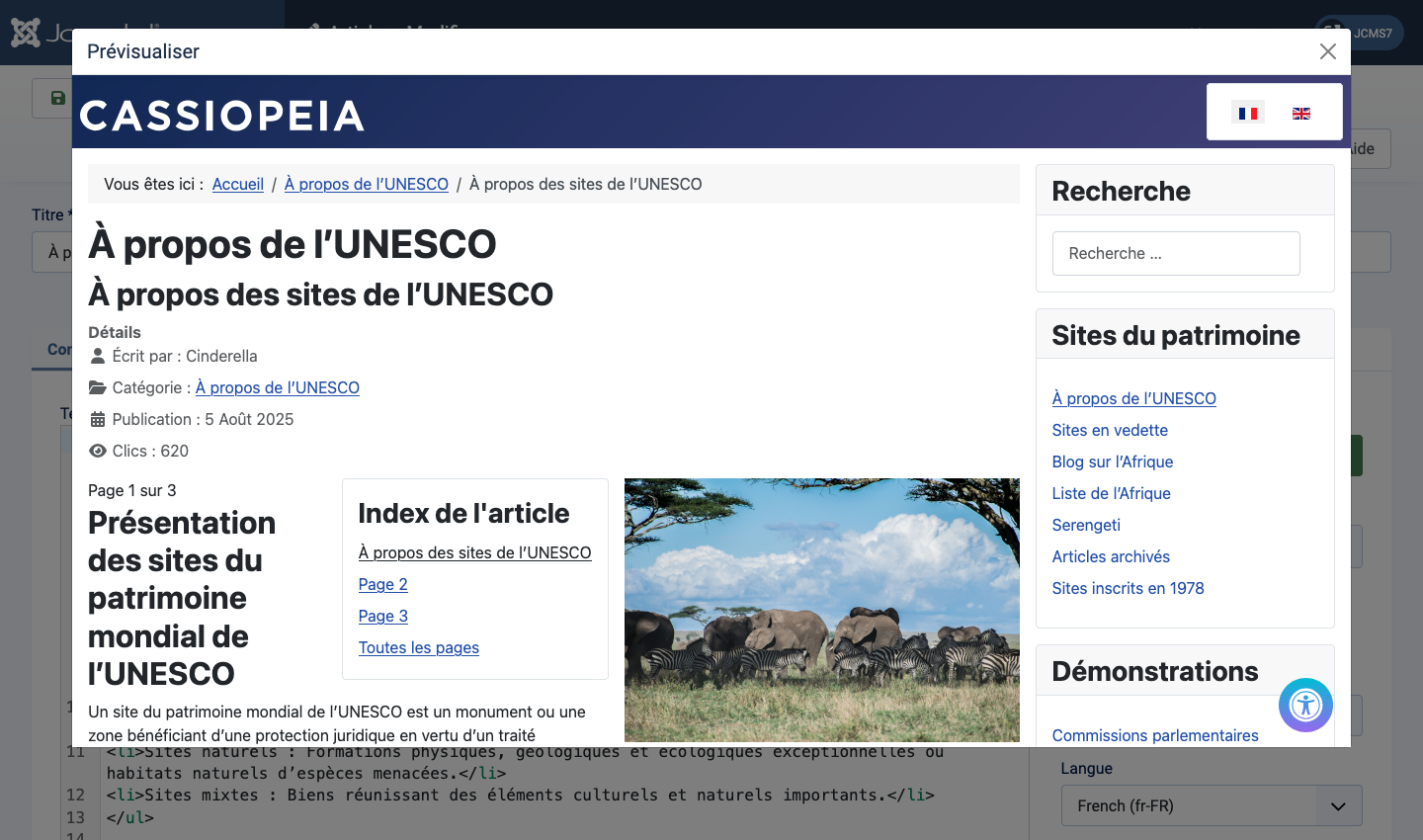
Notez les métadonnées de l'article : les informations situées entre le Titre et le Contenu. Vous pouvez configurer quelles informations apparaissent et où elles apparaissent à l'aide des autres champs du formulaire d'article. Plus tard...
Le Saut "Lire la suite"
Si votre article comporte plusieurs paragraphes et que vous souhaitez afficher un certain nombre d'articles épinglés sur la page d'accueil de votre site, vous devriez insérer un saut Lire la suite... après le premier paragraphe. Si vous sélectionnez le bouton Contenu CMS de l'éditeur, vous le trouverez en bas de la liste. Le saut apparaît sous la forme d'une ligne pointillée rouge horizontale. Voici un autre paragraphe de texte de test à insérer sous le saut de page :
Donec sodales sagittis magna. Sed consequat, leo eget bibendum sodales, augue velit cursus nunc, quis gravida magna mi a libero. Fusce vulputate eleifend sapien. Vestibulum purus quam, scelerisque ut, mollis sed, nonummy id, metus. Nullam accumsan lorem in dui. Cras ultricies mi eu turpis hendrerit fringilla. Vestibulum ante ipsum primis in faucibus orci luctus et ultrices posuere cubilia Curae; In ac dui quis mi consectetuer lacinia. Nam pretium turpis et arcu. Duis arcu tortor, suscipit eget, imperdiet nec, imperdiet iaculis, ipsum. Sed aliquam ultrices mauris. Integer ante arcu, accumsan a, consectetuer eget, posuere ut, mauris.
Le résultat est que seul le texte situé avant le saut de page apparaît sur une page de Blog de catégorie ou d'Articles épinglés (la page d'accueil). Sélectionnez le Titre de l'article ou le bouton Lire la suite pour voir l'article complet à part entière.
- Sélectionner Enregistrer & Fermer pour fermer le formulaire d'édition et revenir à la page de liste des Articles.
Une nouvelle installation de Joomla possède un menu Site avec un seul lien de menu intitulé Accueil. Il utilise une disposition de blog Articles épinglés. Sélectionnez le lien Nom du site en haut à droite de la page d'Administration de Joomla pour ouvrir un nouvel onglet affichant la page d'accueil du site avec votre nouvel article.
Vue du site
La capture d'écran suivante montre une vue du site de la première partie de l'article décrit ci-dessus. Votre nouveau site Joomla! n'aura que le Menu principal, le Formulaire de connexion et votre article. Cette capture d'écran provient d'un site multilingue qui affiche la même page dans plusieurs langues différentes et contient d'autres contenus utilisés dans des tutoriels ultérieurs.

Fil de navigation
La ligne grise pâle indiquant Vous êtes ici : Accueil est un module configurable montrant où vous vous trouvez dans l'arborescence des catégories.