User Documentation
Formulário de entrada de dados de campo
Há 16 ou mais tipos de campo disponíveis na lista de seleção Tipo no formulário de entrada de dados de campo. A maioria dos campos do formulário é a mesma para todos os tipos de campo, mas outros mudam de acordo com o tipo selecionado. Este artigo descreve os parâmetros comuns a todos os campos. O formulário de entrada de dados também é o mesmo para campos de Artigo, Contato e Usuário e seus campos de Categoria.
Uma lista de Campos estará vazia inicialmente. Para começar, por exemplo com campos de Artigo:
- Selecionar Novo na Barra de ferramentas na lista Artigos: Campos.
O formulário consiste em um campo Título e quatro abas.
Título
O título é exibido na página da lista Artigos: Campos, onde pode ser selecionado para abrir o campo para edição. O título não é exibido quando você cria um artigo ou no frontend. No entanto, o Rótulo pode ser criado a partir do Título e é exibido no formulário de entrada de dados do Artigo e pode ser exibido na exibição do Artigo.
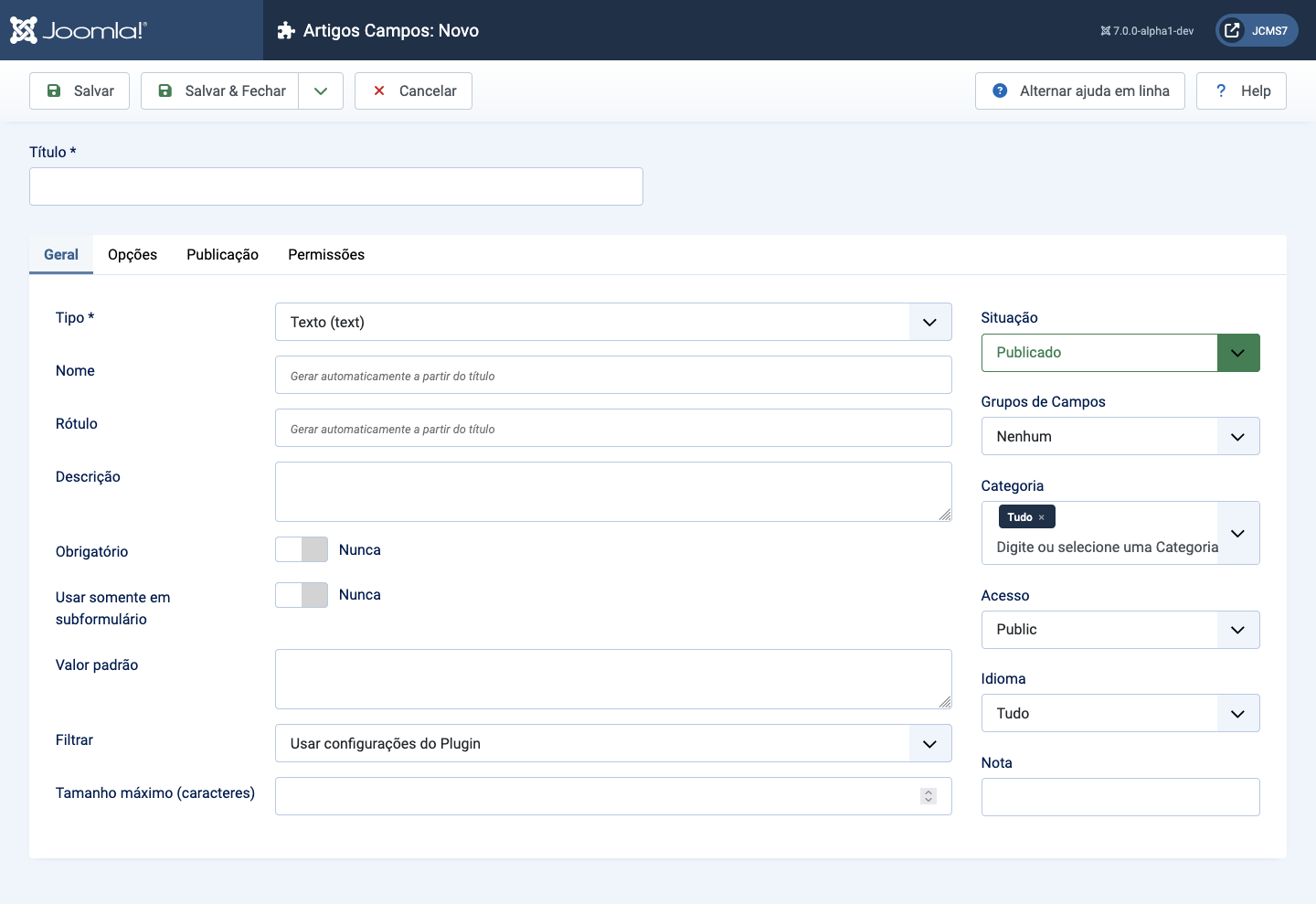
Aba Geral
No painel esquerdo:
- Tipo Selecionar um dos 16 tipos de campo na lista suspensa. Quando você salva o campo, esse tipo se torna permanente. Você não pode alterá-lo posteriormente.
- Nome O nome será usado para identificar o campo. Deixe isso em branco e o Joomla preencherá um valor padrão a partir do título.
- Rótulo Use um rótulo descritivo para o campo. Este texto não é traduzível. Se você não inserir nenhum texto para o rótulo, o texto do título será usado como texto do rótulo.
- Descrição Texto que será exibido como uma dica de ferramenta para descrever o propósito do campo durante a entrada de dados. Este texto não é traduzível e não será exibido no frontend.
- Necessário Defina como Sim se este for um campo obrigatório que precisa ser preenchido antes de enviar um artigo.
- Usar somente no subformulário Explicação necessária [ToDo]
- Valor padrão Defina um valor padrão, se apropriado. Este texto não é traduzível.
- Filtro Escolha uma das opções disponíveis na lista suspensa. O campo será validado quanto à conformidade com o tipo de dados selecionado.
- Comprimento máximo Defina isso para limitar o comprimento do texto que pode ser inserido.
No painel direito:
- Estado Defina um estado de publicação selecionado entre Publicado, Não publicado, Arquivado ou No lixo.
- Publicado: O campo fica visível ao editar um artigo ou um contato. E fica visível no Frontend.
- Não publicado: O campo não ficará visível para os usuários ao editar um artigo ou um contato.
- Arquivado: O campo não será mais exibido ao editar um artigo ou um contato. Você pode abri-lo no gerenciador de campos quando definir o filtro para arquivado.
- Lixeira: O campo é excluído, mas ainda está no banco de dados. Ele pode ser excluído permanentemente do banco de dados com a função Esvaziar lixeira no Gerenciador de campos.
- Grupo de campo Selecione Nenhum ou um Grupo selecionado de uma lista predefinida. Os grupos aparecem como abas separadas no formulário de entrada de dados do Artigo.
- Categoria Você pode atribuir um campo a uma ou mais categorias de campo. Observe que o padrão Tudo não inclui artigos sem categoria.
- Acesso O Nível de acesso de visualização para este campo.
- Idioma Selecione o idioma para este campo personalizado. Se você não estiver usando o recurso multilíngue do Joomla, mantenha o padrão Tudo.
- Observação Um campo opcional para fazer suas anotações pessoais sobre o campo.
Aba Opções
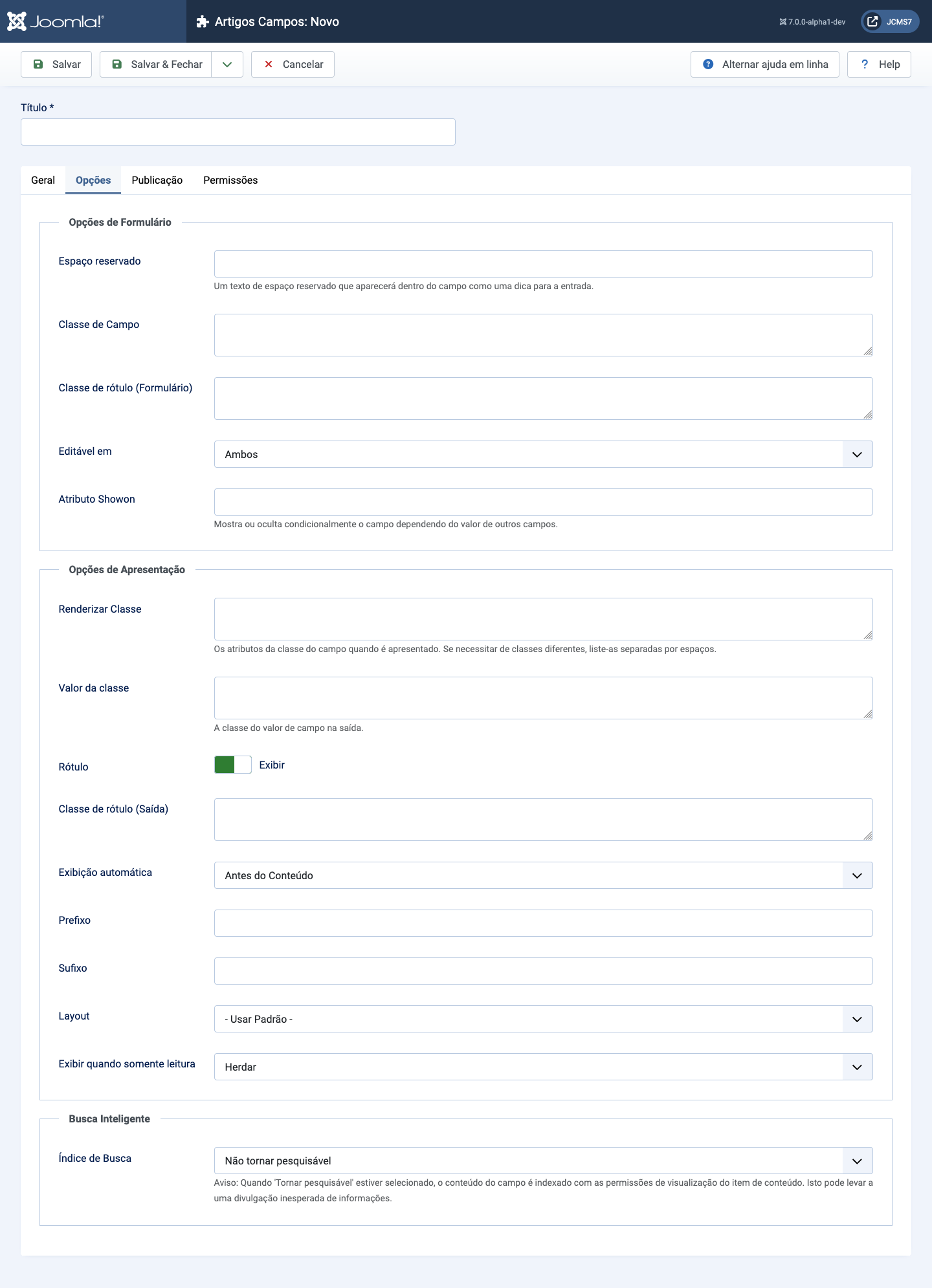
Opções do formulário
- Espaço reservado Um texto de espaço reservado que aparecerá dentro do campo personalizado como uma dica para a entrada. O espaço reservado fica ativo na área administrativa ao criar um artigo. Você não o vê na área de visualização.
- Classe do campo Os atributos de classe do campo quando ele é renderizado. Se classes diferentes forem necessárias, liste-as com espaços.
- Classe do rótulo (Formulário) Os atributos de classe do campo no formulário de edição. Se classes diferentes forem necessárias, liste-as com espaços.
- Editável em Em qual parte do site o campo deve ser exibido: Site, Administrador ou Ambos.
- Atributo Showon Exibir ou ocultar condicionalmente o campo dependendo do valor de outros campos. A sintaxe a ser usada aqui, por exemplo:
list-of-items:value1[OR]list-of-items:value2onde- list-of-items: O nome de um campo já criado do qual este campo depende.
- value1: O valor necessário no campo list-of-items para que este campo seja exibido.
- [OR] Para criar uma escolha entre múltiplos campos. No exemplo, este campo será exibido quando o campo list-of-items tiver o valor value1 OU value2.
- [AND] Para combinar múltiplos campos. Este campo será exibido somente quando os campos list-of-items tiverem os valores value1 E value2.
- Você também pode usar o valor 'não é igual a' como em list-of-items!:value1. A sintaxe exibirá este campo somente quando list-of-items não for igual a value1
- Para exibir este campo quando o campo list-of-items tiver sido selecionado e não tiver um valor vazio, use a sintaxe list-of-items!: (sem um valor especificado).
- Observação: Os campos de subformulário tratam o nome list-of-items de forma diferente. Se você criar um campo Subformulário e adicionar este campo condicional para um campo que está criando ali, você precisa usar field[ID] em vez de list-of-items, onde ID é o id do campo list-of-items. Portanto, o atributo showon para este campo condicional que você está criando precisa ser: field36:value1[OR]field36:value2 onde 36 é o ID do campo 'List of items'. Isso precisa de esclarecimento!
Opções de exibição
- Classe de exibição A classe do contêiner do campo na saída.
- Classe do valor A classe do valor do campo na saída.
- Rótulo Exibir ou ocultar o rótulo.
- Classe do rótulo (Saída) A classe de saída do rótulo, se o rótulo for exibido.
- Exibição automática O Joomla oferece alguns eventos de conteúdo que são acionados durante o processo de criação de conteúdo. Este é o lugar para definir como os campos personalizados devem ser integrados ao conteúdo. Você pode escolher Após o Título, Antes de exibir o conteúdo, Depois de exibir o conteúdo ou Não exibir automaticamente.
- Prefixo Texto fixo a ser exibido antes de um campo, por exemplo £.
- Sufixo Texto fixo a ser exibido depois de um campo, por exemplo EUR.
- Disposição (layout) Selecionar uma disposição a partir dos temas e substituições disponíveis.
- Exibir quando somente leitura Selecionar entre Herdar, Sim ou Não. Se o campo for somente leitura (talvez o usuário não tenha o nível de acesso), o campo deve ser exibido ou ocultado.
Busca Inteligente
- Índice de busca Selecionar a partir da lista de opções. Aviso: Quando Tornar pesquisável for selecionada, o conteúdo do campo é indexado com as permissões de visualização do item de conteúdo. Isto pode levar a divulgação inesperada de informações.
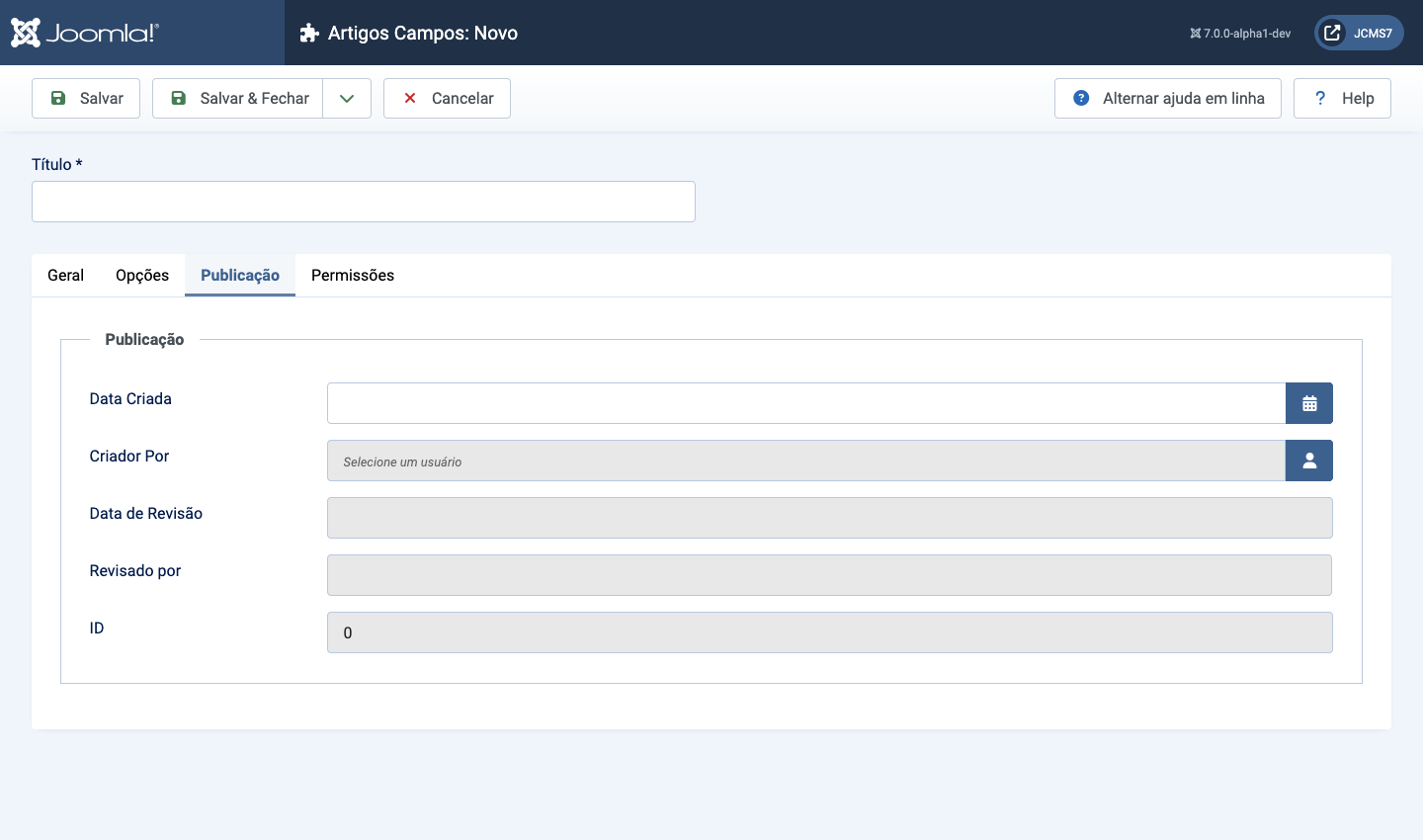
Aba Publicação
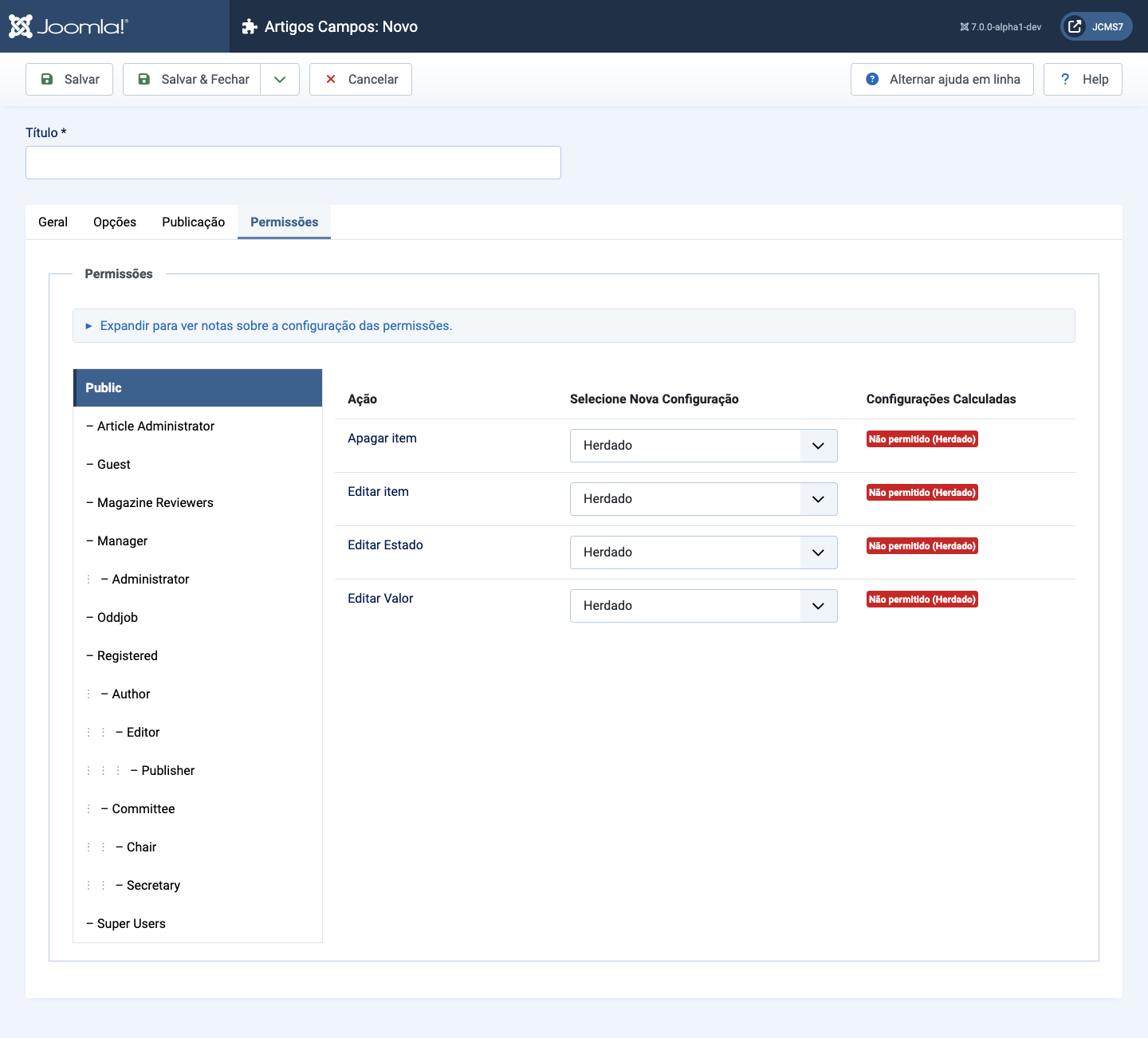
Aba Permissões