• About us
    • Joomla Home
    • What is Joomla?
    • Benefits & Features
    • Project & Leadership
    • Trademark & Licensing
    • The Joomla Foundation
    • Support us
    • Contribute
    • Sponsor
    • Partner
    • Shop
    • Downloads
    • Extensions
    • Languages
    • Get a free site
    • Get a domain
    • User Guide
    • Training
    • Certification
    • Site Showcase
    • Announcements
    • Blogs
    • Magazine
    • Community Portal
    • Events
    • User Groups
    • Forum
    • Service Providers Directory
    • Volunteers Portal
    • Vulnerable Extensions List
    • What is Joomla Academy?
    • What is Google Summer of Code (GSoc)
    • Joomla License FAQs
    • Developer Network
    • Developer Manual
    • Security Centre
    • Issue Tracker
    • GitHub
    • API Documentation
    • Joomla! Framework
Joomla! User Documentation
Descargar
Launch
  • Guía de usuario / Explicaciones
  • Tutoriales
  • Guías prácticas
  • Referencias de páginas de administración
  • Colaboradores

Seleccione su idioma

  • Deutsch (Deutschland) DE
  • English (United Kingdom) EN
  • Spanish (es-ES) ES
  • Persian (Iran) FA
  • French (fr-FR) FR
  • Italiano (it-IT) IT
  • Dutch (nl-NL) NL
  • Português (Portugal) PT
  • Português do Brasil (pt-BR) PT-BR
  • Русский (Россия) RU

Explicaciones

  • Primeros pasos
    • Introducción a Joomla!
    • Características del núcleo de Joomla
    • Configuración del hospedaje
    • Instalando Joomla
    • Iniciar sesión en Joomla
    • Artículos y categorías
    • Agregar una categoría
    • Agregando un artículo
    • Agregar un elemento del menú
    • Agregar un módulo
    • Atajos de teclado
  • Artículos
    • Artículos: Categorías
    • Artículos: opciones de filtro
    • Artículos: destacados
    • Artículos: Archivo
    • Artículos: Borrar
    • Artículo: Editar - Contenido
    • Artículo: Editar - Encabezados
    • Artículo: Editar - Imágenes
    • Artículo: Editar - Enlaces
    • Artículo: Editar - Listas
    • Artículo: Editar - Tablas
    • Artículo: Editar - Paginación
    • Artículo: Editar - 'Leer más...'
    • Artículo: Editar - Imágenes y enlaces
    • Artículo: Editar - Opciones
    • Artículo: Editar - Publicación
    • Artículo: Editar - Metadatos
    • Artículo: Editar - Configurar la pantalla de edición
    • Artículo: Editar - Permisos
    • Artículo: Guardar en el menú
    • Artículo: Versiones
    • Artículo: Vista previa
    • Artículo: Comprobación de accesibilidad
    • Artículo: Restricción de acceso
    • Artículo: Desbloqueo
  • Ayuda
    • Recorridos guiados
    • Ayuda del Administrador
  • Búsqueda inteligente
    • Guía rápida de búsqueda inteligente
    • búsqueda inteligente en sitios web grandes
    • Modificaciones de la presentación de la búsqueda inteligente
    • Indexado de búsqueda inteligente
    • Preguntas frecuentes sobre la búsqueda inteligente
    • Opciones de búsqueda inteligente
    • Plan de pruebas de la búsqueda inteligente
  • Campos
    • Campos y grupos de campo
    • Parámetros del campo
    • Campo de área de texto
    • Campo de calendario
    • Campo de casillas de selección
    • Campo de color
    • Campo de grupo de usuario
    • Campo de texto
    • Campo de tipo 'Subform'
    • Campo de usuario
    • Campo 'Editor'
    • Campo entero
    • Campo 'Lista'
    • Campo Multimedia
    • Campo 'Nota'
    • Campo numérico
    • Campo 'radio'
    • Campo SQL
    • Campo URL
    • Campo de lista de imágenes
    • Sitios web multiidioma
    • Modificaciones de la plantilla
  • Componentes
    • Anuncios
  • Comprobar instalaciones
    • Introducción a Visual Studio Code
    • Extras de Visual Studio Code
    • Configurar Apache, PHP y MySQL manualmente
    • Permisos de archivo: Linux
    • Permisos de archivos: Windows
  • Configuración
    • Configuración global
    • Sitio fuera de línea
    • Correo SMTP y Gmail
    • Envío de correo electrónico mediante OAuth 2.0
    • El archivo htaccess.txt
    • El archivo robots.txt
    • Añadir www a una URL
    • Denegar la vinculación directa de imágenes
    • Denegar listado de directorios
    • Proteger directorios con contraseña
  • Configuración local
    • Hospedaje local en Windows
    • Instalación de Laragon (Windows)
    • Hospedaje local en Linux
    • Configuración de Docker
    • Configuración de pruebas locales
    • Instalación de Raspberry Pi
  • Contactos
    • Contactos
    • Modificación de la lista de categoría
  • Editores
    • Editores de contenido
    • Plugin de TinyMCE
    • Plugin Codemirror
    • Filtros HTML
  • Etiquetas
    • Etiquetas de contenido
  • Extensiones
    • Instalación de una extensión
    • El directorio de extensiones de Joomla!
    • Extensiones vulnerables
  • Flujos de trabajo
    • Flujo de trabajo de publicación
    • Ejemplo de flujo de trabajo 1
    • Ejemplo de flujo de trabajo 2
  • Hospedaje e instalación
    • Hospedaje gratuito
    • Hospedaje cPanel
    • Instalación automática del instalador
    • Moviendo el directorio de instalación
    • Configuración local
  • Idiomas
    • Configurar un sitio web multiidioma
    • Asociaciones multiidioma
    • Modificaciones del idioma
    • Depuración de una traducción
    • Idiomas de respaldo
  • Interfaz de línea de comandos
    • Usar la CLI
    • Instalación de la CLI de Joomla
  • Menús
    • Añadir un nuevo menú
    • Elementos del menú
    • Tipos de elementos del menú
    • Orden de elemento del menú
    • Submenús
    • Mantener los submenús abiertos
    • Cargos del menú
    • Dividir menús
    • Redirigir automáticamente a los invitados a la conexión
    • Artículos archivados
    • Menú de administrador personalizado
  • Migración y actualización
    • Actualización de versión
    • Fundamentos de migración
    • ¿Puedo hacer esto yo mismo?
    • Joomla 5 a 6
    • Joomla 4 a 5
    • Joomla 3 a 4
    • De Joomla 2.5 a 3
    • Joomla 1.5 a 4
    • De Joomla 1.0 a 1.5
  • Módulos
    • Módulos del sitio web
    • Módulos de administración
    • Posiciones del módulo
    • Visualización de módulo por elemento del menú
    • Módulos dentro de artículos
    • Formulario de inicio de sesión
    • Estilos de módulo
    • Artículos archivados
    • Módulo personalizado
  • Multimedia
    • Administrar multimedia
    • Subir, borrar, renombrar
    • Recortar, redimensionar y rotar imagen
    • Localizaciones de archivos multimedia
    • Multimedia: opciones
    • Cargar archivos SVG
  • Notas de hospedaje
    • Permisos de archivo UNIX
    • Permisos de archivo de Windows
    • Varios dominios y sitios web en una única instalación de Joomla!
    • Subdominios, dominios aparcados y dominios adicionales
    • Nginx
    • Gestores PHP de Apache
    • Requisitos técnicos opcionales
  • Noticias
    • Canales electrónicos
    • Mostrar canal electrónico
  • Paneles
    • Panel de inicio
    • Panel de contenido
    • Panel de menús
    • Panel de componentes
    • Panel de usuarios
    • Panel de control del sistema
    • Panel de ayuda
  • Plantillas
    • Fundamentos de plantillas
    • Personalización de Casiopea
    • Modificaciones de plantilla
    • Presentaciones de la plantilla
    • Plantillas secundarias
    • Favicones
    • Logos SVG de plantilla
    • templateDetails.xml de Casiopea
    • Cambio de plantillas
    • Página de inicio en un estilo diferente
    • Estilos de módulo y de menú
    • Iconos estándar
  • Plantillas de correo electrónico
    • Opciones
    • Edición
    • Correo masivo
    • Administrar formatos de plantillas
    • Referencia cruzada de etiquetas
  • Plugins
    • Acerca de los plugins
    • Joomla! Notificación de actualización
  • Privacidad
    • Esquema de privacidad
    • Configuración de privacidad
    • Flujo de trabajo de privacidad
    • Cookies
  • Problemas
    • Varios problemas
    • Versión de PHP no soportada
    • ErrorFatal
    • Estructura de la tabla de la base de datos
    • Servidor de correo local
    • Conexión a la base de datos
  • Referencia
    • Licencias de Joomla
    • Derechos de autor de Joomla!
    • ¿Qué son los estándares web?
    • ¿Dónde están las páginas web?
  • Rendimiento
    • Análisis de la página
    • Monitorizar la salud del servidor
    • Monitorización de la velocidad del sitio web
    • Verificador de accesibilidad
    • Administrar errores 404
  • Schema.org
    • Una introducción a Schema.org
    • Plugin del sistema para Schema.org
    • Acceso a los campos personalizados de Schema.org
    • Tipo de entrada de blog para artículos
    • Tipo de libro para artículos
    • Tipo de evento de artículo
    • Tipo de oferta de empleo para artículos
    • Tipo de organización para artículos
    • Tipo de receta para artículos
  • Seguridad
    • Buenas prácticas
    • Encabezados HTTP
  • SEO
    • SEO básico
    • URLs amigables
    • URLs amigables en Apache
    • URLs amigables en Nginx
    • Monitorización de SEO
    • Usando un mapa del sitio
    • Schema.org
  • Sistema
    • Copia de seguridad
    • Caché
    • Purgar caché expirada
    • 10 trucos tontos más vistos
  • Tareas programadas
    • Programar una tarea
    • Cómo elegir un planificador
    • Ejecutar tarea desde la CLI
  • Usuarios
    • Control de acceso
    • Registro de usuarios
    • Perfil de usuario
    • Restablecimiento de contraseña de usuario
    • Recuperación de la contraseña de administración
    • Seguridad de contraseña de usuario
    • Conexión WebAuthn
    • Autenticación por factor múltiple
    • Acceso de invitado
    • Cambiando los grupos del usuario
    • Redirecciones de inicio y cierre de sesión
    • Registro de acciones del usuario
  1. Está aquí:  
  2. Inicio
  3. Documentación

Documentación

Categoría de documentación general. Con algunos campos personalizados.

1 Introducción al tutorial

Esta es una serie de pequeños tutoriales para aprender a gestionar el contenido en un sistema de gestión de contenidos (CMS) Joomla. Está pensada para familiarizar a los usuarios con tareas y conceptos básicos, proporcionando ejercicios rápidos y prácticos. Estamos trabajando en otros tutoriales sobre la creación de un sitio web con Joomla y sobre el mantenimiento del sitio.

Dónde realizar los tutoriales

Para realizar estos tutoriales, necesita una instalación de Joomla reciente sin personalizar, preferiblemente en un sitio de pruebas o en su ordenador local. Cómo configurar esto se mostrará en otra serie de tutoriales sobre la creación de sitios. Para los tutoriales sobre gestión de contenidos, asumimos que dispone de un sitio de pruebas así. Alguien puede configurarle un sitio de este tipo, o simplemente empezar a experimentar con un sitio (gratuito) en launch.joomla.org.

Trabajar en un sitio de producción es arriesgado, y las personalizaciones pueden dar lugar a comportamientos, apariencias y resultados diferentes.

Tutoriales iniciales

Ejemplos de cómo conectarse a Joomla y familiarizarse con algunos conceptos básicos.

  • 1.1 Conexión del administrador: conectarse al panel de control, la sección de administración.
  • 1.2 Conexión al sitio: conectarse a el sitio del sitio web.
  • 1.3 Visualización del sitio: visualizar el sitio, mientras se trabaja en el panel de control.

1.1 Acceso de administrador

  • Tutorial

Joomla tiene dos áreas de acceso, el sitio o frontend y el área de administración, o backend, que es el área que controla todos los aspectos de un sitio web Joomla. Los propietarios de sitios y los administradores utilizan el backend para configurar y mantener el sitio web y sus usuarios. Otros usuarios avanzados pueden utilizar el backend para crear y gestionar contenido, como crear, editar o aprobar artículos. Este tutorial describe cómo los usuarios acceden al área de administración del backend.

Requisitos previos

  • Debe tener una cuenta de administrador con un nombre de usuario y contraseña para un sitio Joomla configurado para el acceso predeterminado (los sitios configurados para opciones de acceso avanzadas como el Inicio de sesión único o passkeys están fuera del alcance de este tutorial).

Pasos

Acceso

  1. Abra un navegador y navegue hasta el backend de su sitio añadiendo /administrator a la URL de su sitio. Por ejemplo, si la URL de su sitio es https://www.misitio.com use https://www.misitio.com/administrator.
  2. Introduzca su nombre de usuario y contraseña, luego haga clic en Conectar. Resultado: Aparece el panel de administración.
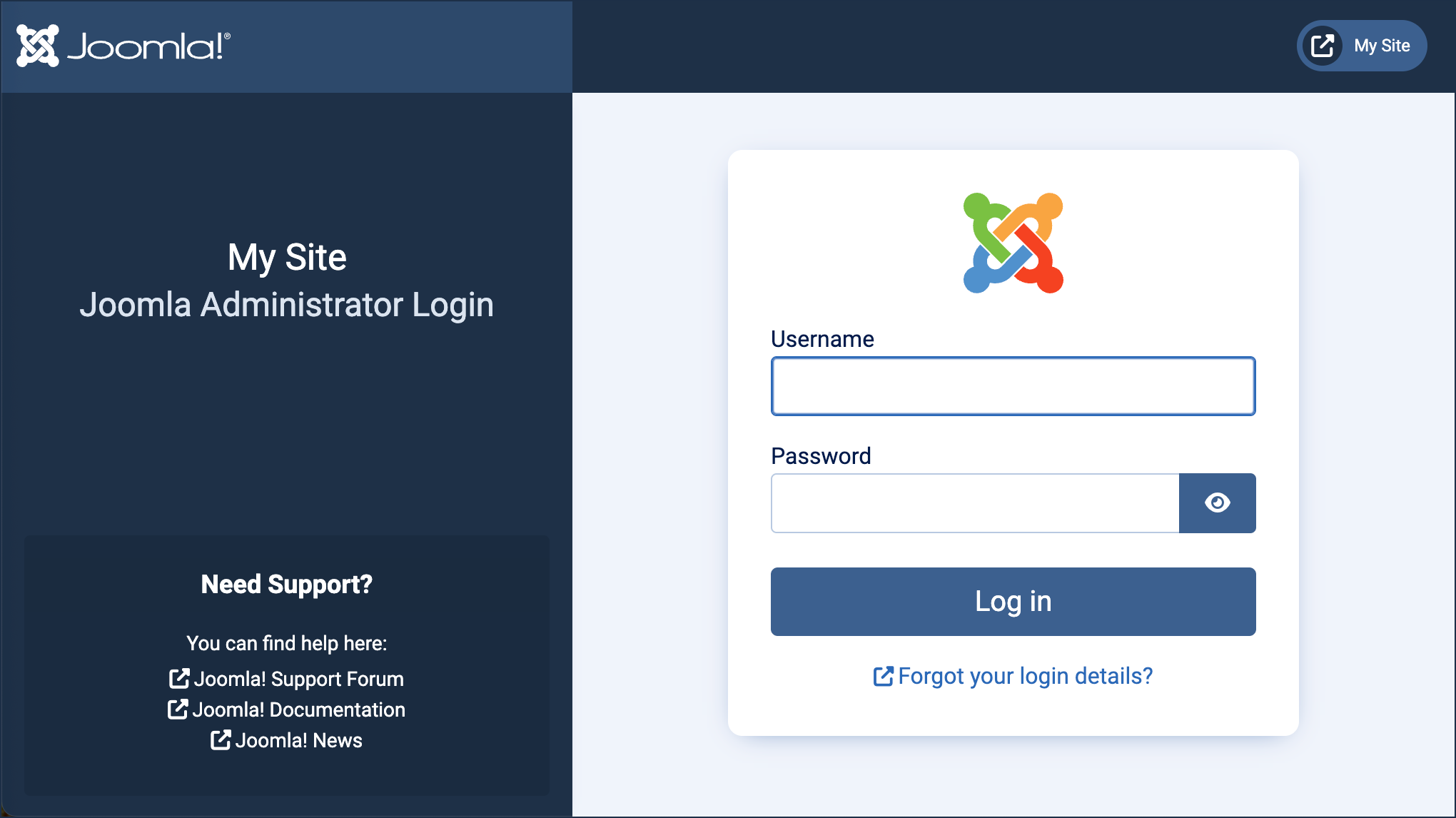
    Captura de pantalla de la pantalla de acceso del administrador mostrando el nombre de usuario, la contraseña y el botón de acceso
    Pantalla de acceso del administrador

Explorar la presentación

  1. Localice el menú administrativo principal en el lado izquierdo de la pantalla.
  2. Haga clic en Alternar menú. Resultado: El menú se minimiza. Haga clic de nuevo para expandir el menú.
  3. Haga clic en uno de los encabezados del menú administrativo. Resultado: El encabezado se expande en un submenú de elementos jerárquicos.
  4. Haga clic en uno de esos elementos del submenú. Resultado: El área de contenido principal, a la derecha del menú administrativo, muestra mensajes y controles de uso frecuente relacionados con el elemento seleccionado.
  5. Localice el encabezado en la parte superior de la pantalla. Contiene el número de versión de Joomla, mensajes e información adicional, un enlace a la página de inicio del sitio y el menú de usuario.

Cierre de sesión

  1. Para cerrar sesión, seleccione Desconexión en el Menú de usuario del encabezado. Resultado: Se ha cerrado la sesión.
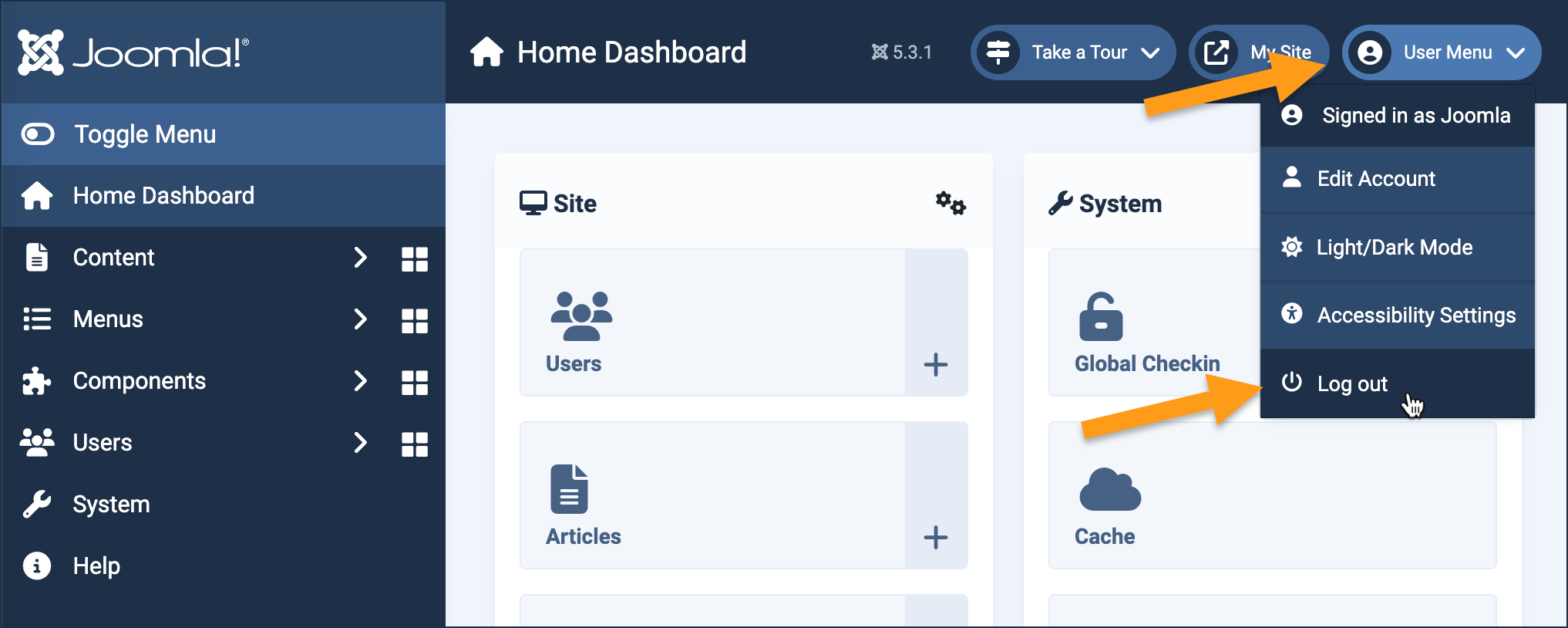
    Captura de pantalla del panel de administración con el menú de usuario extendido y el enlace de cierre de sesión siendo pulsado
    Pantalla de cierre de sesión del administrador

Conceptos

El área administrativa permite a los usuarios avanzados acceder al backend para configurar el sitio y gestionar usuarios y contenido.

Los usuarios del backend pueden tener diferentes permisos, lo que les permite ver y acceder a distintas áreas.

El acceso al frontend y al backend son diferentes. Algunos usuarios solo pueden acceder al frontend. Los usuarios del backend pueden acceder tanto al backend como al frontend.

1.2 Acceso al sitio

  • Tutorial

Joomla tiene dos áreas de acceso: el área de administración, o backend, utilizada para controlar todos los aspectos de un sitio web Joomla; y el sitio, o frontend, utilizado por los usuarios del sitio para interactuar con él, crear o actualizar contenido, acceder a áreas restringidas no disponibles al público y otros fines. Este tutorial describe cómo los usuarios inician sesión en el frontend del sitio.

Requisitos previos

  • Debe tener una cuenta de usuario con un nombre de usuario y una contraseña para un sitio Joomla configurado para el acceso predeterminado (los sitios configurados con opciones de acceso avanzadas, como Single Sign-On o passkey, quedan fuera del alcance de este tutorial).

Por defecto, una nueva instalación de Joomla tiene un formulario de acceso en la página de inicio del sitio.

Pasos

Acceso

  1. Abra un navegador y vaya a la página de inicio de su sitio.
  2. Introduzca su usuario y contraseña, y luego haga clic en Conectar. Resultado: El formulario de acceso cambia, mostrando su nombre de usuario y un botón Desconectar.

Dependiendo de su nivel de acceso, puede notar otros cambios, como contenido disponible solo para usuarios conectados (o registrados), controles para editar componentes del sitio y otras diferencias. Algunos de ellos se explorarán en otros tutoriales.

Formulario de acceso
El formulario de acceso del frontend

Desconexión

  1. Para cerrar sesión, haga clic en Desconectar en el formulario Conectar. Resultado: Se cierra su sesión.
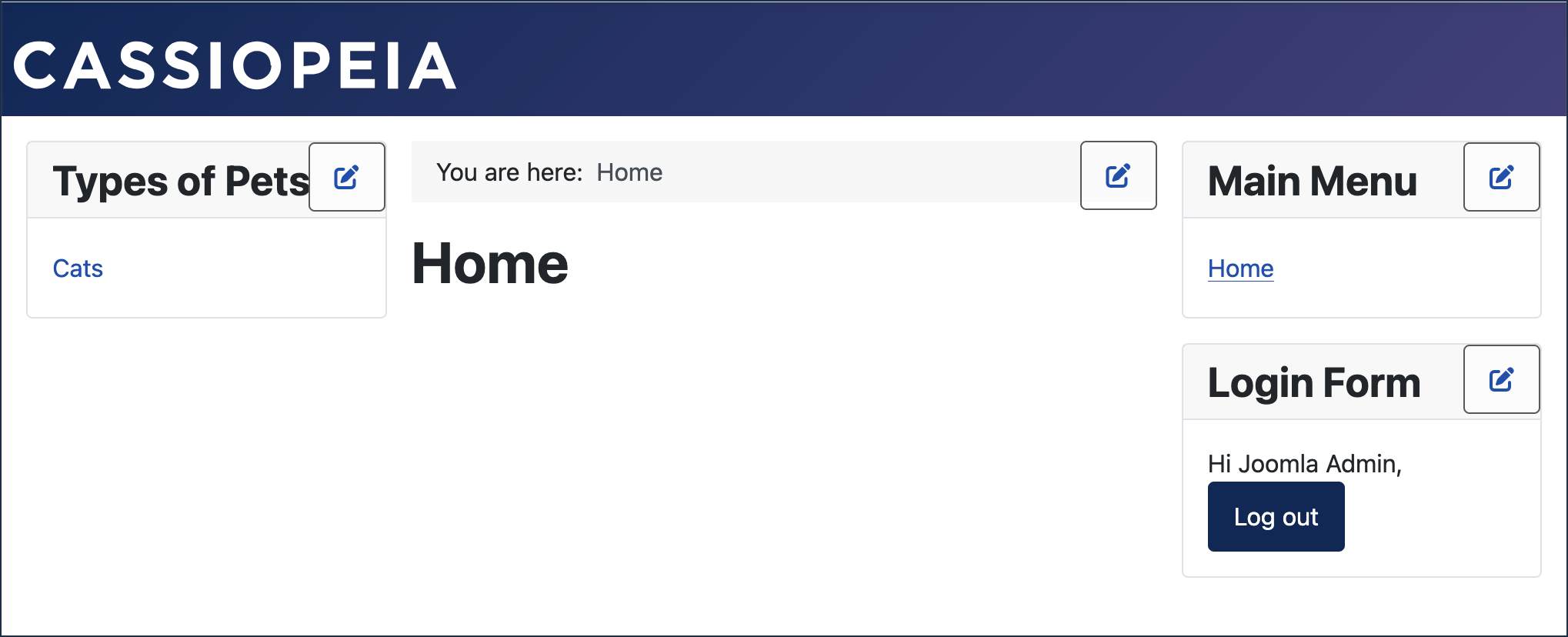
Formulario de desconexión y un menú visible solo para usuarios registrados conectados
En este ejemplo, un menú Tipos de mascotas aparece solo para usuarios conectados. El formulario Conectar muestra el nombre de usuario y un botón Desconectar.

Conceptos

Joomla tiene dos áreas de acceso independientes: el frontend para los usuarios del sitio y el backend para los administradores. Este tutorial describe cómo los usuarios registrados inician sesión en el frontend, que es el área pública del sitio. Los usuarios registrados pueden iniciar sesión para acceder a áreas restringidas no disponibles al público y para interactuar con el contenido del sitio.

1.3 Ver el sitio web

Los dos primeros tutoriales explican que Joomla tiene dos áreas de acceso, el sitio y el panel de control, y que estas son independientes entre sí. Los próximos tutoriales le indicarán que haga cambios en el panel de control y luego vea los resultados en el sitio. Este tutorial demostrará que los accesos del sitio y del panel de control son independientes, y describirá cómo alternar entre el sitio y el panel de control.

Requisitos previos

  • 1.1 Acceso del administrador
  • 1.2 Acceso al sitio

Pasos

Ver el sitio

  1. Abra un navegador y acceda al panel de control del sitio.
  2. Localice el botón Ver el sitio en el encabezado. Pase el cursor sobre el botón y lea la información emergente que aparece.
  3. Haga clic en el botón. Resultado: El sitio se abre en una nueva pestaña.
  4. Alterne entre las dos pestañas para comprobar que el panel de control está abierto en una, y el sitio está abierto en la otra.
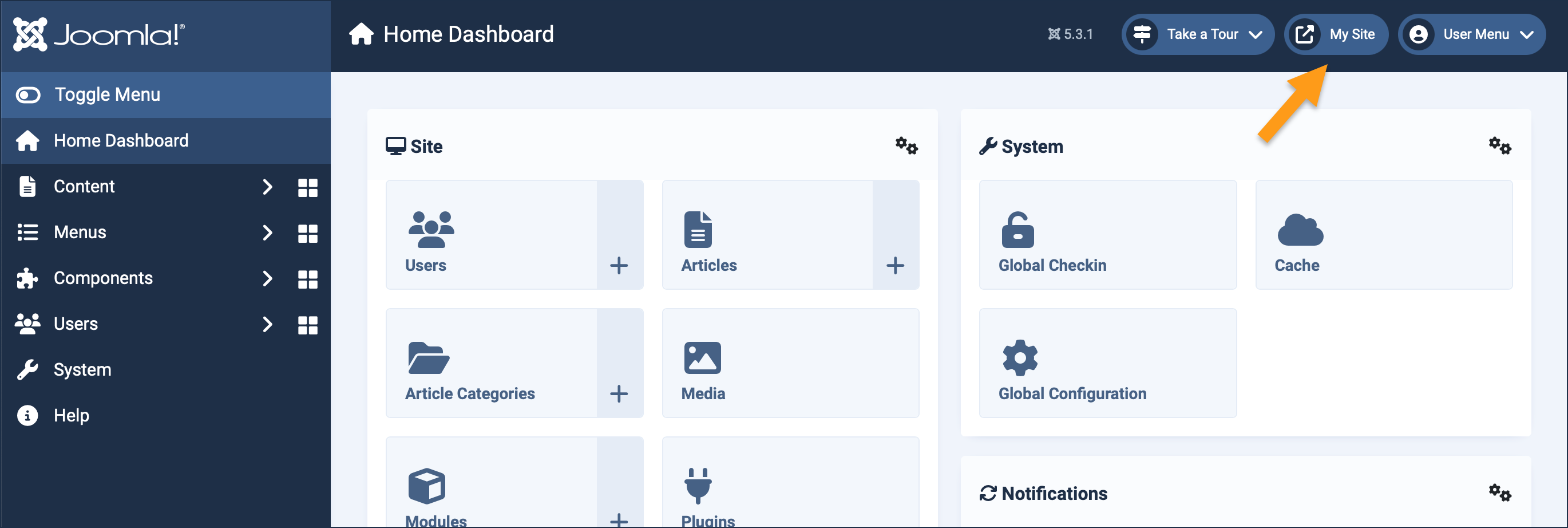
Localización del icono Ver el sitio en el encabezado
Localización del icono "Ver el sitio" en el encabezado.

Actualizaciones y refresco

Muchos tutoriales le indicarán que acceda al panel de control, vea el sitio, haga cambios en el panel de control y luego actualice el sitio. Practicaremos esto ahora.

  1. En el sitio, observe el título Inicio en la página de inicio.
  2. En el panel de control, haga clic en Menús > Menú principal y luego en el elemento del menú Inicio. Resultado: Aparece el formulario de edición del Elemento del menú.
  3. Cambie el Título a Página de inicio del sitio y luego haga clic en el botón Guardar (no Guardar y cerrar).
  4. Vea el sitio y actualice la página. Resultado: El título en la página de inicio ha cambiado a Página de inicio del sitio.
    Título del menú en la página de inicio del sitio
    Trabaje en el panel de control para hacer cambios, cambie al sitio para ver los resultados.
  5. Vuelva al panel de control. Cambie el Título de nuevo a Inicio y luego haga clic en el botón Guardar y cerrar.

Conceptos

Alternar entre el panel de control en una pestaña y el sitio en otra es una forma muy conveniente de hacer cambios y observar el resultado.

Tendrá la sesión iniciada en el panel de control en una pestaña, pero normalmente no tendrá la sesión iniciada en el sitio en la otra. Esto tiene la ventaja de ver el sitio tal como lo vería el público.

10 Menús

Los menús son, por supuesto, los enlaces que usamos para navegar hacia los recursos de un sitio. Estos tutoriales exploran los menús y cómo se pueden configurar.

  • 10.1 Submenús — los submenús son grupos de elementos del menú relacionados organizados en una jerarquía; el menú de estos tutoriales está agrupado por sección.
  • 10.2 Dividir menús — divide un menú en varias partes para evitar que abrume a los visitantes, especialmente en dispositivos pequeños.
  • 10.3 Jerarquía de las opciones de visualización — opciones de visualización para menús y elementos del menú que se heredan de forma predeterminada pero que se pueden configurar de forma independiente.
  • 10.4 Añadir un nuevo menú — crea un nuevo menú, lo rellena con elementos del menú y luego lo muestra en un sitio web usando un módulo de sitio.

Mantener los enlaces a los artículos y otros recursos del sitio es un aspecto importante de la gestión de contenidos. Los menús de Joomla son fáciles de usar y personalizables.

  1. 10.1 Submenús
  2. 10.2 Dividir menús
  3. 10.3 Jerarquía de opciones de visualización del artículo
  4. 10.4 Agregar un nuevo menú
  1. Está aquí:  
  2. Inicio
  3. Documentación

En esta página


  • Joomla! on Facebook
  • Joomla! on X
  • Joomla! on Bluesky
  • Joomla! on Threads
  • Joomla! on YouTube
  • Joomla! on LinkedIn
  • Joomla! on Pinterest
  • Joomla! on Instagram
  • Joomla! on GitHub
  • Home
  • About
  • Community
  • Forum
  • Extensions
  • Services
  • User Guide
  • Developer
  • Shop
  • Accessibility Statement
  • Privacy Policy
  • Cookie Policy
  • Sponsor Joomla! with $5
  • Help Translate
  • Report an Issue
  • Iniciar sesión
 A Digital Public Good.

© 2005 - 2026 Open Source Matters, Inc. All Rights Reserved.

Rochen
Joomla! Hosting by Rochen
We have detected that you are using an ad blocker. The Joomla! Project relies on revenue from these advertisements so please consider disabling the ad blocker for this domain.