 User Documentation
Documentazione
Categoria documentazione generale. Con alcuni campi aggiuntivi.
1 Introduzione al tutorial
Questa è una serie di brevi tutorial per imparare a gestire i contenuti in un sistema di gestione dei contenuti (CMS) Joomla. Ha lo scopo di familiarizzare gli utenti con attività e concetti di base fornendo rapidi esercizi pratici. Stiamo lavorando ad altri tutorial sulla costruzione di un sito web con Joomla e sulla manutenzione del sito.
Dove svolgere i tutorial
Per svolgere questi tutorial, è necessaria un'installazione Joomla pulita senza personalizzazioni, preferibilmente su un sito di prova o sul proprio computer locale. Come configurarlo sarà mostrato in un'altra serie di tutorial sulla costruzione del sito. Per i tutorial sulla gestione dei contenuti, supponiamo che tu abbia a disposizione un sito di prova di questo tipo. Qualcuno può configurartene uno, oppure puoi semplicemente iniziare a sperimentare con un sito (gratuito) su launch.joomla.org.
Lavorare su un sito di produzione è rischioso, e le personalizzazioni possono portare a comportamenti, aspetti e risultati diversi.
Tutorial iniziali
Esempi di come accedere a Joomla e familiarizzare con alcune nozioni di base.
- 1.1 Accesso amministratore: accesso al backend, la sezione di amministrazione.
- 1.2 Accesso al sito: accesso al lato pubblico del sito.
- 1.3 Visualizzazione del sito: visualizzazione del sito, lavorando nel backend.
1.1 Accesso amministratore
Joomla dispone di due aree di accesso, il sito o frontend e l'area amministratore, o backend, che è l'area che controlla tutti gli aspetti di un sito Joomla. I proprietari e gli amministratori del sito utilizzano il backend per configurare e mantenere il sito e i suoi utenti. Altri utenti avanzati possono utilizzare il backend per creare e gestire contenuti, come creare, modificare o approvare articoli. Questo tutorial descrive come gli utenti accedono all'area amministratore del backend.
Prerequisiti
- È necessario disporre di un account amministratore con un nome utente e una password per un sito Joomla configurato per l'accesso predefinito (i siti configurati per opzioni di accesso avanzate come Single Sign-On o Passkey esulano dallo scopo di questo tutorial).
Passi
Accesso
- Apri un browser e vai al backend del tuo sito aggiungendo /administrator all'URL del tuo sito. Ad esempio, se l'URL del tuo sito è https://www.mysite.com usa https://www.mysite.com/administrator.
- Inserisci il tuo nome utente e la tua password, quindi fai clic su Accedi. Risultato: Viene visualizzato il pannello amministratore.
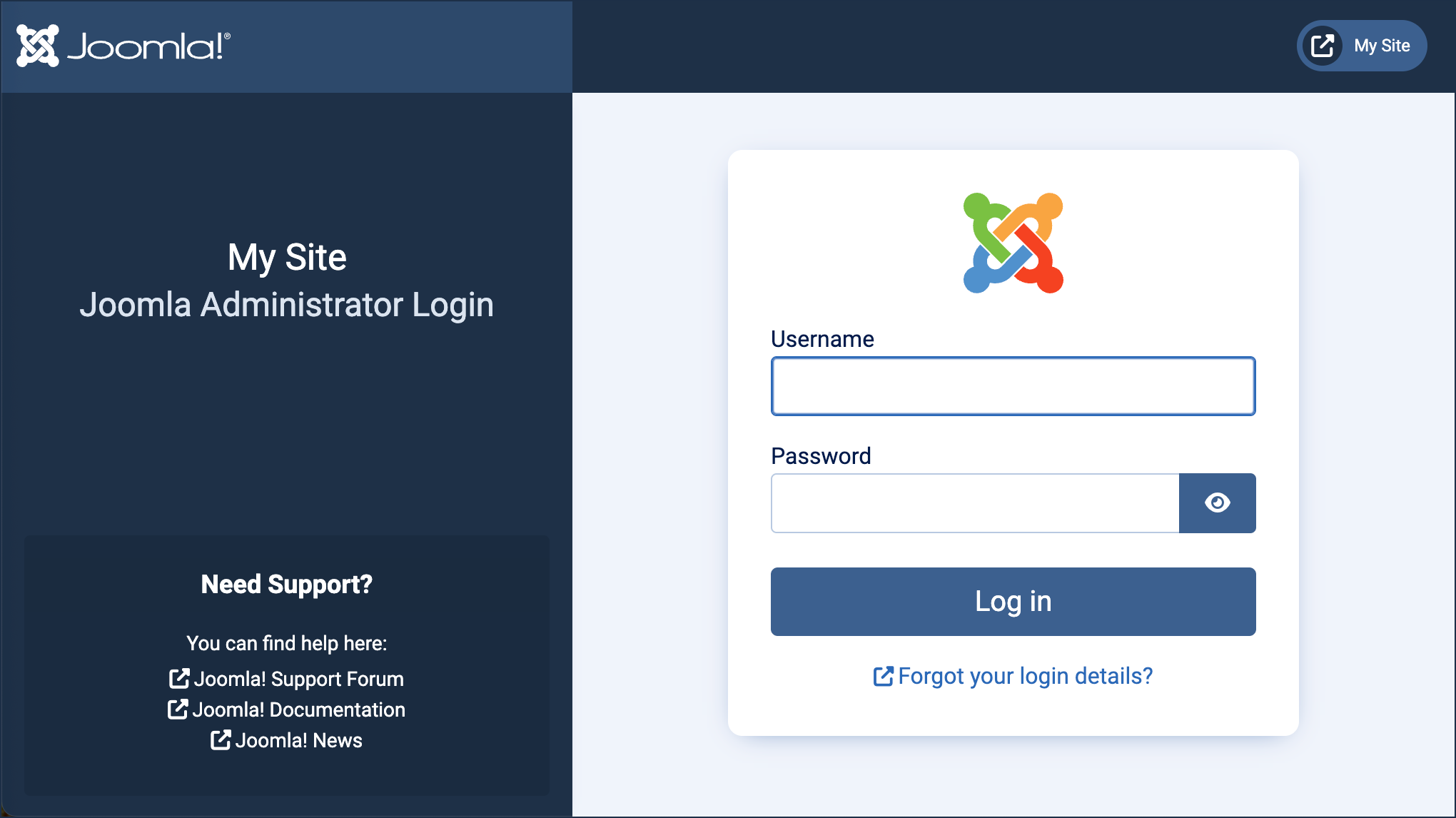
Schermata di accesso amministratore
Esplora la struttura
- Individua il menu amministrativo principale sul lato sinistro dello schermo.
- Fai clic su Attiva/disattiva menu. Risultato: Il menu si riduce a icona. Fai clic di nuovo per espandere il menu.
- Fai clic su una delle intestazioni del menu amministrativo. Risultato: L'intestazione si espande in un sottomenu di voci gerarchiche.
- Fai clic su una di quelle voci del sottomenu. Risultato: L'area dei contenuti principale, a destra del menu amministrativo, mostra messaggi e controlli comunemente utilizzati relativi alla voce selezionata.
- Individua l'intestazione nella parte superiore dello schermo. Contiene il numero di versione di Joomla, ulteriori messaggi e informazioni, un link alla homepage del sito e il menu utente.
Disconnessione
- Per disconnetterti, seleziona Esci dal Menu utente nell'intestazione. Risultato: Sei disconnesso.
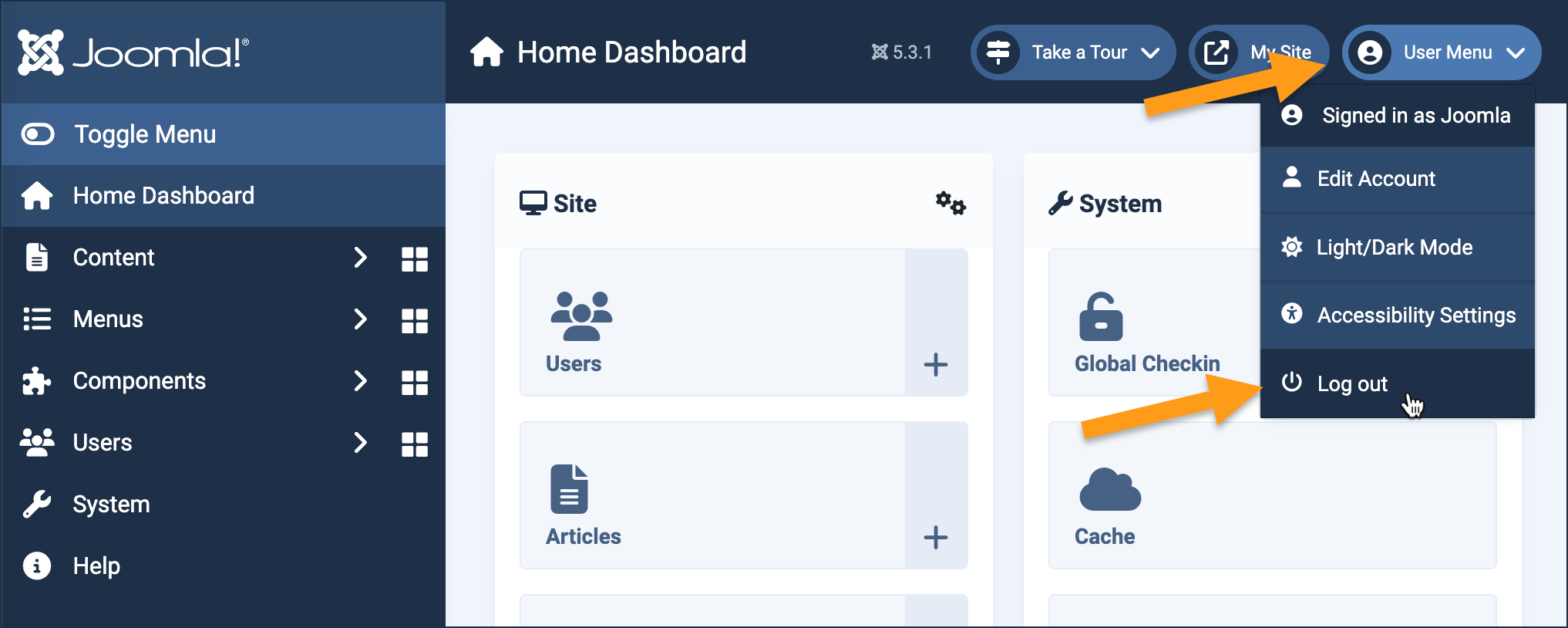
Schermata di disconnessione amministratore
Concetti
L'area amministrativa consente agli utenti avanzati l'accesso al backend per configurare il sito e gestire utenti e contenuti.
Gli utenti del backend possono avere permessi diversi, che consentono loro di vedere e accedere ad aree diverse.
Gli accessi al frontend e al backend sono diversi. Alcuni utenti possono accedere solo al frontend. Gli utenti del backend possono accedere sia al backend che al frontend.
1.2 Accesso sito
Joomla ha due aree di accesso: l'area amministrativa, o backend, utilizzata per controllare tutti gli aspetti di un sito Joomla; e il sito, o lato pubblico, utilizzato dagli utenti del sito per interagire con il sito per creare o aggiornare alcuni contenuti del sito, accedere ad aree controllate non disponibili al pubblico e per altri scopi. Questo tutorial descrive come gli utenti effettuano l'accesso al lato pubblico del sito.
Prerequisiti
- È necessario disporre di un account utente con un nome utente e una password per un sito Joomla configurato per l'accesso predefinito (i siti configurati per opzioni di accesso avanzate come il Single Sign-On o le Passkey esulano dallo scopo di questo tutorial).
Per impostazione predefinita, una nuova installazione di Joomla presenta un modulo di accesso nella homepage del sito.
Passi
Accesso
- Apri un browser e vai alla homepage del tuo sito.
- Inserisci il tuo nome utente e la tua password, quindi fai clic su Accesso. Risultato: il modulo di accesso cambia, mostrando il tuo nome utente e un pulsante Esci.
A seconda dei tuoi permessi, potresti notare altri cambiamenti, come contenuti disponibili solo per gli utenti che hanno effettuato l'accesso (o registrati), controlli per modificare i componenti del sito e altre differenze. Alcuni di questi saranno esplorati in altri tutorial.

Uscita
- Per uscire, fai clic su Esci nel modulo di Accesso. Risultato: hai effettuato l'uscita.
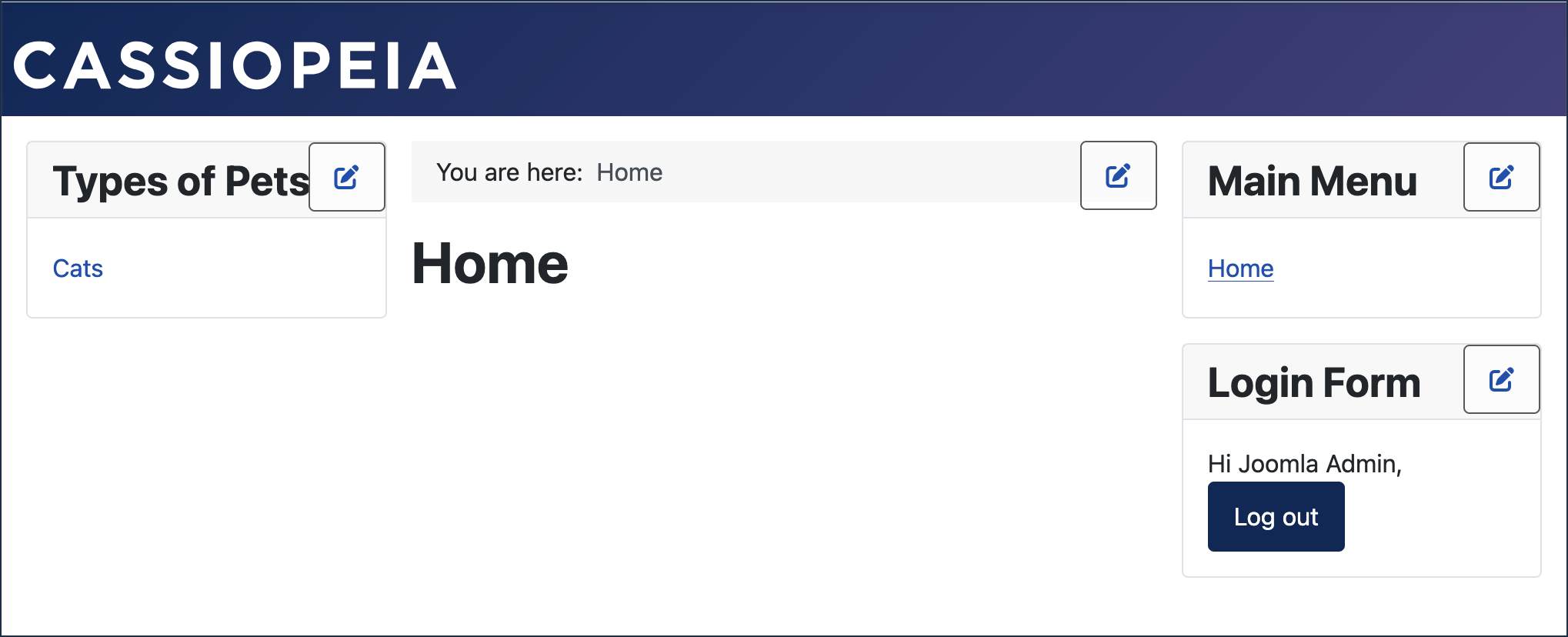
Concetti
Joomla ha due aree di accesso separate: il lato pubblico per gli utenti del sito e il backend per gli amministratori. Questo tutorial descrive come gli utenti registrati effettuano l'accesso al lato pubblico, che è l'area del sito rivolta al pubblico. Gli utenti registrati possono effettuare l'accesso per accedere ad aree controllate non disponibili al pubblico e per interagire con i contenuti del sito.
1.3 Visualizzazione del sito
I primi due tutorial spiegano che Joomla ha due aree di accesso, una lato pubblico e una lato amministrazione, e che queste sono indipendenti tra loro. I tutorial futuri ti indicheranno di apportare modifiche nel backend e poi visualizzarne i risultati nel frontend. Questo tutorial dimostrerà che gli accessi al frontend e al backend sono separati, e descriverà come passare dall'uno all'altro.
Prerequisiti
Passi
Visualizzare il frontend
- Apri un browser ed effettua l'accesso al backend del sito.
- Individua il pulsante Visualizza sito nell'intestazione. Passa il mouse sul pulsante e leggi il suggerimento che appare.
- Fai clic sul pulsante. Risultato: Il frontend si apre in una nuova scheda.
- Passa da una scheda all'altra per verificare che il backend sia aperto in una e il frontend nell'altra.
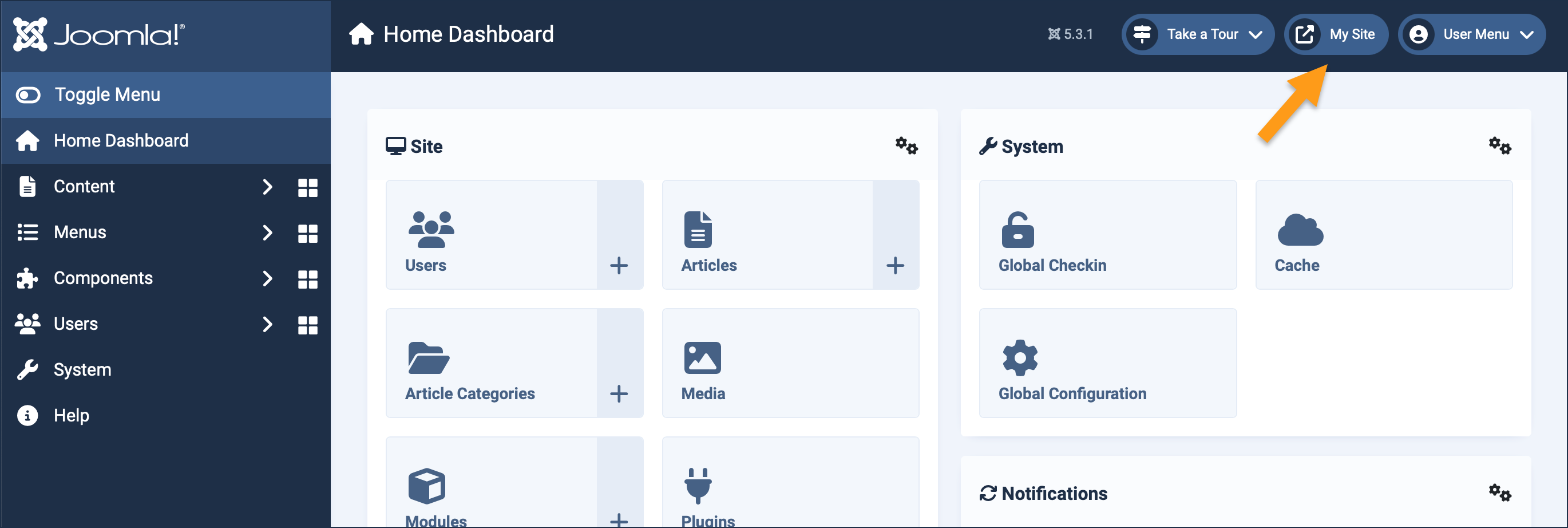
Aggiornamenti e ricaricamento
Molti tutorial ti indicheranno di accedere al backend, visualizzare il frontend, apportare modifiche nel backend, quindi aggiornare il frontend. Esercitiamoci ora.
- Nel frontend osserva il titolo Home nella homepage.
- Nel backend, fai clic su Menu > Menu principale quindi sulla voce di menu Home. Risultato: Appare il form di modifica della voce di menu.
- Cambia il Titolo in Site Home Page quindi fai clic sul pulsante Salva (non Salva & Chiudi).
- Visualizza il frontend e aggiorna la pagina. Risultato: Il titolo nella homepage è cambiato in Site Home Page.

Lavora nel backend per apportare modifiche, passa al frontend per visualizzare i risultati. - Torna al backend. Cambia il Titolo di nuovo in Home quindi fai clic sul pulsante Salva & Chiudi.
Concetti
Passare dal backend in una scheda al frontend in un'altra è un modo molto comodo per apportare modifiche e osservarne il risultato.
Sarai connesso al backend in una scheda, ma di solito non sarai connesso al frontend nell'altra. Questo ha il vantaggio di vedere il frontend come lo vedrebbe il pubblico.
10 Menu
I menu sono ovviamente i link che usiamo per navigare verso le risorse in un sito. Questi tutorial esplorano i menu e come possono essere configurati.
- 10.1 Sottomenu — i sottomenu sono gruppi di voci di menu correlate organizzate in una gerarchia; il menu di questi tutorial è raggruppato per sezione.
- 10.2 Menu divisi — divide un menu in più parti per evitare di sovraccaricare i visitatori, specialmente su dispositivi piccoli.
- 10.3 Gerarchia delle opzioni di visualizzazione — opzioni di visualizzazione per menu e voci di menu che vengono ereditate per impostazione predefinita ma possono essere impostate in modo indipendente.
- 10.4 Aggiungere un nuovo menu — crea un nuovo menu, lo popola con voci di menu, quindi lo visualizza su un sito web utilizzando un modulo sito.
Mantenere i link agli articoli e ad altre risorse del sito è un aspetto importante della gestione dei contenuti. I menu di Joomla sono facili da usare e personalizzabili.