 User Documentation
Documentação
Categoria de documentação geral. Com alguns campos personalizados.
1 Introdução ao tutorial
Esta é uma série de pequenos tutoriais para aprender a gerir conteúdos num Sistema de Gestão de Conteúdos (CMS) Joomla. Destina-se a familiarizar os utilizadores com tarefas e conceitos básicos através de exercícios práticos e rápidos. Estamos a trabalhar noutros tutoriais sobre a criação de um sítio com o Joomla e sobre a manutenção do sítio.
Onde trabalhar os tutoriais
Para trabalhar estes tutoriais, precisa de uma instalação Joomla nova sem personalizações, de preferência num sítio de teste ou no seu computador local. Como configurar isso será mostrado noutra série de tutoriais sobre a criação de sítios. Para os tutoriais sobre gestão de conteúdos, assumimos que tem um sítio de teste disponível. Alguém pode configurar esse sítio para si, ou simplesmente comece a experimentar com um sítio (gratuito) em launch.joomla.org.
Trabalhar num sítio de produção é arriscado, e personalizações podem levar a comportamentos, aparências e resultados diferentes.
Tutoriais iniciais
Exemplos de como iniciar sessão no Joomla e familiarizar-se com alguns conceitos básicos.
- 1.1 Autenticação de administrador: iniciar sessão na área administrativa, a secção de administração.
- 1.2 Autenticação no sítio: iniciar sessão na área de visitantes do sítio.
- 1.3 Visualizar o sítio: visualizar o sítio, enquanto trabalha na área administrativa.
1.1 Autenticação de administrador
O Joomla tem duas áreas de autenticação, o sítio ou área de visitantes e a área de administração, ou backend, que é a área que controla todos os aspetos de um sítio Joomla. Os proprietários do sítio e administradores utilizam o backend para configurar e manter o sítio e os seus utilizadores. Outros utilizadores avançados podem utilizar o backend para criar e gerir conteúdos, como criar, editar ou aprovar artigos. Este tutorial descreve como os utilizadores iniciam sessão na área de administração do backend.
Pré-requisitos
- Deve ter uma conta de administrador com um nome de utilizador e senha para um sítio Joomla configurado para autenticação predefinida (sítios configurados para opções de autenticação avançadas, como Single Sign-On ou Chaves-passe, estão fora do âmbito deste tutorial).
Passos
Autenticação
- Abra um navegador e aceda ao backend do seu sítio acrescentando /administrator ao URL do seu sítio. Por exemplo, se o URL do seu sítio for https://www.mysite.com utilize https://www.mysite.com/administrator.
- Introduza o seu nome de utilizador e senha e, em seguida, clique em Entrar. Resultado: O painel de administração é apresentado.
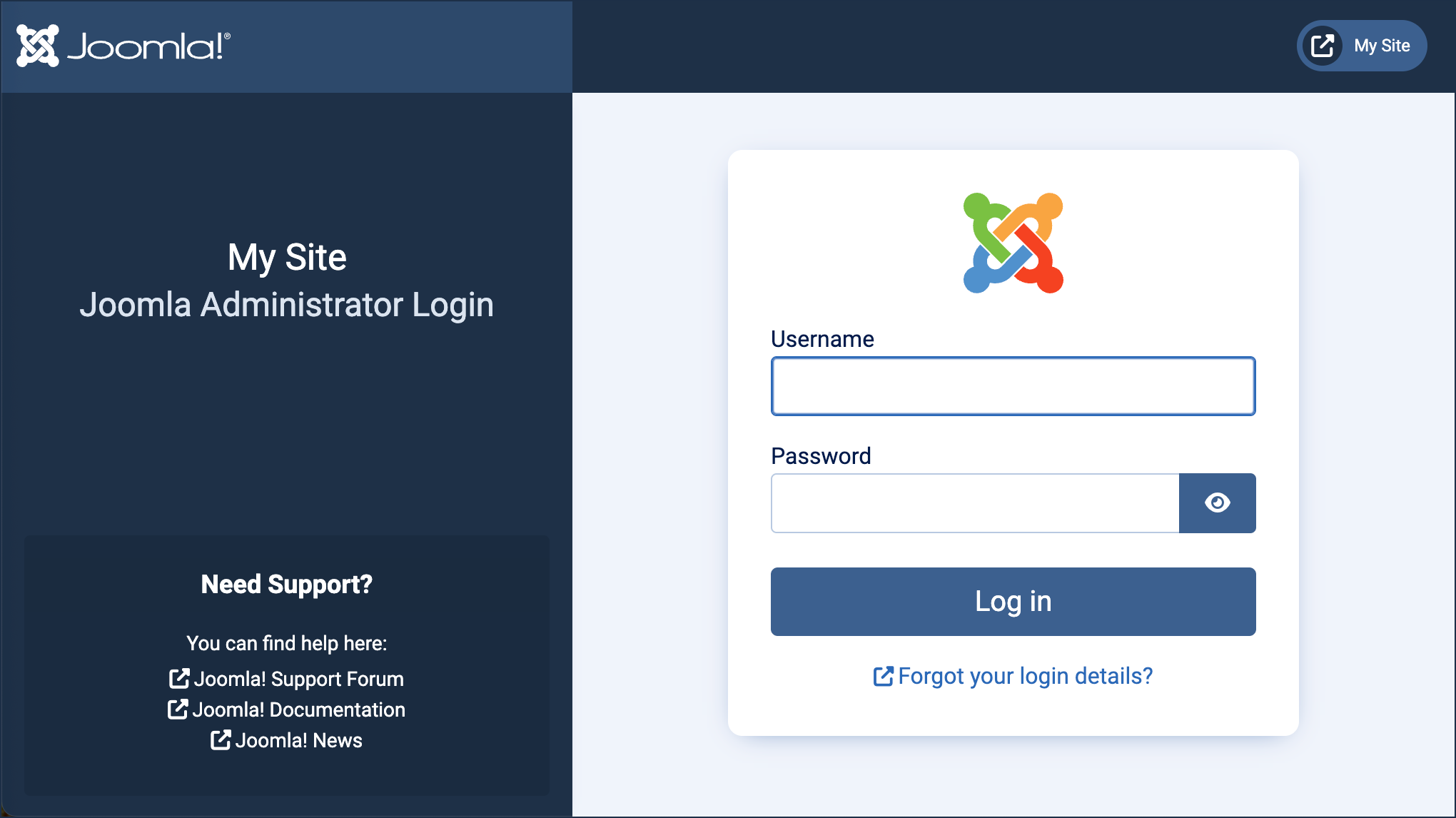
Ecrã de autenticação do administrador
Explorar o esquema
- Localize o menu de administração principal do lado esquerdo do ecrã.
- Clique em Alternar menu. Resultado: O menu é minimizado. Clique novamente para expandir o menu.
- Clique num dos títulos do menu de administração. Resultado: O título expande-se num submenu de itens hierárquicos.
- Clique num desses itens do submenu. Resultado: A área de conteúdo principal, à direita do menu de administração, mostra mensagens e controlos comummente utilizados relacionados com o item selecionado.
- Localize o cabeçalho na parte superior do ecrã. Contém o número da versão do Joomla, mensagens e informações adicionais, uma hiperligação para a página inicial do sítio e o menu do utilizador.
Terminar sessão
- Para terminar sessão, selecione Terminar sessão no Menu do utilizador no cabeçalho. Resultado: A sua sessão é terminada.
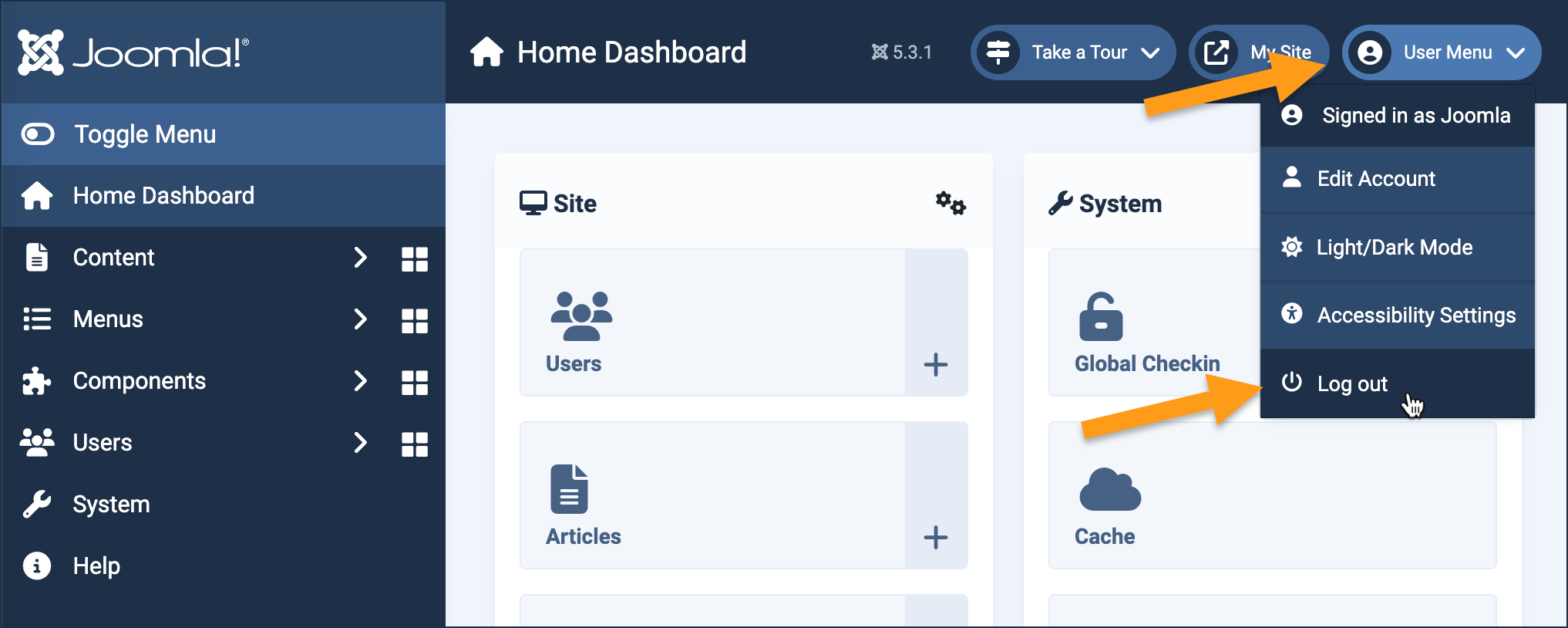
Ecrã de término de sessão do administrador
Conceitos
A área de administração permite que utilizadores avançados acedam ao backend para configurar o sítio e gerir utilizadores e conteúdos.
Os utilizadores do backend podem ter permissões diferentes, permitindo-lhes ver e aceder a áreas diferentes.
As autenticações na área de visitantes e no backend são diferentes. Alguns utilizadores só podem iniciar sessão na área de visitantes. Os utilizadores do backend podem iniciar sessão tanto no backend como na área de visitantes.
1.2 Autenticação no sítio
O Joomla tem duas áreas de autenticação: a área administrativa, ou área administrativa, utilizada para controlar todos os aspetos de um sítio Joomla; e o sítio, ou área de visitantes, utilizada pelos utilizadores do sítio para interagir com o sítio para criar ou atualizar algum conteúdo do sítio, aceder a áreas controladas não disponíveis ao público, e outros fins. Este tutorial descreve como os utilizadores iniciam sessão na área de visitantes do sítio.
Pré-requisitos
- Deve ter uma conta de utilizador com um nome de utilizador e senha para um sítio Joomla configurado para autenticação predefinida (sítios configurados para opções avançadas de autenticação, como Single Sign-On ou Chaves-passe, estão fora do âmbito deste tutorial).
Por predefinição, uma nova instalação Joomla tem um formulário de autenticação na página inicial do sítio.
Passos
Autenticação
- Abra um navegador e navegue até à página inicial do seu sítio.
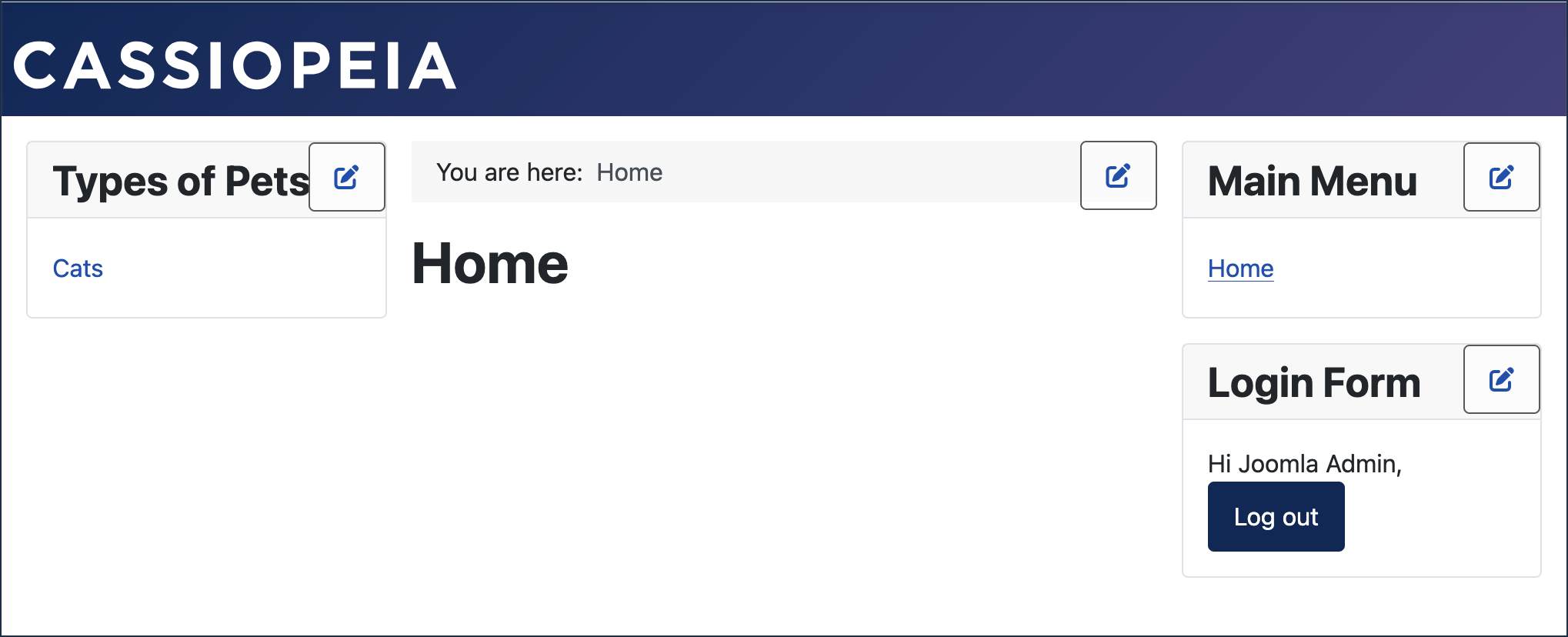
- Introduza o seu nome de utilizador e senha e, em seguida, clique em Entrar. Resultado: O formulário de autenticação muda, exibindo o seu nome de utilizador e um botão Terminar sessão.
Dependendo do seu acesso, poderá notar outras alterações, como conteúdo apenas disponível para utilizadores autenticados (ou registados), controlos para editar componentes do sítio e outras diferenças. Algumas destas serão exploradas noutros tutoriais.

Terminar sessão
- Para terminar a sessão, clique em Terminar sessão no formulário de Entrar. Resultado: A sua sessão é terminada.
Conceitos
O Joomla tem duas áreas de autenticação separadas: a área de visitantes para os utilizadores do sítio, e a área administrativa para os administradores. Este tutorial descreve como os utilizadores registados iniciam sessão na área de visitantes, que é a área voltada para o público do sítio. Os utilizadores registados podem iniciar sessão para aceder a áreas controladas não disponíveis ao público e para interagir com o conteúdo do sítio.
1.3 Exibir o sítio
Os dois primeiros tutoriais explicam que o Joomla tem duas áreas de autenticação, uma área de visitantes e uma área administrativa, e que estas são independentes uma da outra. Os próximos tutoriais vão orientá-lo a fazer alterações na área administrativa e depois ver os resultados na área de visitantes. Este tutorial demonstrará que as autenticações na área de visitantes e na área administrativa são separadas, e descreverá como alternar entre a área de visitantes e a área administrativa.
Pré-requisitos
Passos
Ver a área de visitantes
- Abra um navegador e autentique-se na área administrativa do sítio.
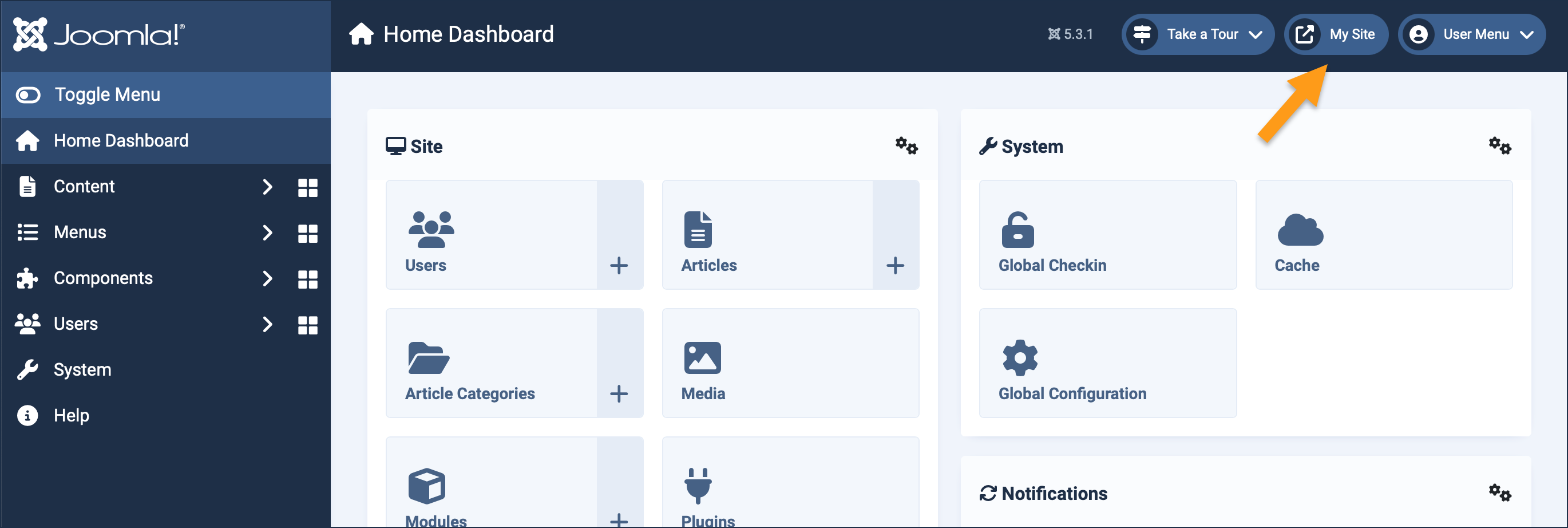
- Localize o botão Ver sítio no cabeçalho. Passe o rato sobre o botão e leia a dica que aparece.
- Clique no botão. Resultado: A área de visitantes abre num novo separador.
- Alterne entre os dois separadores para verificar que a área administrativa está aberta num, e a área de visitantes está aberta noutro.
Atualizações e atualização da página
Muitos tutoriais vão orientá-lo a autenticar-se na área administrativa, ver a área de visitantes, fazer alterações na área administrativa, e depois atualizar a página da área de visitantes. Vamos praticar isto agora.
- Na área de visitantes observe o título Home na página inicial.
- Na área administrativa, clique em Menus > Menu principal e depois no item de menu Home. Resultado: O formulário de edição do item de menu aparece.
- Altere o Título para Página inicial do sítio e depois clique no botão Guardar (não Guardar e fechar).
- Veja a área de visitantes e atualize a página. Resultado: O título na página inicial mudou para Página inicial do sítio.

Trabalhe na área administrativa para fazer alterações, mude para a área de visitantes para ver os resultados. - Volte à área administrativa. Altere o Título novamente para Home e depois clique no botão Guardar e fechar.
Conceitos
Alternar entre a área administrativa num separador e a área de visitantes noutro é uma forma muito conveniente de fazer alterações e observar o resultado.
Estará autenticado na área administrativa num separador, mas tipicamente não autenticado na área de visitantes no outro. Isto tem a vantagem de ver a área de visitantes como o público veria.
10 Menus
Os menus são, evidentemente, as hiperligações que utilizamos para navegar até aos recursos num sítio. Estes tutoriais exploram os menus e a forma como podem ser configurados.
- 10.1 Submenus — os submenus são grupos de itens de menu relacionados organizados numa hierarquia; o menu destes tutoriais está agrupado por secção.
- 10.2 Dividir menus — divide um menu em várias partes para evitar sobrecarregar os visitantes, especialmente em dispositivos pequenos.
- 10.3 Hierarquia das opções de exibição — opções de exibição para menus e itens de menu que são herdadas por predefinição, mas que podem ser definidas de forma independente.
- 10.4 Adicionar um novo menu — cria um novo menu, preenche-o com itens de menu e, em seguida, exibe-o num sítio através de um módulo.
Manter as hiperligações para artigos e outros recursos do sítio é um aspeto importante da gestão de conteúdos. Os menus do Joomla são fáceis de utilizar e personalizáveis.