 User Documentation
Documentatie
Algemene documentatiecategorie. Met enkele extra velden.
1 Introductie tutorial
Dit is een reeks korte tutorials om te leren hoe inhoud beheerd wordt in een Joomla Content Management Systeem (CMS). Het is bedoeld om gebruikers vertrouwd te maken met basistaken en concepten door middel van korte praktische oefeningen. We werken aan andere tutorials over het bouwen van een website met Joomla en over websiteonderhoud.
Waar de tutorials te doen
Om deze tutorials te doorlopen, heeft u een verse Joomla-installatie nodig zonder aanpassingen, bij voorkeur op een testwebsite of op uw lokale computer. Hoe u dat instelt, wordt getoond in een andere reeks tutorials over websitebouw. Voor de tutorials over inhoudsbeheer gaan we ervan uit dat u over zo'n testwebsite beschikt. Iemand kan zo'n website voor u opzetten, of u kunt gewoon beginnen met experimenteren op een (gratis) website op launch.joomla.org.
Werken in een productiewebsite is riskant, en aanpassingen kunnen leiden tot ander gedrag, uiterlijk en resultaten.
Eerste tutorials
Voorbeelden van hoe in te loggen in Joomla en vertrouwd te raken met een paar basisprincipes.
- 1.1 Beheerder inloggen: inloggen in het backend, het beheergedeelte.
- 1.2 Website inloggen: inloggen in het frontend van de website.
- 1.3 De website bekijken: de website bekijken, terwijl u in het backend werkt.
1.1 Beheerder inloggen
Joomla heeft twee inlogomgevingen, de website of frontend en de beheerdersomgeving, of backend, wat het gedeelte is dat alle aspecten van een Joomla website bestuurt. Website-eigenaren en beheerders gebruiken de backend om de website en haar gebruikers te configureren en onderhouden. Andere gevorderde gebruikers kunnen de backend gebruiken om inhoud te maken en beheren, zoals het aanmaken, bewerken of goedkeuren van artikelen. Deze handleiding beschrijft hoe gebruikers inloggen in de backend beheerdersomgeving.
Vereisten
- U moet beschikken over een beheerdersaccount met een gebruikersnaam en wachtwoord voor een Joomla website die is geconfigureerd voor standaard inloggen (websites die zijn geconfigureerd voor geavanceerde inlogopties zoals Single Sign-On of Passkeys vallen buiten het bereik van deze handleiding).
Stappen
Inloggen
- Open een browser en navigeer naar de backend van uw website door /administrator toe te voegen aan de URL van uw website. Als bijvoorbeeld de URL van uw website https://www.mysite.com is, gebruik dan https://www.mysite.com/administrator.
- Vul uw gebruikersnaam en wachtwoord in en klik vervolgens op Inloggen. Resultaat: Het controlepaneel van de beheerder verschijnt.
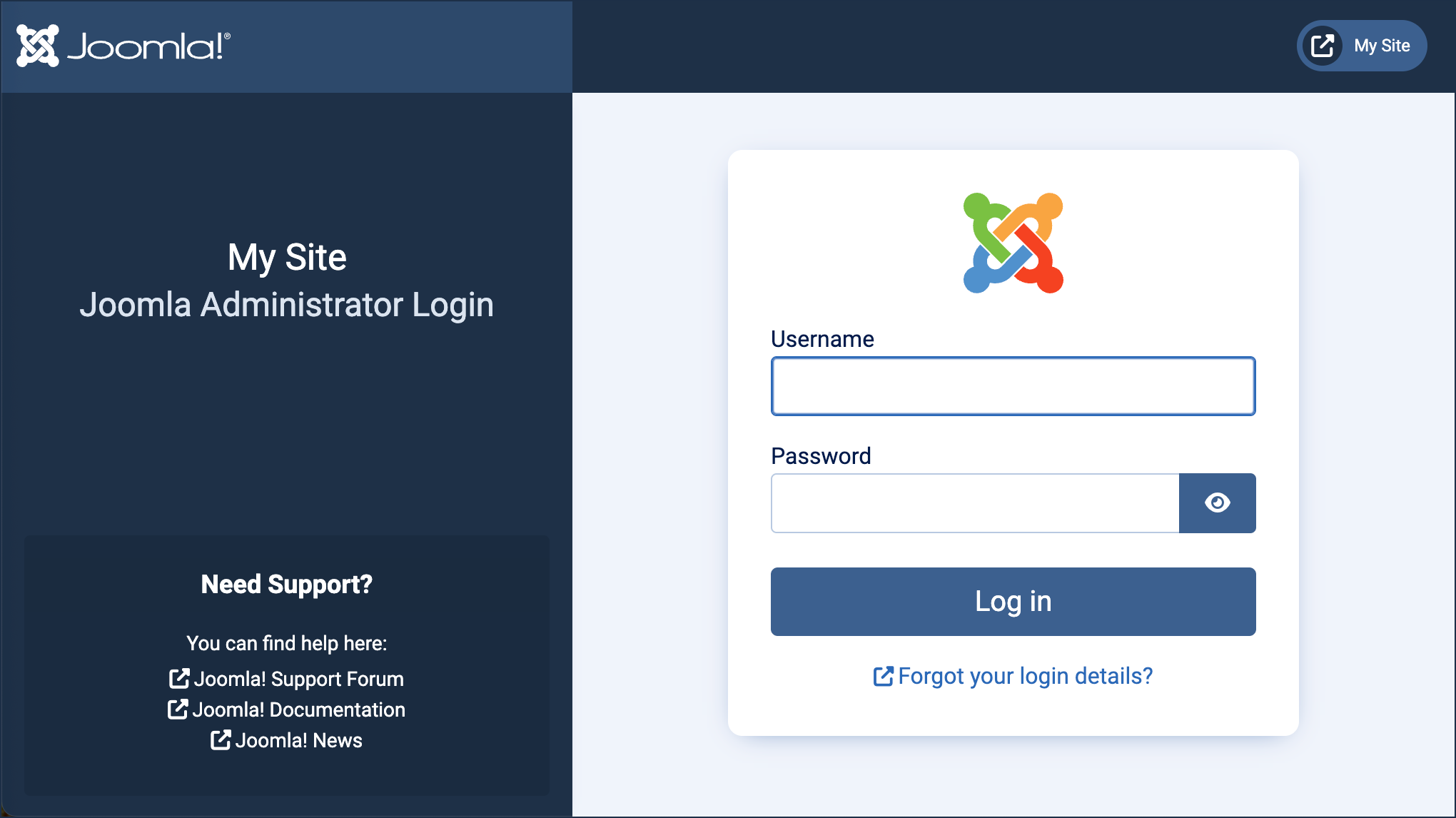
Inlogscherm beheerder
Verken de Weergave
- Zoek het hoofdbeheermenu aan de linkerkant van het scherm.
- Klik op Menu Wisselen. Resultaat: Het menu wordt geminimaliseerd. Klik er nogmaals op om het menu uit te vouwen.
- Klik op een van de kopteksten van het beheermenu. Resultaat: De koptekst vouwt uit naar een submenu met hiërarchische items.
- Klik op een van die submenu-items. Resultaat: Het hoofdinhoudsgebied, rechts van het beheermenu, toont berichten en veelgebruikte bedieningselementen die betrekking hebben op het geselecteerde item.
- Zoek de koptekst bovenaan het scherm. Deze bevat het Joomla versienummer, aanvullende berichten en informatie, een link naar de startpagina van de website, en het gebruikersmenu.
Uitloggen
- Om uit te loggen, selecteer Uitloggen in het Gebruikersmenu in de koptekst. Resultaat: U bent uitgelogd.
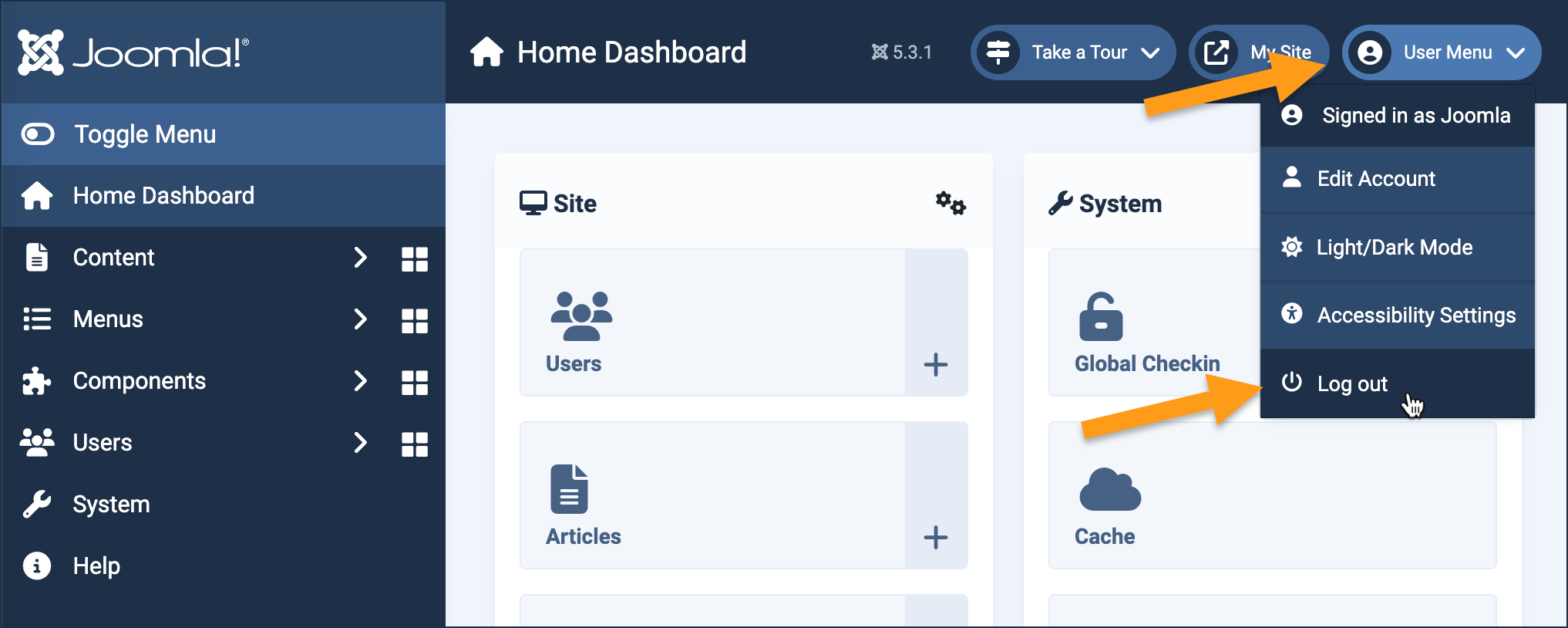
Uitlogscherm beheerder
Concepten
De beheerdersomgeving biedt gevorderde gebruikers toegang tot de backend om de website te configureren en gebruikers en inhoud te beheren.
Backend gebruikers kunnen verschillende rechten hebben, waardoor zij verschillende gebieden kunnen zien en benaderen.
Frontend- en backend-logins zijn verschillend. Sommige gebruikers kunnen alleen inloggen op de frontend. Backend gebruikers kunnen zowel op de backend als op de frontend inloggen.
1.2 Website inloggen
Joomla heeft twee inlogomgevingen: de beheeromgeving, of backend gebruikt om alle aspecten van een Joomla-website te beheren; en de website, of frontend gebruikt door websitegebruikers om met de website te communiceren om bepaalde inhoud aan te maken of bij te werken, toegang te krijgen tot beveiligde gebieden die niet voor het publiek beschikbaar zijn, en voor andere doeleinden. Deze handleiding beschrijft hoe gebruikers inloggen op de frontend van de website.
Vereisten
- Er moet een gebruikersaccount zijn met een gebruikersnaam en wachtwoord voor een Joomla-website die geconfigureerd is voor standaard inloggen (websites geconfigureerd voor geavanceerde inlogopties zoals Single Sign-On of Passkeys vallen buiten het bereik van deze handleiding).
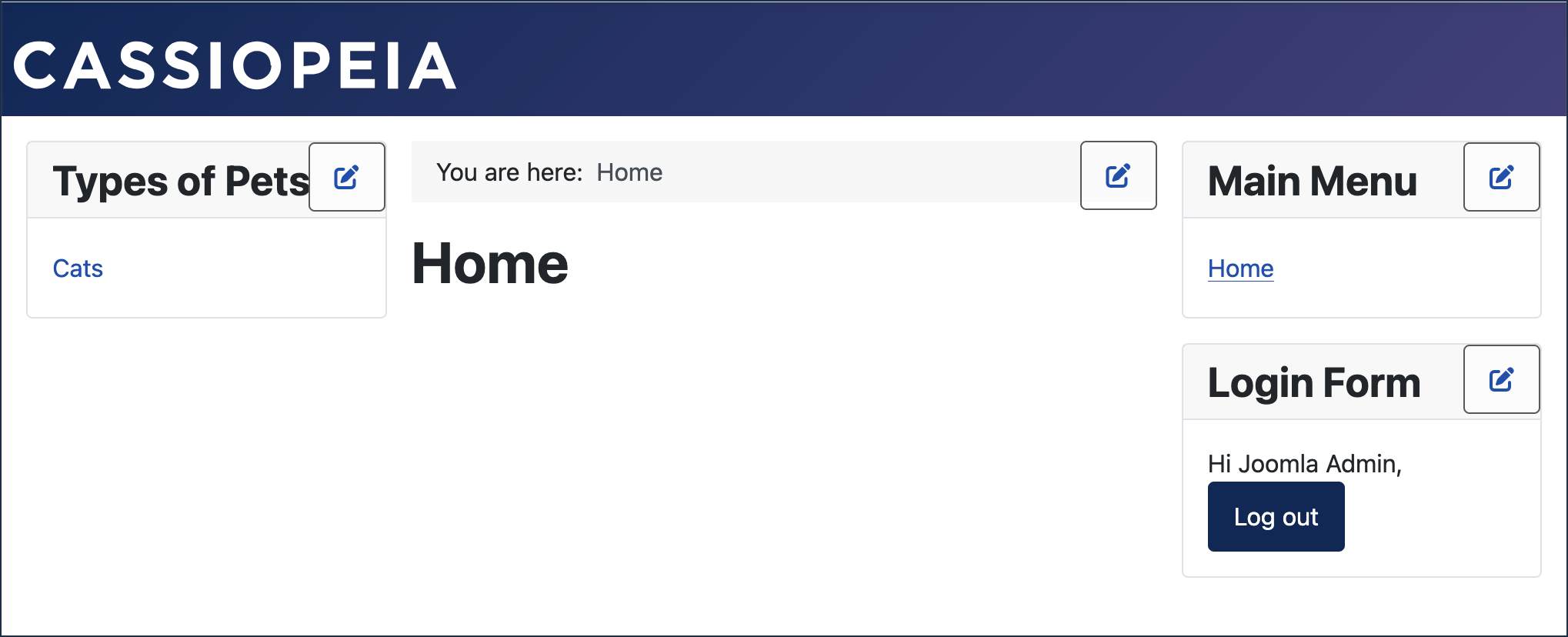
Standaard heeft een nieuwe Joomla-installatie een inlogformulier op de homepage van de website.
Stappen
Inloggen
- Open een browser en navigeer naar de homepage van uw website.
- Vul uw gebruikersnaam en wachtwoord in, klik daarna op Inloggen. Resultaat: Het inlogformulier verandert en toont uw gebruikersnaam en een Uitloggen knop.
Afhankelijk van uw toegangsrechten kunt u andere veranderingen opmerken, zoals inhoud die alleen beschikbaar is voor ingelogde (of geregistreerde) gebruikers, bedieningselementen om websitecomponenten te bewerken, en andere verschillen. Sommige hiervan worden in andere handleidingen verder uitgewerkt.

Uitloggen
- Om uit te loggen, klikt u op Uitloggen in het Inloggen formulier. Resultaat: U bent uitgelogd.
Concepten
Joomla heeft twee afzonderlijke inlogomgevingen: de frontend voor websitegebruikers, en de backend voor beheerders. Deze handleiding beschrijft hoe geregistreerde gebruikers inloggen op de frontend, wat het publiek toegankelijke gedeelte van de website is. Geregistreerde gebruikers kunnen inloggen om toegang te krijgen tot beveiligde gebieden die niet voor het publiek beschikbaar zijn, en om met de inhoud van de website te communiceren.
1.3 De website bekijken
De eerste twee tutorials leggen uit dat Joomla twee inlogomgevingen heeft, een frontend en een backend, en dat deze onafhankelijk van elkaar zijn. Toekomstige tutorials laten je wijzigingen aanbrengen in de backend en vervolgens de resultaten in de frontend bekijken. Deze tutorial laat zien dat de frontend- en backend-logins gescheiden zijn, en beschrijft hoe je heen en weer kunt schakelen tussen de frontend en de backend.
Vereisten
Stappen
Bekijk de Frontend
- Open een browser en log in op de backend van de website.
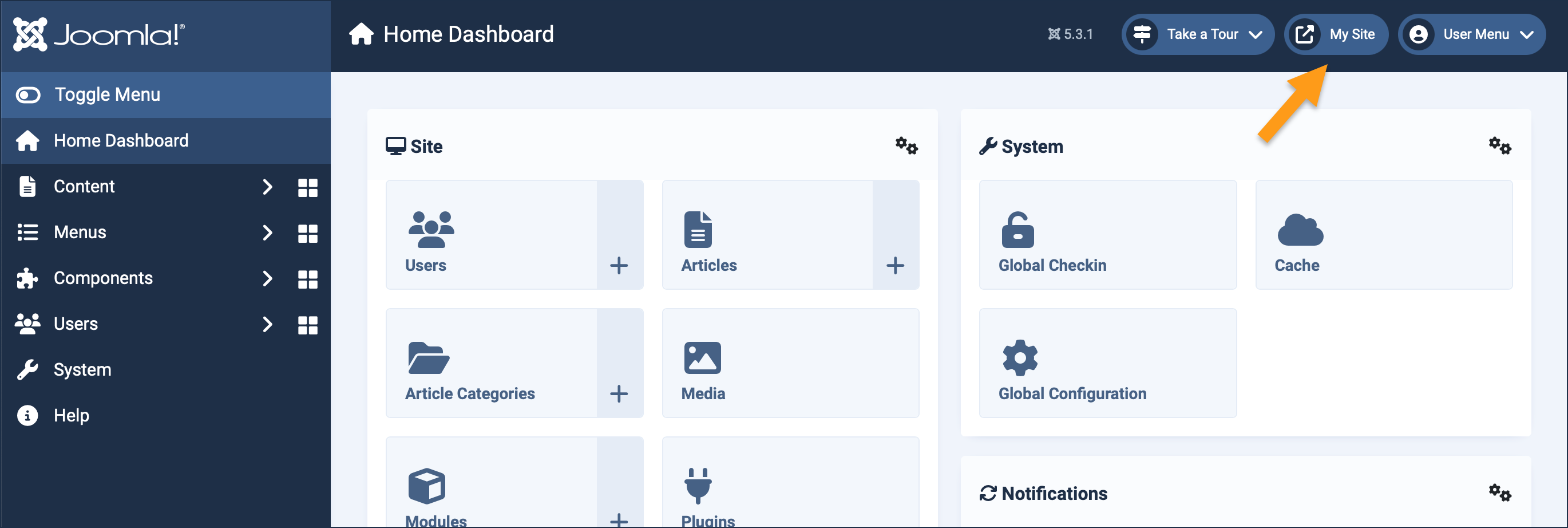
- Zoek de knop Bekijk website in de kop. Beweeg de muis over de knop en lees de tooltip die verschijnt.
- Klik op de knop. Resultaat: De frontend opent in een nieuw tabblad.
- Schakel tussen de twee tabbladen om te controleren of de backend in het ene, en de frontend in het andere tabblad geopend is.
Updates en vernieuwen
Veel tutorials laten je inloggen op de backend, de frontend bekijken, wijzigingen aanbrengen in de backend, en vervolgens de frontend vernieuwen. We gaan dit nu oefenen.
- Bekijk in de frontend de titel Startpagina op de homepage.
- Klik in de backend op Menu's > Hoofdmenu en vervolgens op het menu-item Home. Resultaat: Het bewerkformulier voor het menu-item verschijnt.
- Wijzig de Titel in Website Startpagina en klik vervolgens op de knop Opslaan (niet Opslaan & sluiten).
- Bekijk de frontend en vernieuw de pagina. Resultaat: De titel op de homepage is veranderd in Website Startpagina.

Werk in de backend om wijzigingen aan te brengen, schakel over naar de frontend om de resultaten te bekijken. - Keer terug naar de backend. Wijzig de Titel terug in Startpagina en klik vervolgens op de knop Opslaan & sluiten.
Concepten
Schakelen tussen de backend in het ene tabblad en de frontend in het andere is een zeer handige manier om wijzigingen aan te brengen en het resultaat te bekijken.
Je bent ingelogd op de backend in het ene tabblad, maar meestal niet ingelogd op de frontend in het andere. Dit heeft het voordeel dat je de frontend ziet zoals het publiek die zou zien.
10 Menu's
Menu's zijn natuurlijk de links die we gebruiken om naar bronnen op een website te navigeren. Deze tutorials onderzoeken menu's en hoe deze geconfigureerd kunnen worden.
- 10.1 Submenu's — submenu's zijn groepen van gerelateerde menu-items die hiërarchisch zijn georganiseerd; het menu voor deze tutorials is per sectie gegroepeerd.
- 10.2 Gesplitste Menu's — splitst een menu in meerdere delen om te voorkomen dat bezoekers overweldigd worden, vooral op kleine apparaten.
- 10.3 Hiërarchie van Weergaveopties — weergaveopties voor menu's en menu-items die standaard overgenomen worden maar afzonderlijk ingesteld kunnen worden.
- 10.4 Een Nieuw Menu Toevoegen — maakt een nieuw menu aan, vult het met menu-items, en toont het vervolgens op een website met behulp van een website module.
Het onderhouden van links naar artikelen en andere website bronnen is een belangrijk aspect van contentbeheer. Joomla menu's zijn eenvoudig te gebruiken en aan te passen.