• About us
    • Joomla Home
    • What is Joomla?
    • Benefits & Features
    • Project & Leadership
    • Trademark & Licensing
    • The Joomla Foundation
    • Support us
    • Contribute
    • Sponsor
    • Partner
    • Shop
    • Downloads
    • Extensions
    • Languages
    • Get a free site
    • Get a domain
    • User Guide
    • Training
    • Certification
    • Site Showcase
    • Announcements
    • Blogs
    • Magazine
    • Community Portal
    • Events
    • User Groups
    • Forum
    • Service Providers Directory
    • Volunteers Portal
    • Vulnerable Extensions List
    • What is Joomla Academy?
    • What is Google Summer of Code (GSoc)
    • Joomla License FAQs
    • Developer Network
    • Developer Manual
    • Security Centre
    • Issue Tracker
    • GitHub
    • API Documentation
    • Joomla! Framework
Joomla! User Documentation
Herunterladen
Starten
  • Benutzerhandbuch / Erklärungen
  • Tutorials
  • Anleitungen
  • Adminseiten Referenzen
  • Mitwirkende

Sprache auswählen

  • Deutsch (Deutschland) DE
  • English (United Kingdom) EN
  • Spanish (es-ES) ES
  • Persian (Iran) FA
  • French (fr-FR) FR
  • Italiano (it-IT) IT
  • Dutch (nl-NL) NL
  • Português (Portugal) PT
  • Português do Brasil (pt-BR) PT-BR
  • Русский (Россия) RU

Erklärungen

  • Erste Schritte
    • Einführung in Joomla
    • Joomla-Core-Funktionen
    • Hosting-Einrichtung
    • Joomla wird installiert
    • Anmeldung bei Joomla
    • Beiträge und Kategorien
    • Kategorie hinzufügen
    • Beitrag hinzufügen
    • Menüeintrag hinzufügen
    • Modul hinzufügen
    • Tastenkombinationen
  • Beiträge
    • Beiträge: Kategorien
    • Beiträge: Filter
    • Beiträge: Hauptbeitrag
    • Beiträge: Archiv
    • Beiträge: Löschen
    • Beitrag: Bearbeiten – Inhalt
    • Beitrag: Bearbeiten – Überschriften
    • Beitrag: Bearbeiten – Bilder
    • Beitrag: Bearbeiten – Links
    • Beitrag: Bearbeiten – Elemente
    • Beitrag: Bearbeiten – Tabellen
    • Beitrag: Bearbeiten – Seitennummerierung
    • Beitrag: Bearbeiten – Weiterlesen
    • Beitrag: Bearbeiten – Bilder und Links
    • Beitrag: Bearbeiten – Optionen
    • Beitrag: Bearbeiten – Veröffentlichung
    • Beitrag: Bearbeiten – Metadaten
    • Beitrag: Bearbeiten – Bearbeitungsansicht konfigurieren
    • Beitrag: Bearbeiten – Berechtigungen
    • Beitrag: Im Menü speichern
    • Beitrag: Versionen
    • Beitrag: Vorschau
    • Beitrag: Barriere-Check
    • Beitrag: Zugriffsbeschränkung
    • Beitrag: Freigeben
  • Benutzer
    • Zugriffskontrolle
    • Benutzerregistrierung
    • Benutzerprofil
    • Zurücksetzen des Benutzerpassworts
    • Admin-Passwort wiederherstellen
    • Sicherheit des Benutzerpassworts
    • WebAuthn-Anmeldung
    • Multi-Faktor-Authentifizierung
    • Gastzugang
    • Gruppen des Benutzers ändern
    • Weiterleitungen bei An- und Abmeldung
    • Benutzeraktivitäten-Protokoll
  • Dashboards
    • Dashboard
    • Inhalts-Dashboard
    • Menü-Dashboard
    • Erweiterungen-Dashboard
    • Benutzer-Dashboard
    • System-Dashboard
    • Hilfe-Dashboard
  • Datenschutz
    • Datenschutz-Übersicht
    • Datenschutz-Einrichtung
    • Datenschutz-Workflow
    • Cookies
  • E-Mail-Templates
    • Optionen
    • Bearbeiten
    • Serienmail an Benutzer
    • Verwaltung von Template-Layouts
    • Schlagwort-Querverweise
  • Editoren
    • Inhalts-Editoren
    • TinyMCE-Plugin
    • Codemirror-Plugin
    • HTML-Filter
  • Erweiterungen
    • Installieren einer Erweiterung
    • Das Joomla-Erweiterungsverzeichnis
    • Verwundbare Erweiterungen
  • Felder
    • Felder und Feldgruppen
    • Feldparameter
    • Benutzerfeld
    • Benutzergruppen-Feld
    • Editor-Feld
    • Feld „Liste von Bildern“
    • Elemente-Feld
    • Farbfeld
    • Ganze Zahl Feld
    • Hinweis-Feld
    • Kalenderfeld
    • Kontrollkästchen-Feld
    • Medienfeld
    • Radio-Feld
    • SQL-Feld
    • Subform-Feld
    • Textarea-Feld
    • Textfeld
    • Url-Feld
    • Zahlenfeld
    • Mehrsprachige Websites
    • Template-Overrides
  • Geplante Aufgaben
    • Eine Aufgabe planen
    • Zeitplaner auswählen
    • Aufgabe über CLI ausführen
  • Hilfe
    • Geführte Touren
    • Administrator-Hilfe
  • Hosting & Installation
    • Kostenloses Hosting
    • cPanel-Hosting
    • Erweiterungen-Installation
    • Installationsverzeichnis wird verschoben
    • Lokale Einrichtung
  • Hosting-Hinweise
    • UNIX-Dateiberechtigungen
    • Windows-Dateiberechtigungen
    • Mehrere Domains und Websites in einer einzelnen Joomla-Installation
    • Subdomains, geparkte Domains und Add-on-Domains
    • Nginx
    • Apache-PHP-Handler
    • Optionale technische Anforderungen
  • Kommandozeilenschnittstelle
    • Verwendung der CLI
    • Joomla-CLI-Installation
  • Komponenten
    • Banner
  • Konfiguration
    • Globale Konfiguration
    • Website offline
    • SMTP-E-Mail und Gmail
    • Versand von E-Mails mit OAuth 2.0
    • Die Datei htaccess.txt
    • Die robots.txt-Datei
    • www zu einer Adresse hinzufügen
    • Hotlinking von Bildern verbieten
    • Verzeichnisauflistung verbieten
    • Verzeichnisse mit Passwort schützen
  • Kontakte
    • Kontakte
    • Override der Kategorienelemente
  • Lokale Einrichtung
    • Lokales Hosting unter Windows
    • Laragon-Einrichtung (Windows)
    • Lokales Hosting unter Linux
    • Docker-Einrichtung
    • Lokale Testumgebung
    • Raspberry Pi Installation
  • Medien
    • Medien verwalten
    • Hochladen Löschen Umbenennen
    • Bild zuschneiden, Größe ändern, drehen
    • Medien-Dateibereiche
    • Medien: Optionen
    • Hochladen von SVG-Dateien
  • Menüs
    • Neues Menü hinzufügen
    • Menüeinträge
    • Menüeintragstypen
    • Menüeintrag Sortierung
    • Untermenüs
    • Offenhalten von Untermenüs
    • Menüpositionen
    • Menüs aufteilen
    • Gäste automatisch zum Login weiterleiten
    • Archivierte Beiträge
    • Eigenes Administrationsmenü
  • Migration & Upgrade
    • Versions-Update
    • Grundlagen der Migration
    • Kann ich das selbst erledigen?
    • Joomla 5 auf 6
    • Joomla 4 auf 5
    • Joomla 3 auf 4
    • Joomla 2.5 zu 3
    • Joomla 1.5 auf 4
    • Joomla 1.0 auf 1.5
  • Module
    • Site Module
    • Administrator-Module
    • Modulpositionen
    • Modulanzeige nach Menüeintrag
    • Module in Beiträgen
    • Anmeldeformular
    • Modulstile
    • Archivierte Beiträge
    • Eigenes Modul
  • Neuigkeiten
    • Newsfeeds
    • Newsfeed-Anzeige
  • Performance
    • Seitenanalyse
    • Serverzustand überwachen
    • Website-Geschwindigkeit überwachen
    • Barriere-Checker
    • Verwaltung von 404-Fehlern
  • Plugins
    • Über Plugins
    • Joomla-Update-Mitteilung
  • Probleme
    • Verschiedene Probleme
    • Nicht unterstützte PHP-Version
    • FatalError
    • Struktur der Datenbanktabelle
    • Lokale Host-E-Mail-Adresse
    • Datenbankverbindung
  • Referenz
    • Joomla-Lizenzen
    • Joomla!-Urheberrecht
    • Was sind Web-Standards?
    • Wo sind die Webseiten?
  • Schema.org
    • Eine Einführung in Schema.org
    • Schema.org Systemplugin
    • Zugriff auf eigene Felder von Schema.org
    • Artikel-BlogPosting-Typ
    • Beitragstyp Buch
    • Beitragstyp Veranstaltung
    • Beitragstyp Stellenausschreibung
    • Beitragstyp Organisation
    • Beitragstyp Rezept
  • Schlagwörter
    • Inhalts-Schlagwörter
  • SEO
    • SEO-Grundlagen
    • Suchmaschinen-freundliche URL
    • Suchmaschinen-freundliche URLs auf Apache
    • SEF-URLs unter Nginx
    • SEO-Monitoring
    • Verwendung einer Sitemap
    • Schema.org
  • Sicherheit
    • Bewährte Methoden
    • HTTP-Header
  • Sprachen
    • Eine mehrsprachige Website einrichten
    • Sprachverknüpfungen
    • Sprachen-Overrides
    • Fehlersuche bei einer Übersetzung
    • Sprach-Fallbacks
  • Suchindex
    • Suchindex – Schnellstart
    • Suchindex auf großen Websites
    • Suchindex Layout-Overrides
    • Suchindex-Indizierung
    • Suchindex – FAQ
    • Suchindex-Optionen
    • Suchindex – Testplan
  • System
    • Sicherung
    • Cache
    • Abgelaufenen Cache löschen
    • Top 10 dumme Tricks
  • Templates
    • Template-Grundlagen
    • Cassiopeia-Anpassung
    • Template-Overrides
    • Templatelayouts
    • Unterkategorien-Templates
    • Favicons
    • Templates SVG-Logos
    • Cassiopeia templateDetails.xml
    • Templates wechseln
    • Startseite in anderem Stil
    • Modul- und Menüstile
    • Standardsymbole
  • Testinstallationen
    • Einführung in Visual Studio Code
    • Visual Studio Code Extras
    • Apache, PHP und MySQL manuell einrichten
    • Dateiberechtigungen: Linux
    • Dateiberechtigungen: Windows
  • Workflows
    • Veröffentlichungs-Workflow
    • Workflow-Beispiel 1
    • Workflow-Beispiel 2
  1. Aktuelle Seite:  
  2. Startseite
  3. Dokumentation

Dokumentation

Allgemeine Dokumentationskategorie. Mit einigen eigenen Feldern.

1 Einführung in das Tutorial

Dies ist eine Reihe kleiner Tutorials, um zu lernen, wie Inhalte in einem Joomla Content-Management-System (CMS) verwaltet werden. Sie sollen Benutzer durch kurze praktische Übungen mit grundlegenden Aufgaben und Konzepten vertraut machen. Es wird an weiteren Tutorials zum Aufbau einer Website mit Joomla und zur Pflege einer Website gearbeitet.

Wo die Tutorials bearbeitet werden sollten

Um diese Tutorials zu bearbeiten, wird eine frische Joomla-Installation ohne Anpassungen benötigt, vorzugsweise auf einer Testseite oder dem eigenen Computer. Wie das eingerichtet wird, wird in einer weiteren Reihe von Tutorials zum Website-Aufbau gezeigt. Für die Tutorials zur Inhaltsverwaltung wird angenommen, dass eine solche Testseite zur Verfügung steht. Jemand kann eine solche Seite einrichten, oder es kann einfach mit einer (kostenlosen) Seite auf launch.joomla.org experimentiert werden.

Die Arbeit auf einer Produktivseite ist riskant, und Anpassungen können zu unterschiedlichem Verhalten, Erscheinungsbild und Ergebnissen führen.

Erste Tutorials

Beispiele, wie man sich bei Joomla anmeldet und sich mit einigen Grundlagen vertraut macht.

  • 1.1 Administrator-Anmeldung: Anmeldung im Backend, dem Administrationsbereich.
  • 1.2 Website-Anmeldung: Anmeldung im Frontend der Website.
  • 1.3 Die Website betrachten: Betrachtung der Website, während im Backend gearbeitet wird.

1.1 Administratoranmeldung

  • Tutorial

Joomla verfügt über zwei Anmeldebereiche, die Website bzw. das Frontend und den Administratorbereich bzw. das Backend, über den sämtliche Aspekte einer Joomla-Website gesteuert werden. Website-Betreiber und Administratoren nutzen das Backend, um die Website und ihre Benutzer zu konfigurieren und zu pflegen. Andere fortgeschrittene Benutzer können das Backend verwenden, um Inhalte zu erstellen und zu verwalten, beispielsweise um Beiträge zu erstellen, zu bearbeiten oder freizugeben. Dieses Tutorial beschreibt, wie sich Benutzer im Administratorbereich des Backends anmelden.

Voraussetzungen

  • Es wird ein Administrator-Benutzerkonto mit Benutzername und Passwort für eine Joomla-Website benötigt, die für die Standardanmeldung konfiguriert ist (Websites mit erweiterten Anmeldeoptionen wie Single Sign-On oder Passkeys werden in diesem Tutorial nicht behandelt).

Schritte

Anmeldung

  1. Einen Browser öffnen und zum Backend der Website navigieren, indem /administrator an die URL der Website angehängt wird. Lautet die Website-URL beispielsweise https://www.meineseite.de, dann https://www.meineseite.de/administrator verwenden.
  2. Benutzername und Passwort eingeben und anschließend auf Anmelden klicken. Ergebnis: Das Administrator-Dashboard wird angezeigt.
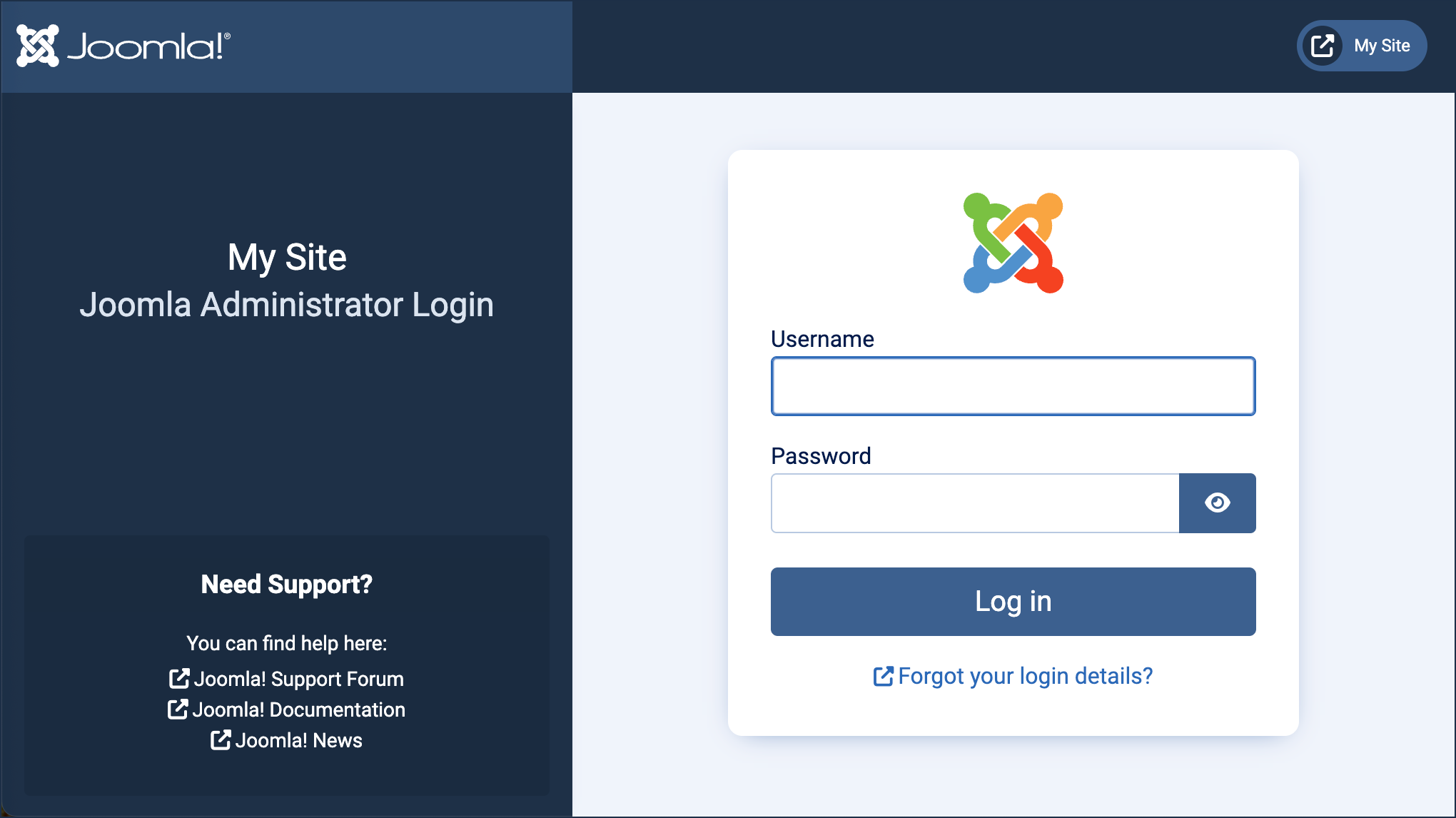
    Screenshot des Administrator-Anmeldebildschirms mit Benutzername, Passwort und Anmeldeschaltfläche
    Administrator-Anmeldebildschirm

Den Aufbau erkunden

  1. Das Hauptmenü des Administrators auf der linken Seite des Bildschirms suchen.
  2. Auf Menü umschalten klicken. Ergebnis: Das Menü wird minimiert. Erneutes Klicken erweitert das Menü wieder.
  3. Auf eine der Überschriften des Administrationsmenüs klicken. Ergebnis: Die Überschrift wird zu einem Untermenü mit hierarchischen Einträgen erweitert.
  4. Auf einen dieser Untermenüeinträge klicken. Ergebnis: Im Hauptinhaltsbereich rechts neben dem Administrationsmenü werden Meldungen und häufig verwendete Steuerelemente zum ausgewählten Eintrag angezeigt.
  5. Die Kopfzeile am oberen Bildschirmrand suchen. Sie enthält die Joomla-Versionsnummer, zusätzliche Meldungen und Informationen, einen Link zur Startseite der Website sowie das Benutzermenü.

Abmeldung

  1. Um sich abzumelden, in der Kopfzeile im Benutzermenü den Eintrag Abmelden auswählen. Ergebnis: Die Abmeldung ist erfolgt.
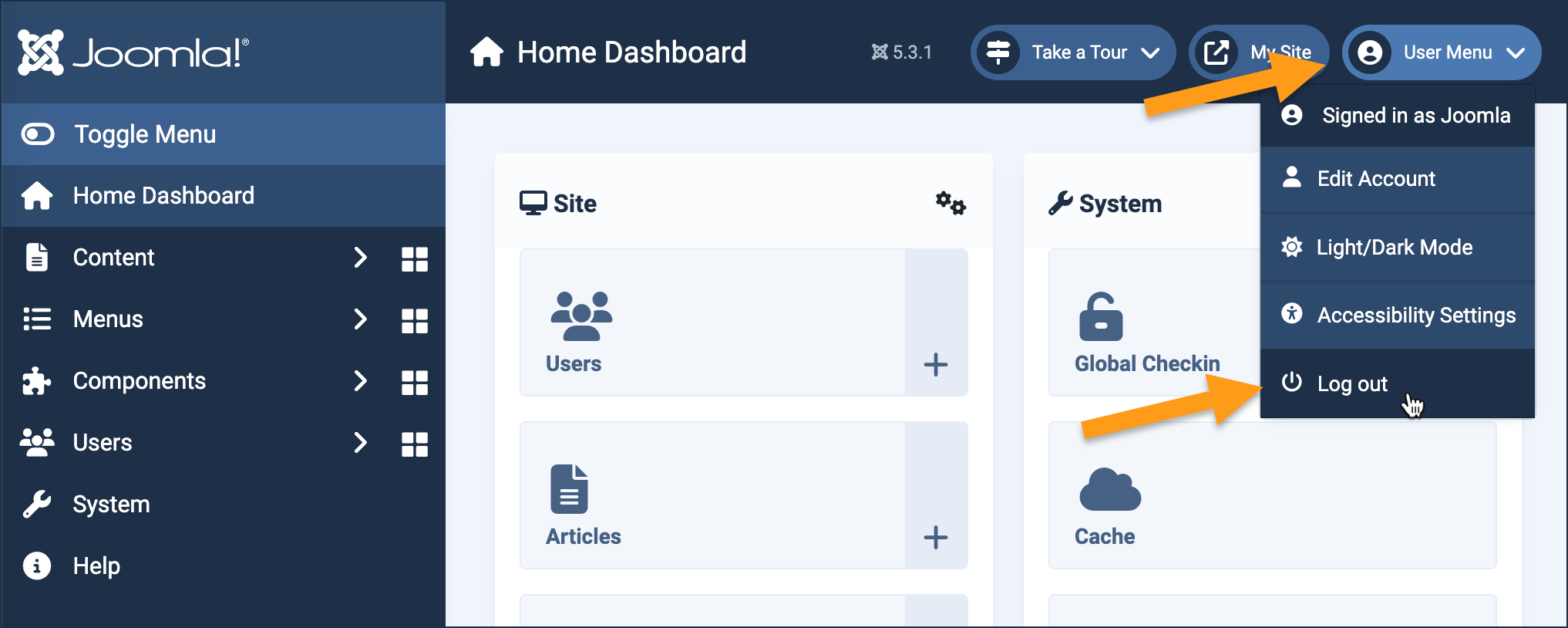
    Screenshot des Administrator-Dashboards mit erweitertem Benutzermenü und angeklicktem Abmeldelink
    Administrator-Abmeldebildschirm

Konzepte

Der Administrationsbereich ermöglicht fortgeschrittenen Benutzern den Zugriff auf das Backend, um die Website zu konfigurieren sowie Benutzer und Inhalte zu verwalten.

Backend-Benutzer können unterschiedliche Berechtigungen haben, die ihnen den Zugriff auf verschiedene Bereiche ermöglichen oder einschränken.

Frontend- und Backend-Anmeldungen unterscheiden sich. Manche Benutzer können sich nur im Frontend anmelden. Backend-Benutzer können sich sowohl im Backend als auch im Frontend anmelden.

1.2 Site-Anmeldung

  • Tutorial

Joomla verfügt über zwei Anmeldebereiche: den Verwaltungsbereich, auch Backend genannt, der zur Steuerung aller Aspekte einer Joomla-Website verwendet wird, und die Website selbst, auch Frontend genannt, die von Website-Benutzern verwendet wird, um mit der Website zu interagieren, Inhalte zu erstellen oder zu aktualisieren, auf geschützte Bereiche zuzugreifen, die nicht öffentlich verfügbar sind, und für andere Zwecke. Dieses Tutorial beschreibt, wie sich Benutzer am Frontend der Website anmelden.

Voraussetzungen

  • Es wird ein Benutzerkonto mit Benutzername und Passwort für eine Joomla-Website benötigt, die für die Standardanmeldung konfiguriert ist (Websites, die für erweiterte Anmeldeoptionen wie Single Sign-On oder Passkeys konfiguriert sind, werden in diesem Tutorial nicht behandelt).

Standardmäßig verfügt eine neue Joomla-Installation über ein Anmeldeformular auf der Startseite der Website.

Schritte

Anmeldung

  1. Einen Browser öffnen und zur Startseite der Website navigieren.
  2. Benutzername und Passwort eingeben, dann auf Anmelden klicken. Ergebnis: Das Anmeldeformular ändert sich und zeigt den Benutzernamen sowie eine Schaltfläche Abmelden an.

Je nach Zugriffsrechten können weitere Änderungen sichtbar werden, wie etwa Inhalte, die nur für angemeldete (oder registrierte) Benutzer verfügbar sind, Steuerelemente zur Bearbeitung von Website-Komponenten und andere Unterschiede. Einige davon werden in anderen Tutorials näher behandelt.

Anmeldeformular
Das Anmeldeformular im Frontend

Abmeldung

  1. Um sich abzumelden, im Anmelden-Formular auf Abmelden klicken. Ergebnis: Die Abmeldung wurde durchgeführt.
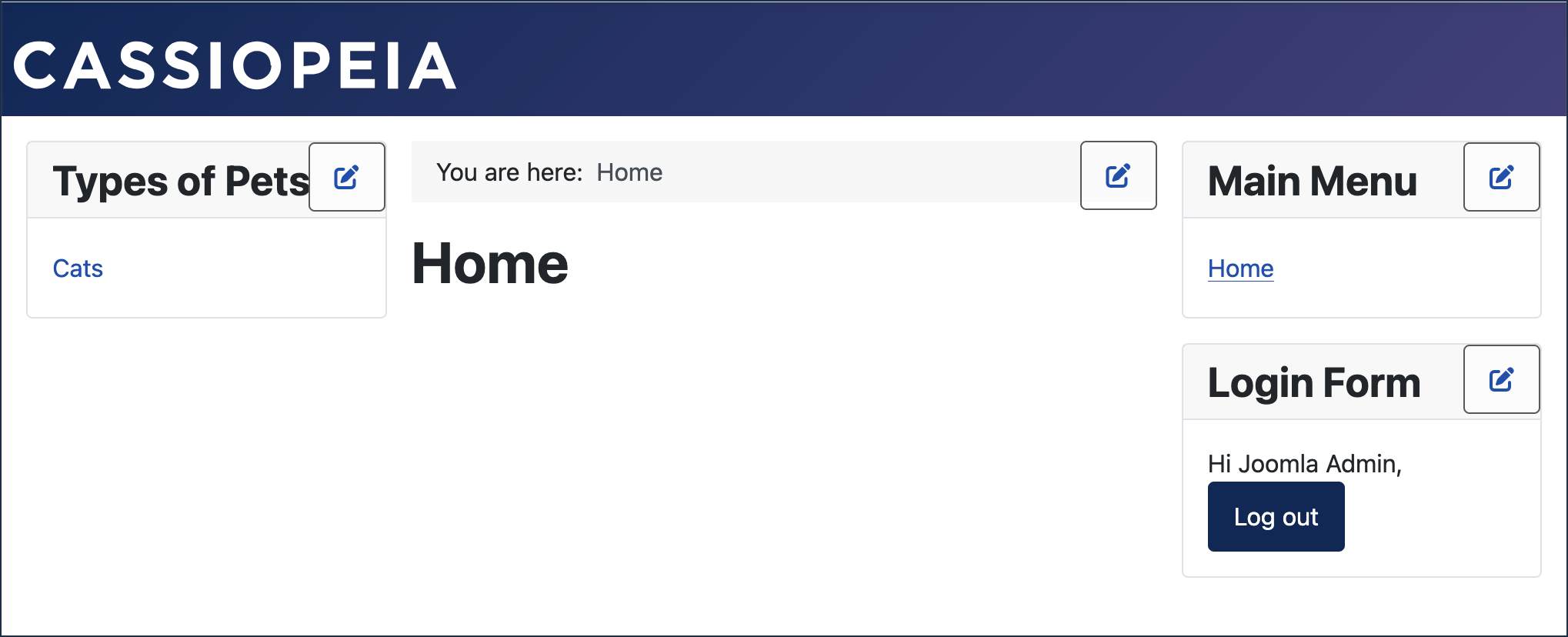
Abmeldeformular und ein Menü, das nur für angemeldete, registrierte Benutzer sichtbar ist
In diesem Beispiel erscheint ein Menü Tierarten nur für angemeldete Benutzer. Das Anmelden-Formular zeigt den Benutzernamen und eine Schaltfläche Abmelden an.

Konzepte

Joomla verfügt über zwei getrennte Anmeldebereiche: das Frontend für Website-Benutzer und das Backend für Administratoren. Dieses Tutorial beschreibt, wie sich registrierte Benutzer am Frontend anmelden, das den öffentlich zugänglichen Bereich der Website darstellt. Registrierte Benutzer können sich anmelden, um auf geschützte Bereiche zuzugreifen, die nicht öffentlich verfügbar sind, und um mit den Inhalten der Website zu interagieren.

1.3 Betrachten der Website

Die ersten beiden Tutorials erklären, dass Joomla zwei Anmeldebereiche hat, ein Frontend und ein Backend, und dass diese unabhängig voneinander sind. In zukünftigen Tutorials wird dazu angeleitet, Änderungen im Backend vorzunehmen und die Ergebnisse dann im Frontend anzusehen. Dieses Tutorial zeigt, dass die Anmeldungen für Frontend und Backend getrennt sind, und beschreibt, wie zwischen Frontend und Backend hin- und hergewechselt werden kann.

Voraussetzungen

  • 1.1 Admin-Anmeldung
  • 1.2 Site-Anmeldung

Schritte

Das Frontend ansehen

  1. Einen Browser öffnen und im Backend der Website anmelden.
  2. Die Schaltfläche Vorschau im Kopfbereich suchen. Mit der Maus darüberfahren und den eingeblendeten Tooltipp lesen.
  3. Auf die Schaltfläche klicken. Ergebnis: Das Frontend öffnet sich in einem neuen Tab.
  4. Zwischen den beiden Tabs wechseln, um zu überprüfen, dass in einem das Backend und im anderen das Frontend geöffnet ist.
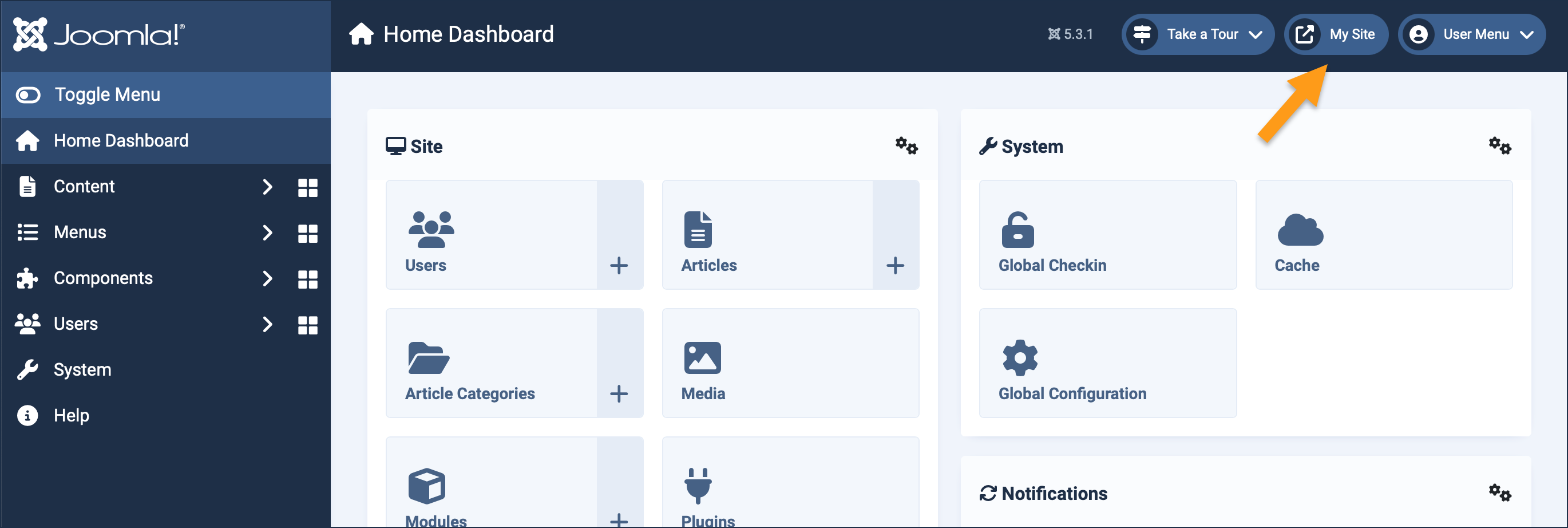
Location of the View Site icon in the header
Position des Symbols „Site ansehen“ im Kopfbereich.

Aktualisierungen und Neuladen

Viele Tutorials leiten dazu an, sich im Backend anzumelden, das Frontend anzusehen, Änderungen im Backend vorzunehmen und dann das Frontend neu zu laden. Dies wird jetzt geübt.

  1. Im Frontend den Titel Startseite auf der Startseite beobachten.
  2. Im Backend auf Menüs > Hauptmenü klicken, dann den Menüeintrag Home. Ergebnis: Das Bearbeitungsformular des Menüeintrags erscheint.
  3. Den Titel in Site Home Page ändern und dann auf die Schaltfläche Speichern (nicht Speichern & Schließen) klicken.
  4. Das Frontend ansehen und die Seite neu laden. Ergebnis: Der Titel auf der Startseite hat sich zu Site Home Page geändert.
    Menu title on site homepage
    Im Backend arbeiten, um Änderungen vorzunehmen, und zum Frontend wechseln, um die Ergebnisse anzusehen.
  5. Zurück zum Backend wechseln. Den Titel wieder in Startseite ändern und dann auf die Schaltfläche Speichern & Schließen klicken.

Konzepte

Das Wechseln zwischen dem Backend in einem Tab und dem Frontend in einem anderen ist eine sehr praktische Methode, um Änderungen vorzunehmen und das Ergebnis zu beobachten.

In einem Tab ist man im Backend angemeldet, im anderen jedoch normalerweise nicht im Frontend. Dies hat den Vorteil, dass das Frontend so angesehen wird, wie es die Öffentlichkeit sehen würde.

10 Menüs

Menüs sind natürlich die Links, mit denen wir zu Ressourcen auf einer Website navigieren. Diese Tutorials untersuchen Menüs und wie sie konfiguriert werden können.

  • 10.1 Untermenüs — Untermenüs sind Gruppen zusammengehöriger Menüeinträge, die in einer Hierarchie organisiert sind; das Menü für diese Tutorials ist nach Abschnitten gruppiert.
  • 10.2 Geteilte Menüs — teilt ein Menü in mehrere Teile auf, damit es Besucher nicht überfordert, besonders auf kleinen Geräten.
  • 10.3 Hierarchie der Anzeigeoptionen — Anzeigeoptionen für Menüs und Menüeinträge, die standardmäßig vererbt werden, aber auch unabhängig festgelegt werden können.
  • 10.4 Ein neues Menü hinzufügen — erstellt ein neues Menü, füllt es mit Menüeinträgen und zeigt es dann mit einem Site-Modul auf einer Website an.

Die Pflege von Links zu Beiträgen und anderen Website-Ressourcen ist ein wichtiger Aspekt des Content-Managements. Joomla-Menüs sind einfach zu bedienen und anpassbar.

  1. 10.1 Untermenüs
  2. 10.2 Geteilte Menüs
  3. 10.3 Hierarchie der Beitragsanzeigeoptionen
  4. 10.4 Ein neues Menü hinzufügen
  1. Aktuelle Seite:  
  2. Startseite
  3. Dokumentation

Auf dieser Seite


  • Joomla! on Facebook
  • Joomla! on X
  • Joomla! on Bluesky
  • Joomla! on Threads
  • Joomla! on YouTube
  • Joomla! on LinkedIn
  • Joomla! on Pinterest
  • Joomla! on Instagram
  • Joomla! on GitHub
  • Home
  • About
  • Community
  • Forum
  • Extensions
  • Services
  • User Guide
  • Developer
  • Shop
  • Accessibility Statement
  • Privacy Policy
  • Cookie Policy
  • Sponsor Joomla! with $5
  • Help Translate
  • Report an Issue
  • Anmelden
 A Digital Public Good.

© 2005 - 2026 Open Source Matters, Inc. All Rights Reserved.

Rochen
Joomla! Hosting by Rochen
We have detected that you are using an ad blocker. The Joomla! Project relies on revenue from these advertisements so please consider disabling the ad blocker for this domain.