 User Documentation
Documentação
Categoria geral de documentação. Com alguns campos personalizados.
1 Introdução ao Tutorial
Esta é uma série de pequenos tutoriais para aprender a gerenciar conteúdo em um Sistema de Gerenciamento de Conteúdo (CMS) Joomla. O objetivo é familiarizar os usuários com tarefas e conceitos básicos através de exercícios práticos rápidos. Estamos trabalhando em outros tutoriais sobre a construção de um site com Joomla e sobre manutenção de sites.
Onde Trabalhar os Tutoriais
Para trabalhar estes tutoriais, você precisa de uma instalação nova do Joomla sem personalizações, de preferência em um site de testes ou no seu computador local. Como configurar isso será mostrado em outra série de tutoriais sobre construção de sites. Para os tutoriais sobre gerenciamento de conteúdo, presumimos que você tenha um site de testes disponível. Alguém pode configurar um site assim para você, ou simplesmente comece a experimentar com um site (gratuito) em launch.joomla.org.
Trabalhar em um site de produção é arriscado, e personalizações podem levar a comportamentos, aparências e resultados diferentes.
Tutoriais Iniciais
Exemplos de como acessar o Joomla e se familiarizar com alguns conceitos básicos.
- 1.1 Acesso do Administrador: acessando o backend, a seção de administração.
- 1.2 Acesso ao Site: acessando o frontend do site.
- 1.3 Visualizando o Site: visualizando o site enquanto trabalha no backend.
1.1 Acesso do Administrador
O Joomla possui duas áreas de acesso: o site ou frontend, e a área administrativa, ou backend, que é a área que controla todos os aspectos de um site Joomla. Proprietários de sites e administradores usam o backend para configurar e manter o site e seus usuários. Outros usuários avançados podem usar o backend para criar e gerenciar conteúdo, como criar, editar ou aprovar artigos. Este tutorial descreve como os usuários acessam a área administrativa do backend.
Pré-requisitos
- Você deve ter uma conta de administrador com um nome de usuário e senha para um site Joomla configurado para acesso padrão (sites configurados para opções avançadas de acesso, como Single Sign-On ou passkeys, estão fora do escopo deste tutorial).
Passos
Acesso
- Abrir um navegador e navegar até o backend do seu site adicionando /administrator à URL do seu site. Por exemplo, se a URL do seu site for https://www.meusite.com, use https://www.meusite.com/administrator.
- Inserir seu nome de usuário e senha, então clicar em Acessar. Resultado: O painel do administrador é exibido.
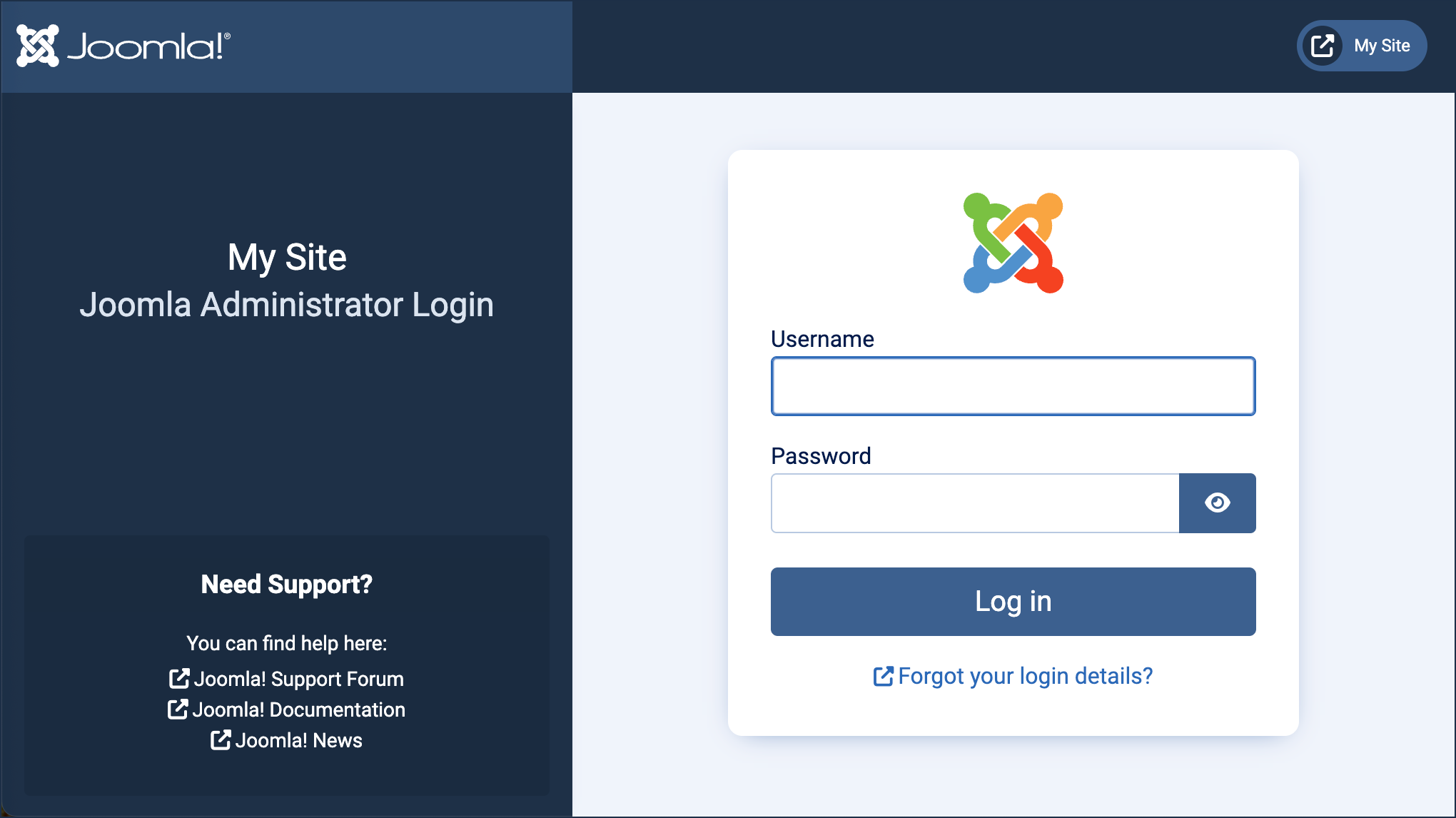
Tela de acesso do administrador
Explorar a disposição (layout)
- Localizar o menu administrativo principal no lado esquerdo da tela.
- Clicar em Alternar Menu. Resultado: O menu é minimizado. Clicar novamente para expandir o menu.
- Clicar em um dos títulos do menu administrativo. Resultado: O título se expande em um submenu de itens hierárquicos.
- Clicar em um desses itens de submenu. Resultado: A área de conteúdo principal, à direita do menu administrativo, exibe mensagens e controles comumente usados relacionados ao item selecionado.
- Localizar o cabeçalho na parte superior da tela. Ele contém o número da versão do Joomla, mensagens e informações adicionais, um link para a página inicial do site e o menu do usuário.
Encerrar sessão
- Para encerrar a sessão, selecionar Sair no Menu do Usuário no cabeçalho. Resultado: Sua sessão é encerrada.
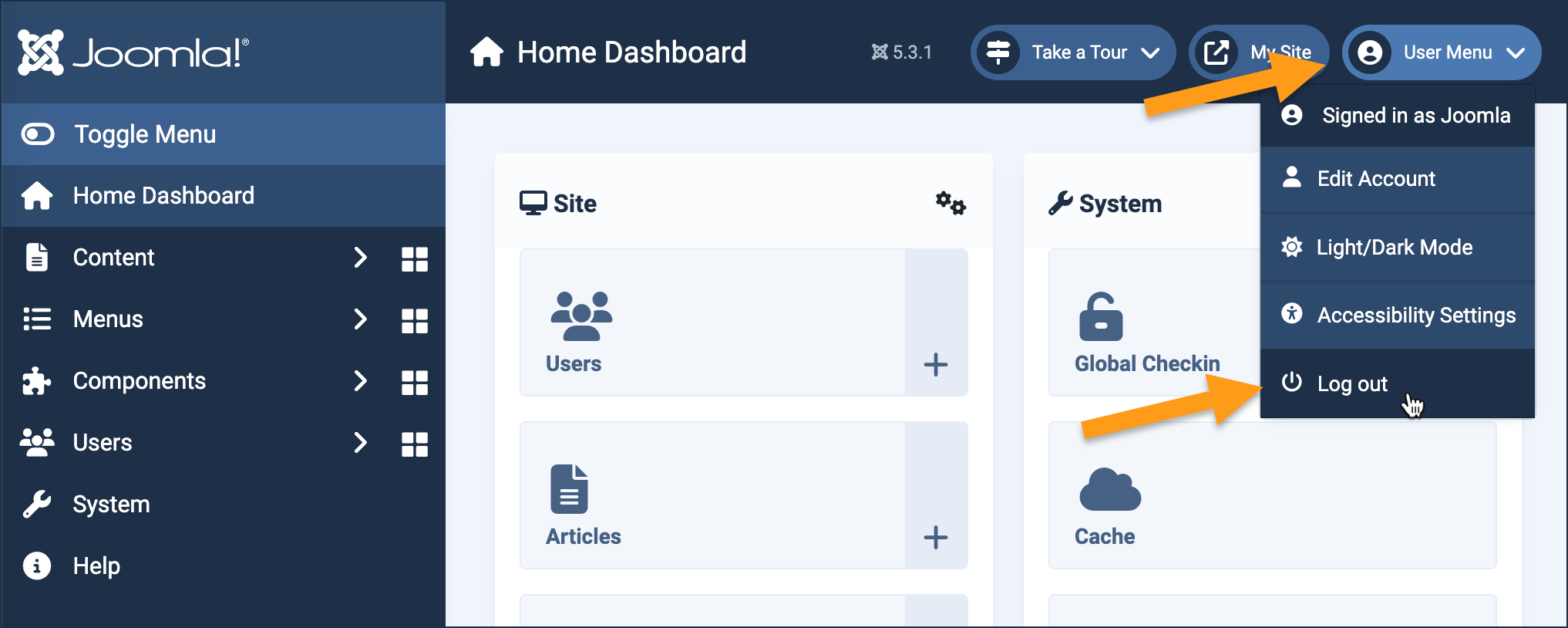
Tela de encerramento de sessão do administrador
Conceitos
A área administrativa permite que usuários avançados acessem o backend para configurar o site e gerenciar usuários e conteúdo.
Usuários do backend podem ter permissões diferentes, permitindo que vejam e acessem áreas diferentes.
Os acessos do frontend e do backend são diferentes. Alguns usuários só podem acessar o frontend. Usuários do backend podem acessar tanto o backend quanto o frontend.
1.2 Acesso ao site
O Joomla possui duas áreas de acesso: A área administrativa, ou backend, usada para controlar todos os aspectos de um site Joomla; e o site, ou frontend, usado pelos usuários do site para interagir com o site para criar ou atualizar algum conteúdo do site, acessar áreas controladas não disponíveis ao público, e outras finalidades. Este tutorial descreve como os usuários acessam o frontend do site.
Pré-requisitos
- Você deve ter uma conta de usuário com um nome de usuário e senha para um site Joomla configurado para acesso padrão (sites configurados para opções de acesso avançadas, como Single Sign-On ou Passkeys, estão fora do escopo deste tutorial).
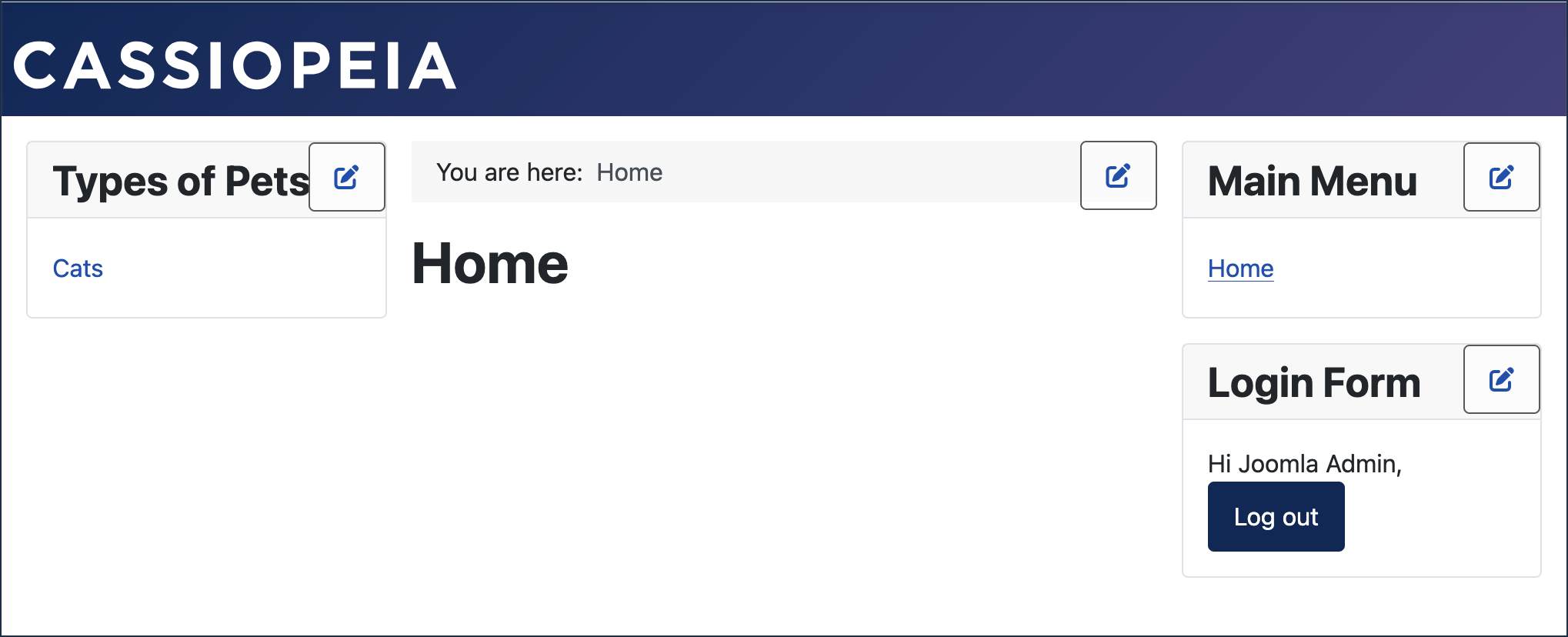
Por padrão, uma nova instalação do Joomla possui um formulário de acesso na página inicial do site.
Passos
Acessar
- Abra um navegador e navegue até a página inicial do seu site.
- Digite seu nome de usuário e senha, depois clique em Acessar. Resultado: O formulário de acesso muda, exibindo seu nome de usuário e um botão Sair.
Dependendo do seu acesso, você pode notar outras mudanças, como conteúdo disponível apenas para usuários conectados (ou Registrados), controles para editar componentes do site, e outras diferenças. Algumas dessas serão exploradas em outros tutoriais.

Sair
- Para sair, clique em Sair no formulário de Acessar. Resultado: Você é desconectado.
Conceitos
O Joomla possui duas áreas de acesso separadas: o frontend para os usuários do site, e o backend para os administradores. Este tutorial descreve como os usuários registrados acessam o frontend, que é a área pública do site. Os usuários registrados podem acessar para ter acesso a áreas controladas não disponíveis ao público, e para interagir com o conteúdo do site.
1.3 Visualizando o Site
Os dois primeiros tutoriais explicam que o Joomla tem duas áreas de acesso, uma frontend e uma backend, e que estas são independentes uma da outra. Os próximos tutoriais vão orientá-lo a fazer alterações no backend e depois visualizar os resultados no frontend. Este tutorial vai demonstrar que os acessos ao frontend e ao backend são separados, e descrever como alternar entre o frontend e o backend.
Pré-requisitos
Passos
Visualizar o frontend
- Abrir um navegador e acessar o backend do site.
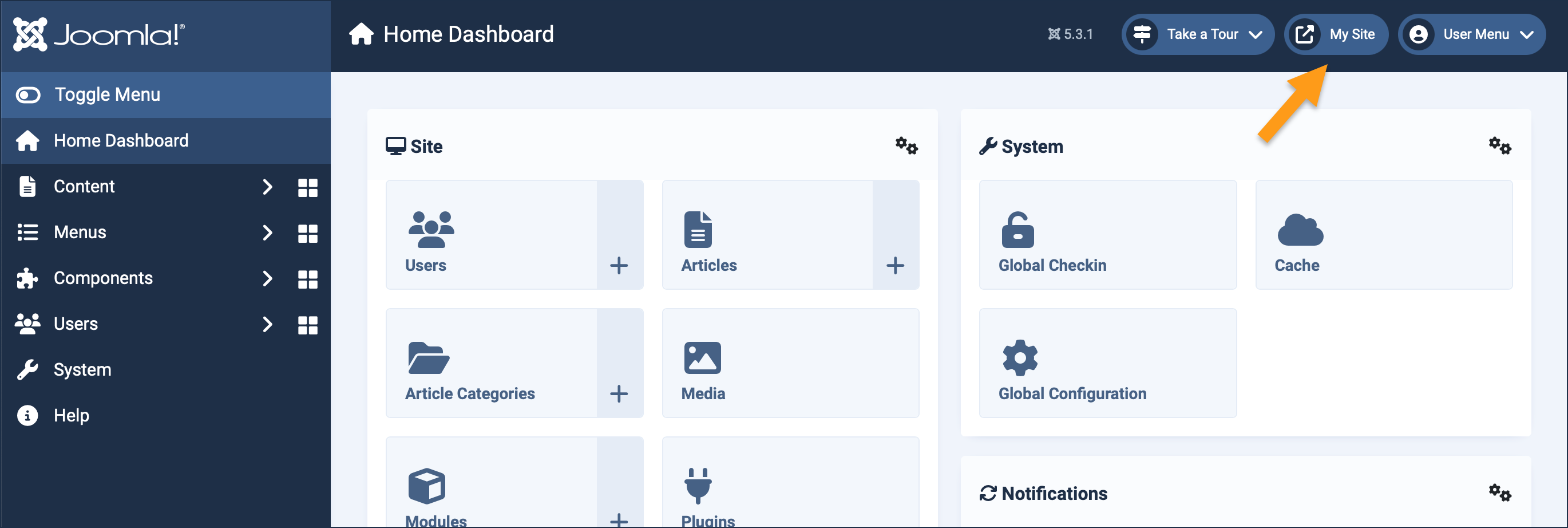
- Localizar o botão Visualizar site no cabeçalho. Passar o mouse sobre o botão e ler a dica de ferramenta que aparece.
- Clicar no botão. Resultado: O frontend abre em uma nova aba.
- Alternar entre as duas abas para verificar que o backend está aberto em uma, e o frontend está aberto na outra.
Atualizações e atualização de página
Muitos tutoriais vão orientá-lo a acessar o backend, visualizar o frontend, fazer alterações no backend e, em seguida, atualizar o frontend. Vamos praticar isso agora.
- No frontend, observar o título Home na página inicial.
- No backend, clicar em Menus > Menu Principal e, em seguida, no item de menu Home. Resultado: O formulário de edição do item de menu aparece.
- Alterar o Título para Site Home Page e, em seguida, clicar no botão Salvar (não Salvar e fechar).
- Visualizar o frontend e atualizar a página. Resultado: O título na página inicial mudou para Site Home Page.

Trabalhar no backend para fazer alterações, alternar para o frontend para visualizar os resultados. - Retornar ao backend. Alterar o Título de volta para Home e, em seguida, clicar no botão Salvar e fechar.
Conceitos
Alternar entre o backend em uma aba e o frontend em outra é uma forma muito conveniente de fazer alterações e observar o resultado.
Você estará conectado ao backend em uma aba, mas normalmente não estará conectado ao frontend na outra. Isso tem a vantagem de ver o frontend como o público veria.
10 Menus
Os menus são, obviamente, os links que usamos para navegar até os recursos de um site. Estes tutoriais exploram os menus e como eles podem ser configurados.
- 10.1 Submenus — submenus são grupos de itens de menu relacionados organizados em uma hierarquia; o menu destes tutoriais é agrupado por seção.
- 10.2 Dividir menus — divide um menu em várias partes para evitar que ele sobrecarregue os visitantes, especialmente em dispositivos pequenos.
- 10.3 Hierarquia das opções de apresentação — opções de apresentação para menus e itens de menu que são herdadas por padrão, mas podem ser configuradas de forma independente.
- 10.4 Adicionando um novo menu — cria um novo menu, preenche-o com itens de menu e, em seguida, o exibe em um site usando um módulo de site.
Manter links para artigos e outros recursos do site é um aspecto importante do gerenciamento de conteúdo. Os menus do Joomla são fáceis de usar e personalizáveis.