• About us
    • Joomla Home
    • What is Joomla?
    • Benefits & Features
    • Project & Leadership
    • Trademark & Licensing
    • The Joomla Foundation
    • Support us
    • Contribute
    • Sponsor
    • Partner
    • Shop
    • Downloads
    • Extensions
    • Languages
    • Get a free site
    • Get a domain
    • User Guide
    • Training
    • Certification
    • Site Showcase
    • Announcements
    • Blogs
    • Magazine
    • Community Portal
    • Events
    • User Groups
    • Forum
    • Service Providers Directory
    • Volunteers Portal
    • Vulnerable Extensions List
    • What is Joomla Academy?
    • What is Google Summer of Code (GSoc)
    • Joomla License FAQs
    • Developer Network
    • Developer Manual
    • Security Centre
    • Issue Tracker
    • GitHub
    • API Documentation
    • Joomla! Framework
Joomla! User Documentation
Скачать
Запустить
  • Руководство пользователя / Пояснения
  • Руководства
  • Практические руководства
  • Источники административных страниц
  • Авторы

Выберите язык

  • Deutsch (Deutschland) DE
  • English (United Kingdom) EN
  • Spanish (es-ES) ES
  • Persian (Iran) FA
  • French (fr-FR) FR
  • Italiano (it-IT) IT
  • Dutch (nl-NL) NL
  • Português (Portugal) PT
  • Português do Brasil (pt-BR) PT-BR
  • Русский (Россия) RU

Пояснения

  • Начало работы
    • Введение в Joomla!
    • Основные функции ядра Joomla
    • Настройка хостинга
    • Установка Joomla
    • Вход в Joomla
    • Материалы и категории
    • Создание категории
    • Создание материала
    • Добавление пункта меню
    • Добавление модуля
    • Комбинации клавиш
  • Безопасность
    • Лучшие практики
    • HTTP-заголовки
  • Заметки о хостинге
    • Права доступа к файлам UNIX
    • Права доступа к файлам Windows
    • Несколько доменов и сайтов в одной установке Joomla!
    • Поддомены, временные домены и дополнительные домены
    • Nginx
    • Обработчики PHP для Apache
    • Дополнительные технические требования
  • Планировщик задач
    • Как запланировать задачу
    • Как выбрать планировщик
    • Запуск задачи из CLI
  • Интерфейс командной строки
    • Использование CLI
    • Установка CLI Joomla
  • Информационные панели
    • Панель управления
    • Панель управления контентом
    • Панель управления меню
    • Панель управления компонентами
    • Панель управления пользователями
    • Панель управления системой
    • Панель управления справкой
  • Источник
    • Лицензии Joomla
    • Авторские права Joomla!
    • Что такое веб-стандарты?
    • Где находятся веб-страницы?
  • Компоненты
    • Баннеры
  • Контакты
    • Контакты
    • Переопределение списка категорий
  • Материалы
    • Материалы: Категории
    • Материалы: Параметры поиска
    • Материалы: избранные
    • Материалы: В архив
    • Материалы: Удаление материала
    • Материал: Редактирование материала - Контент
    • Материалы: Заголовки столбцов - Редактирование
    • Материал: Редактирование - Изображения
    • Материал: Редактирование ссылок
    • Материал: Редактирование списков
    • Материал: Редактирование материала — Таблицы
    • Материалы: Редактирование материала - Разбиение на страницы
    • Материал: Редактирование - Подробнее
    • Материал: Редактирование материала — Изображения и ссылки
    • Материал: Редактирование - Настройки
    • Материал: Редактирование материала - Публикация
    • Материал: Редактирование материала — Метаданные
    • Материал: Редактирование — настройка экрана редактирования
    • Материал: Редактирование - Права доступа
    • Материал: сохранение в меню
    • Материал: Версии
    • Материал: Предварительный просмотр
    • Материал: Проверка доступности
    • Материал: ограничение доступа
    • Материалы: Разблокировка элементов
  • Медиа-менеджер
    • Управление файлами в Медиа-менеджере
    • Загрузка, удаление и переименование
    • Кадрирование, изменение размера и поворот изображения
    • Расположение медиафайлов
    • Медиа-менеджер: Настройки
    • Загрузка файлов SVG
  • Меню
    • Создание нового меню
    • Пункты меню
    • Типы пунктов меню
    • Порядок пунктов меню
    • Подменю
    • Держать подменю открытыми
    • Позиции меню
    • Разделение меню
    • Автоматическое перенаправление гостей на страницу входа
    • Материалы в архиве
    • Произвольное меню панели управления
  • Миграция и обновление
    • Обновление версии
    • Основы миграции
    • Могу ли я сделать это самостоятельно?
    • Joomla 5 на 6
    • Joomla 4 на 5
    • Joomla 3 на 4
    • Joomla 2.5 на 3
    • Joomla 1.5 на 4
    • Joomla 1.0 на 1.5
  • Модули
    • Модули на сайте
    • Модули панели управления
    • Позиции модулей
    • Отображение модуля в зависимости от пункта меню
    • Модули внутри материалов
    • Форма входа
    • Стили модулей
    • Материалы в архиве
    • HTML-код (модуль)
  • Локальная настройка
    • Локальный хостинг в Windows
    • Настройка Laragon (Windows)
    • Локальный хостинг на Linux
    • Настройка Docker
    • Настройка локального теста
    • Установка на Raspberry Pi
  • Настройки
    • Общие настройки
    • Сайт отключён
    • SMTP-почта и Gmail
    • Отправка почты с использованием OAuth 2.0
    • Файл htaccess.txt
    • Файл robots.txt
    • Добавление www к URL-адресу
    • Запретить прямые ссылки на изображения
    • Запретить просмотр каталога
    • Защита каталогов паролем
  • Новости
    • Ленты новостей
    • Отображение новостей
  • Персональные данные
    • Общие сведения о персональных данных
    • Настройка персональных данных
    • Персональные данные: Рабочий процесс
    • Куки
  • Плагины
    • О плагинах
    • Отправка письма о новой версии Joomla
  • Пользователи
    • Контроль доступа
    • Регистрация пользователя
    • Профиль пользователя
    • Сброс пароля пользователя
    • Восстановление пароля панели управления
    • Безопасность пароля пользователя
    • Вход с помощью WebAuthn
    • Многофакторная аутентификация
    • Гостевой доступ
    • Изменение групп пользователя
    • Перенаправление после входа и выхода
    • Лог действий пользователей
  • Поля
    • Поля и группы полей
    • Параметры поля
    • Поле выбора (радио)
    • Поле группы пользователей
    • Поле «Дочерняя форма»
    • Поле «Календарь»
    • Поле «Медиа-менеджер»
    • Поле многострочного текста
    • Поле «Описание»
    • Поле пользователя
    • Поле редактора
    • Поле «Список изображений»
    • Поле «Список элементов»
    • Поле «Флажок»
    • Поле «Цвет»
    • Поле «Целое число»
    • Поле SQL
    • Поле URL-адреса
    • Текстовое поле
    • Числовое поле
    • Многоязычные сайты
    • Переопределения шаблонов
  • Проблемы
    • Разные проблемы
    • Неподдерживаемая версия PHP
    • Фатальная ошибка
    • Структура таблицы базы данных
    • E-mail через локальный хост
    • Соединение с базой данных
  • Производительность
    • Анализ страницы
    • Контроль работоспособности сервера
    • Мониторинг скорости сайта
    • Проверка доступности
    • Управление ошибками 404
  • Рабочие процессы
    • Рабочий процесс публикации
    • Пример рабочего процесса 1
    • Пример рабочего процесса 2
  • Расширения
    • Установка расширения
    • Каталог расширений Joomla
    • Уязвимые расширения
  • Редакторы
    • Редакторы контента
    • Плагин TinyMCE
    • Плагин Codemirror
    • HTML-фильтры
  • Система
    • Резервное копирование
    • Кэширование
    • Удаление устаревшего кэша
    • 10 глупых трюков
  • Справка
    • Обучающие туры
    • Справка Панели управления
  • Теги
    • Теги контента
  • Тестовые установки
    • Основы Visual Studio Code
    • Дополнительные возможности Visual Studio Code
    • Настройка Apache, PHP и MySQL вручную
    • Права доступа к файлам: Linux
    • Права доступа к файлу: Windows
  • Умный поиск
    • Быстрый старт умного поиска
    • Умный поиск на крупных сайтах
    • Переопределения макета для компонента «Умный поиск»
    • Индексирование умного поиска
    • Часто задаваемые вопросы об умном поиске
    • Настройки умного поиска
    • План тестирования умного поиска
  • Хостинг и установка
    • Бесплатный хостинг
    • Хостинг cPanel
    • Установка автоустановщика
    • Перемещение каталога установки
    • Локальная настройка
  • Шаблоны
    • Основные параметры шаблона
    • Настройка Cassiopeia
    • Переопределения шаблонов
    • Макеты шаблонов
    • Дочерние шаблоны
    • Фавиконы
    • Логотипы шаблона в формате SVG
    • Cassiopeia templateDetails.xml
    • Переключение шаблонов
    • Главная страница в другом стиле
    • Стили модулей и меню
    • Стандартные иконки
  • Шаблоны писем
    • Настройки
    • Редактирование
    • Рассылка пользователям
    • Управление макетами шаблонов
    • Перекрестные ссылки тегов
  • Языки
    • Настройка многоязычного сайта
    • Многоязычные связи
    • Переопределения языковых констант
    • Отладка перевода
    • Резервные языки
  • Schema.org
    • Введение в Schema.org
    • Системный плагин Schema.org
    • Доступ к настраиваемым полям Schema.org
    • Тип материала «Запись блога»
    • Тип материала «Книга»
    • Тип события материала
    • Тип материала «Вакансия»
    • Тип материала «Организация»
    • Тип материала «Рецепт»
  • SEO
    • Основы SEO
    • Дружественные для поисковых систем URL-адреса
    • URL-адреса SEF на Apache
    • SEF URL-адреса на Nginx
    • Мониторинг SEO
    • Использование карты сайта
    • Schema.org
  1. Вы здесь:  
  2. Главная
  3. Документация

Документация

Общая категория документации. С некоторыми настраиваемыми полями.

1 Введение в учебное пособие

Это серия небольших учебных пособий, которые помогут научиться управлять контентом в системе управления контентом Joomla (CMS). Они предназначены для ознакомления пользователей с базовыми задачами и понятиями с помощью быстрых практических упражнений. Мы работаем над другими учебными пособиями о создании сайта с Joomla и об обслуживании сайта.

Где выполнять упражнения

Чтобы выполнить эти упражнения, вам нужна свежая установка Joomla без каких-либо настроек, желательно на тестовом сайте или на вашем локальном компьютере. Как это настроить, будет показано в другой серии учебных пособий о создании сайта. Для учебных пособий об управлении контентом мы предполагаем, что у вас уже есть такой тестовый сайт. Кто-то может настроить такой сайт для вас, или же просто начните экспериментировать с (бесплатным) сайтом на launch.joomla.org.

Работа на рабочем (боевом) сайте рискованна, и внесённые настройки могут привести к иному поведению, внешнему виду и результатам.

Начальные учебные пособия

Примеры того, как войти в Joomla и ознакомиться с некоторыми основами.

  • 1.1 Вход в панель управления: вход в бэкенд, раздел администрирования.
  • 1.2 Вход на сайт: вход на сайте.
  • 1.3 Просмотр сайта: просмотр сайта во время работы в панели управления.

1.1 Вход в панель управления

  • Руководство

В Joomla есть две области входа: сайт, или фронтенд, и панель управления, или бэкенд, которая является областью, контролирующей все аспекты сайта на Joomla. Владельцы сайтов и администраторы используют бэкенд для настройки и обслуживания сайта и его пользователей. Другие продвинутые пользователи могут использовать бэкенд для создания и управления контентом, например, для создания, редактирования или утверждения материалов. В этом руководстве описывается, как пользователи входят в административную область.

Необходимые условия

  • У вас должна быть учётная запись администратора с логином и паролем для сайта Joomla, настроенного на стандартный вход (сайты с расширенными настройками входа, такие как единый вход (Single Sign-On) или Passkeys, выходят за рамки данного руководства).

Шаги

Вход

  1. Откройте браузер и перейдите в панель управления вашего сайта, добавив /administrator к URL-адресу вашего сайта. Например, если URL-адрес вашего сайта https://www.mysite.com, используйте https://www.mysite.com/administrator.
  2. Введите логин и пароль, затем нажмите Войти. Результат: появится панель управления.
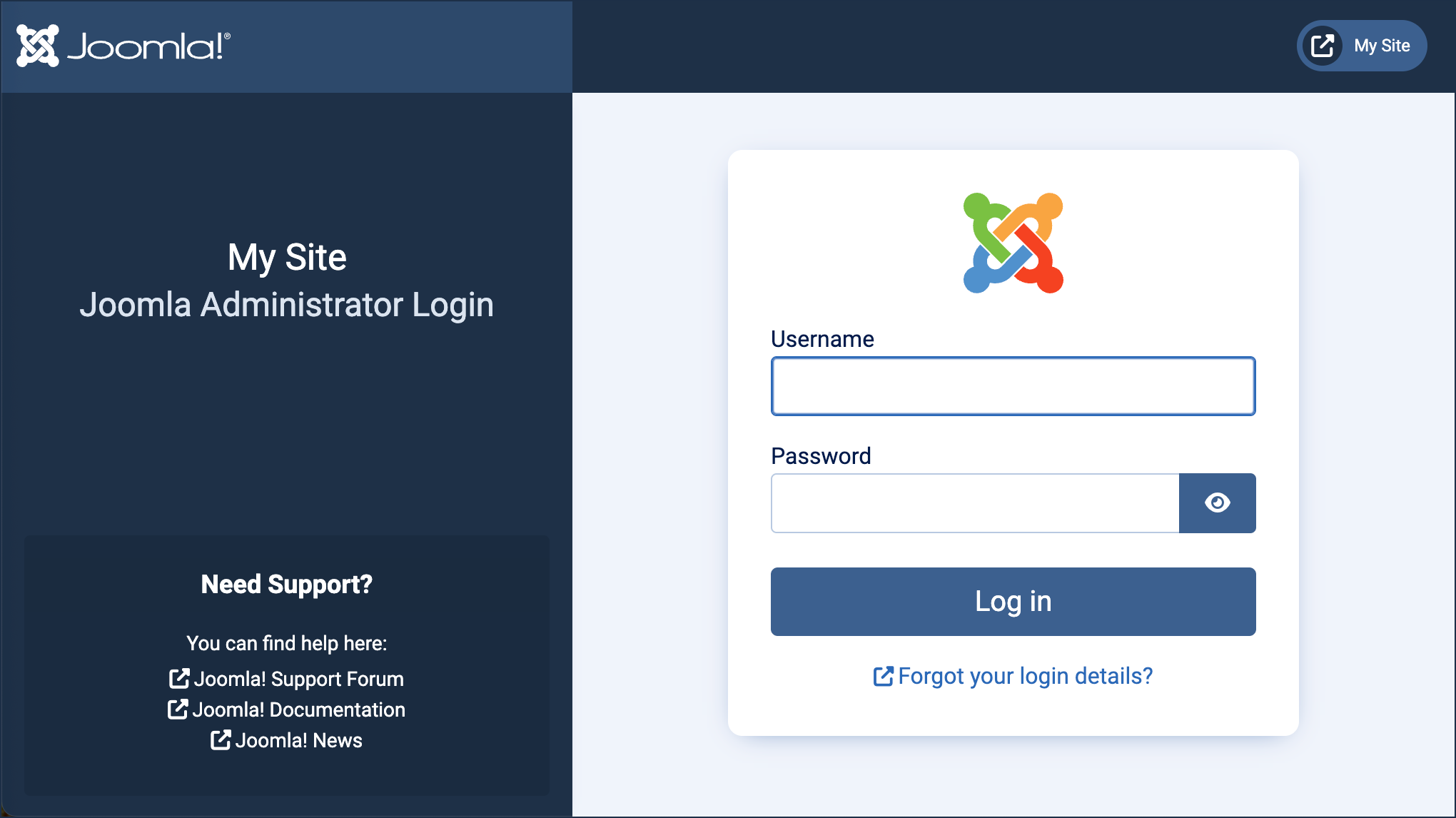
    Снимок экрана страницы входа в панель управления с полями логина, пароля и кнопкой входа
    Страница входа в панель управления

Изучение интерфейса

  1. Найдите основное административное меню в левой части экрана.
  2. Нажмите Свернуть меню. Результат: меню сворачивается. Нажмите ещё раз, чтобы развернуть меню.
  3. Нажмите на один из заголовков административного меню. Результат: заголовок разворачивается в подменю с иерархическими пунктами.
  4. Нажмите на один из пунктов подменю. Результат: основная область содержимого, расположенная справа от административного меню, отображает сообщения и часто используемые элементы управления, связанные с выбранным пунктом.
  5. Найдите заголовок в верхней части экрана. Он содержит номер версии Joomla, дополнительные сообщения и информацию, ссылку на главную страницу сайта и меню пользователя.

Выход

  1. Чтобы выйти, выберите пункт Выйти в меню пользователя в заголовке. Результат: вы вышли из системы.
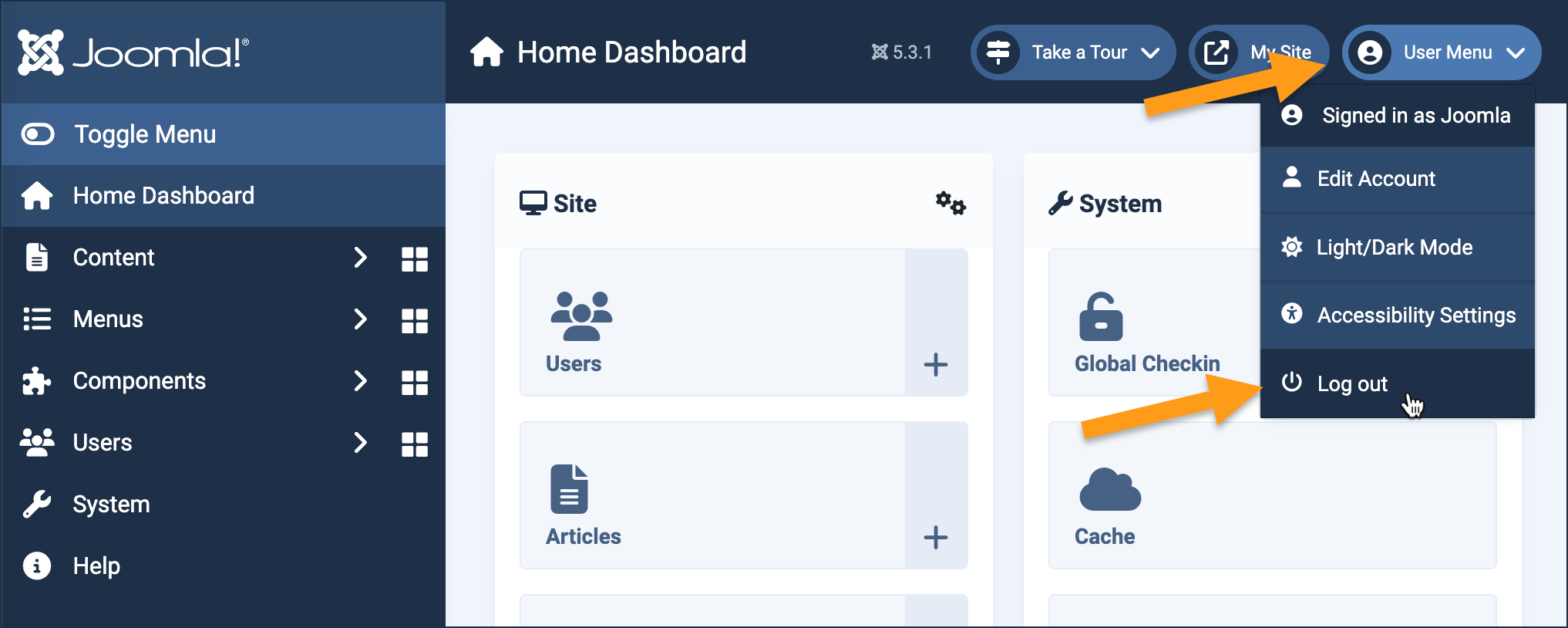
    Снимок экрана панели управления с развёрнутым меню пользователя и нажатой ссылкой выхода
    Страница выхода из панели управления

Понятия

Административная область предоставляет продвинутым пользователям доступ к бэкенду для настройки сайта и управления пользователями и содержимым.

У пользователей бэкенда могут быть разные права доступа, позволяющие им видеть и использовать разные области.

Вход на фронтенд и в бэкенд различается. Некоторые пользователи могут входить только на фронтенд. Пользователи бэкенда могут входить как в бэкенд, так и на фронтенд.

1.2 Вход на сайт

  • Руководство

В Joomla есть две области входа: административная область, или панель управления, используемая для управления всеми аспектами сайта Joomla; и сайт, или фронтенд, используемый посетителями сайта для взаимодействия с ним — создания или обновления содержимого сайта, доступа к защищённым разделам, недоступным для широкой публики, и других целей. В этом руководстве описывается, как пользователи входят на сайт.

Необходимые условия

  • У вас должна быть учётная запись с логином и паролем на сайте Joomla, настроенном для стандартного входа (сайты, настроенные для расширенных параметров входа, таких как единый вход (Single Sign-On) или Passkeys, выходят за рамки этого руководства).

По умолчанию на новой установке Joomla форма входа расположена на главной странице сайта.

Шаги

Вход

  1. Откройте браузер и перейдите на главную страницу вашего сайта.
  2. Введите логин и пароль, затем нажмите Войти. Результат: форма входа изменится, отобразив ваш логин и кнопку Выйти.

В зависимости от уровня доступа вы можете заметить другие изменения, такие как содержимое, доступное только вошедшим (зарегистрированным) пользователям, элементы управления для редактирования компонентов сайта и прочие отличия. Некоторые из них будут рассмотрены в других руководствах.

Форма входа
Форма входа на сайте

Выход

  1. Чтобы выйти, нажмите Выйти в форме Войти. Результат: вы вышли из системы.
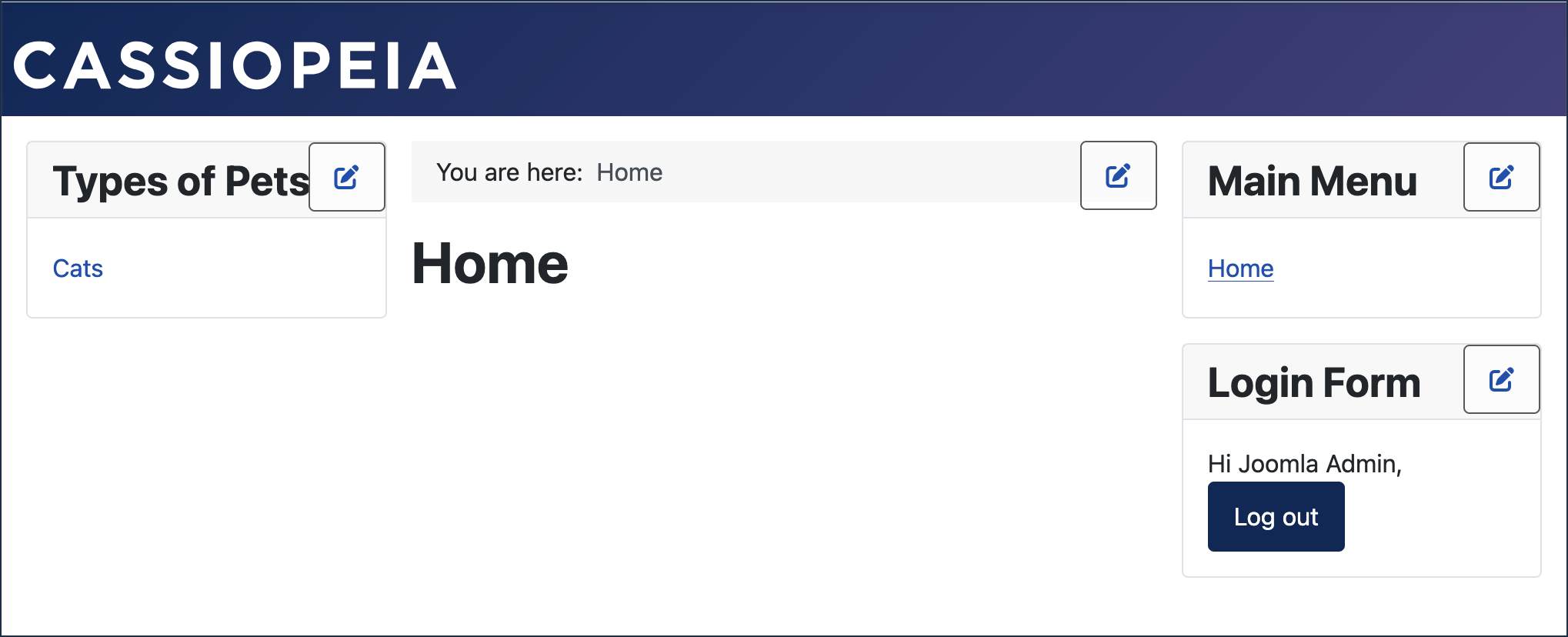
Форма выхода и меню, видимое только вошедшим зарегистрированным пользователям
В этом примере меню Типы питомцев отображается только для вошедших пользователей. Форма Войти показывает логин пользователя и кнопку Выйти.

Концепции

В Joomla есть две отдельные области входа: фронтенд для посетителей сайта и панель управления для администраторов. В этом руководстве описывается, как зарегистрированные пользователи входят на сайт — публичную часть сайта. Зарегистрированные пользователи могут входить, чтобы получить доступ к защищённым разделам, недоступным для широкой публики, и взаимодействовать с содержимым сайта.

1.3 Просмотр сайта

Первые два урока объясняют, что в Joomla есть две области входа — на сайте и в панели управления, и что они независимы друг от друга. В следующих уроках вам будет предложено вносить изменения в панели управления, а затем просматривать результаты на сайте. Этот урок продемонстрирует, что входы на сайт и в панель управления являются раздельными, и опишет, как переключаться между сайтом и панелью управления.

Необходимые условия

  • 1.1 Вход в панель управления
  • 1.2 Вход на сайт

Шаги

Просмотр сайта

  1. Откройте браузер и войдите в панель управления сайтом.
  2. Найдите кнопку Просмотр сайта в верхней части страницы. Наведите курсор на кнопку и прочитайте всплывающую подсказку.
  3. Нажмите на кнопку. Результат: сайт откроется в новой вкладке.
  4. Переключайтесь между двумя вкладками, чтобы убедиться, что панель управления открыта в одной из них, а сайт — в другой.
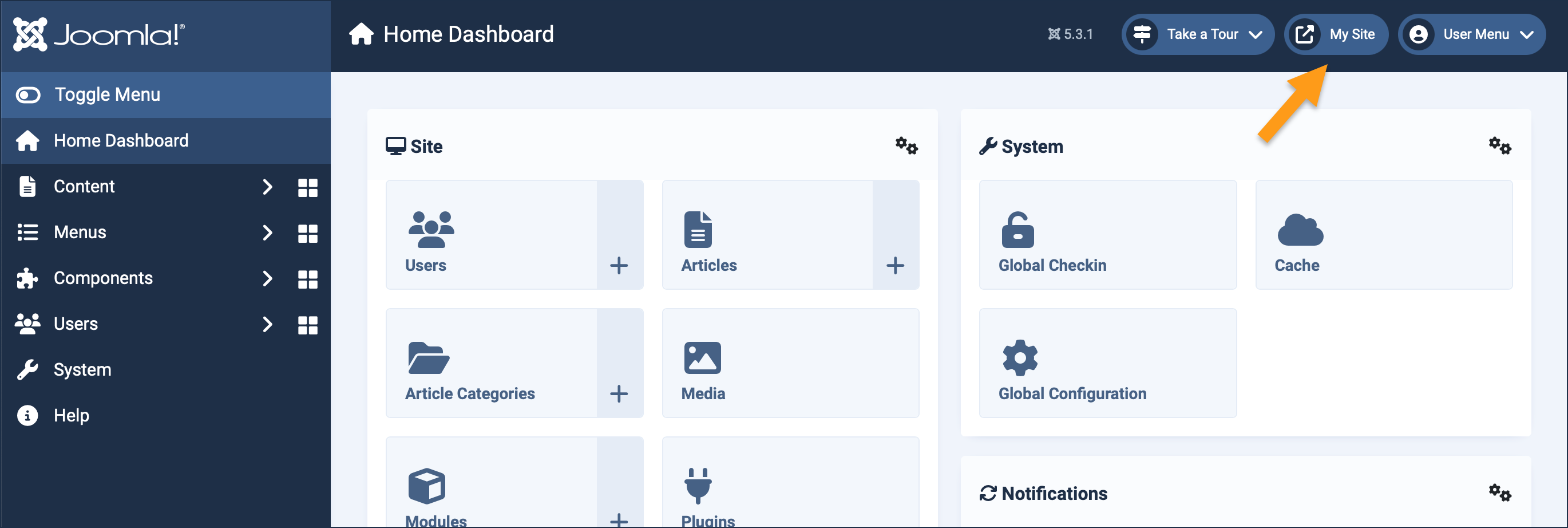
Расположение значка «Просмотр сайта» в верхней части страницы
Расположение значка «Просмотр сайта» в верхней части страницы.

Обновления и обновление страницы

Во многих уроках вам будет предложено войти в панель управления, просмотреть сайт, внести изменения в панели управления, а затем обновить страницу на сайте. Давайте попрактикуемся в этом сейчас.

  1. На сайте обратите внимание на заголовок Главная на главной странице.
  2. В панели управления перейдите в Меню → Главное меню, затем откройте пункт меню «Главная». Результат: появится форма редактирования пункта меню.
  3. Измените Заголовок на Главная страница сайта, затем нажмите кнопку Сохранить (не Сохранить и закрыть).
  4. Откройте сайт и обновите страницу. Результат: заголовок на главной странице изменился на Главная страница сайта.
    Название пункта меню на главной странице сайта
    Работайте в панели управления, чтобы вносить изменения, и переключайтесь на сайт, чтобы просматривать результаты.
  5. Вернитесь в панель управления. Измените Заголовок обратно на Главная, затем нажмите кнопку Сохранить и закрыть.

Концепции

Переключение между панелью управления в одной вкладке и сайтом в другой — очень удобный способ вносить изменения и наблюдать за результатом.

Вы будете авторизованы в панели управления в одной вкладке, но обычно не авторизованы на сайте в другой. Это позволяет видеть сайт таким, каким его видят обычные посетители.

10 Меню

Меню — это, конечно же, ссылки, которые мы используем для перехода к ресурсам сайта. В этих руководствах рассматриваются меню и их настройка.

  • 10.1 Подменю — подменю представляют собой группы связанных пунктов меню, организованных в иерархию; меню для этих руководств сгруппировано по разделам.
  • 10.2 Разделение меню — разделяет меню на несколько частей, чтобы не перегружать посетителей, особенно на небольших устройствах.
  • 10.3 Иерархия параметров отображения — параметры отображения для меню и пунктов меню, которые по умолчанию наследуются, но могут быть заданы независимо.
  • 10.4 Добавление нового меню — создаёт новое меню, заполняет его пунктами меню, а затем отображает его на сайте с помощью модуля сайта.

Поддержание ссылок на материалы и другие ресурсы сайта является важным аспектом управления контентом. Меню Joomla просты в использовании и настраиваются.

  1. 10.1 Подменю
  2. 10.2 Разделение меню
  3. 10.3 Иерархия параметров отображения материалов
  4. 10.4 Создание нового меню
  1. Вы здесь:  
  2. Главная
  3. Документация

На этой странице


  • Joomla! on Facebook
  • Joomla! on X
  • Joomla! on Bluesky
  • Joomla! on Threads
  • Joomla! on YouTube
  • Joomla! on LinkedIn
  • Joomla! on Pinterest
  • Joomla! on Instagram
  • Joomla! on GitHub
  • Home
  • About
  • Community
  • Forum
  • Extensions
  • Services
  • User Guide
  • Developer
  • Shop
  • Accessibility Statement
  • Privacy Policy
  • Cookie Policy
  • Sponsor Joomla! with $5
  • Help Translate
  • Report an Issue
  • Войти
 A Digital Public Good.

© 2005 - 2026 Open Source Matters, Inc. All Rights Reserved.

Rochen
Joomla! Hosting by Rochen
We have detected that you are using an ad blocker. The Joomla! Project relies on revenue from these advertisements so please consider disabling the ad blocker for this domain.