 User Documentation
Ein geteiltes Menü zeigt verschiedene Ebenen einer einzigen Menühierarchie in zwei separaten Modulpositionen an – zum Beispiel Einträge der obersten Ebene in einer horizontalen Navigationsleiste, wobei die Untereinträge des jeweiligen Abschnitts in einer Seitenleiste erscheinen, die sich je nach aktivem Eintrag der obersten Ebene aktualisiert. Dadurch entfällt die Notwendigkeit, separate, manuell erstellte Menüs für die obere Navigation und die Seitenleiste zu pflegen; Joomla hält sie automatisch anhand einer zugrunde liegenden Menüstruktur synchron.
Voraussetzungen
- 1 Einführung in das Tutorial erläutert, wo das Tutorial ausgeführt werden soll, und enthält die erforderlichen Anmelde- und Website-Anzeige-Tutorials für Frontend/Backend (1.1, 1.2, 1.3).
Einrichtung
Die Beiträge erstellen
- Zu Inhalt > Beiträge navigieren und auf Neu klicken. Ergebnis: Ein neues Beitragsformular wird geöffnet.
- Titel: Kaffee
- Beitragstext: Reichhaltig, geröstet und endlos anpassbar – entdecken Sie unsere Kaffeegetränke unten.
- Auf Speichern & Neu klicken.
- Titel: Espresso
- Beitragstext: Ein konzentrierter Kaffeeshot, unter Druck gebrüht für einen kräftigen, reichhaltigen Geschmack.
- Auf Speichern & Neu klicken.
- Titel: Latte
- Beitragstext: Espresso kombiniert mit aufgeschäumter Milch und einer leichten Schaumschicht.
- Auf Speichern & Neu klicken.
- Titel: Tee
- Beitragstext: Leicht, aromatisch und nach Belieben gezogen – entdecken Sie unsere Teesorten unten.
- Auf Speichern & Neu klicken.
- Titel: Grüner Tee
- Beitragstext: Ein leicht oxidierter Tee mit einem frischen, grasigen Geschmack.
- Auf Speichern & Neu klicken.
- Titel: Schwarzer Tee
- Beitragstext: Ein vollständig oxidierter Tee mit einem kräftigen, intensiven Geschmack.
- Speichern & Schließen.
Schritte
Ein mehrstufiges Menü erstellen
- Zu Menüs > Hauptmenü navigieren und auf Neu klicken. Ergebnis: Ein neues Menüeintrag-Formular wird geöffnet.
- Titel: Kaffee
- Menüeintragstyp: Beiträge > Einzelner Beitrag
- Beitrag auswählen: Kaffee
- Übergeordneter Eintrag: - Kein übergeordnetes Element -
Konfiguration des Hauptmenü-Moduls. - Auf Speichern & Neu klicken.
- Titel: Tee
- Menüeintragstyp: Beiträge > Einzelner Beitrag
- Beitrag auswählen: Tee
- Übergeordneter Eintrag: - Kein übergeordnetes Element -
- Auf Speichern & Neu klicken.
- Titel: Espresso
- Menüeintragstyp: Beiträge > Einzelner Beitrag
- Beitrag auswählen: Espresso
- Übergeordneter Eintrag: Kaffee
- Auf Speichern & Neu klicken.
- Titel: Latte
- Menüeintragstyp: Beiträge > Einzelner Beitrag
- Beitrag auswählen: Latte
- Übergeordneter Eintrag: Kaffee
- Auf Speichern & Neu klicken.
- Titel: Grüner Tee
- Menüeintragstyp: Beiträge > Einzelner Beitrag
- Beitrag auswählen: Grüner Tee
- Übergeordneter Eintrag: Tee
- Auf Speichern & Neu klicken.
- Titel: Schwarzer Tee
- Menüeintragstyp: Beiträge > Einzelner Beitrag
- Beitrag auswählen: Schwarzer Tee
- Übergeordneter Eintrag: Tee
- Speichern & Schließen.
Konfiguration des Hauptmenüs
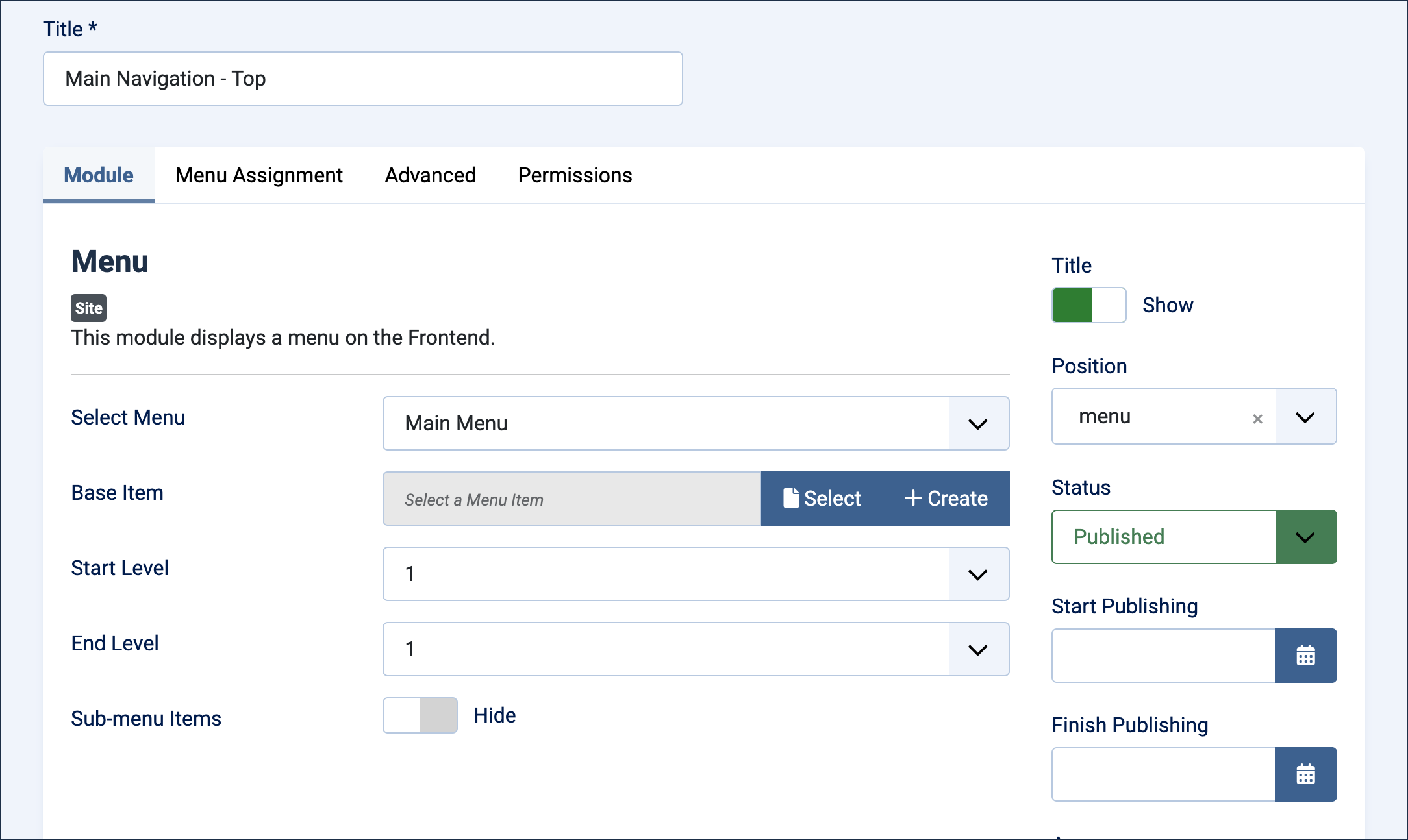
Dieses Modul zeigt nur die Einträge der obersten Ebene (Kaffee, Tee) horizontal an und ignoriert deren untergeordnete Einträge.
- Zu Inhalt > Site Module navigieren und auf Neu klicken. Ergebnis: Das Fenster Modultyp auswählen wird angezeigt.
- Auf Menü klicken.
- Titel: Hauptnavigation – Oben
- Menü auswählen: Hauptmenü
- Startebene: 1
- Endebene: 1
- Untermenüeinträge: Verbergen
- Position: menu
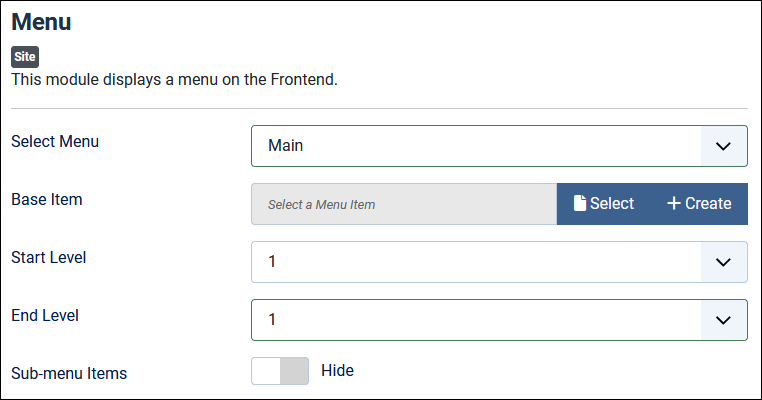
Die Konfiguration des Menümoduls der obersten Ebene - Speichern & Schließen.
Konfigurieren des Untermenüs
Dieses Modul zeigt die untergeordneten Einträge des jeweils aktiven Eintrags der obersten Ebene an und aktualisiert sich dynamisch, während Besucher zwischen Bereichen wechseln.
- Zu Inhalt > Site Module navigieren und Neu anklicken. Ergebnis: Das Fenster Modultyp auswählen erscheint.
- Menü anklicken.
- Titel: Seitenleisten-Untermenü
- Menü auswählen: Hauptmenü
- Basiseintrag: leer lassen.
- Startebene: 2
- Endebene: Alle
- Untermenüeinträge: Anzeigen
- Position: Seitenleiste links [sidebar-left]
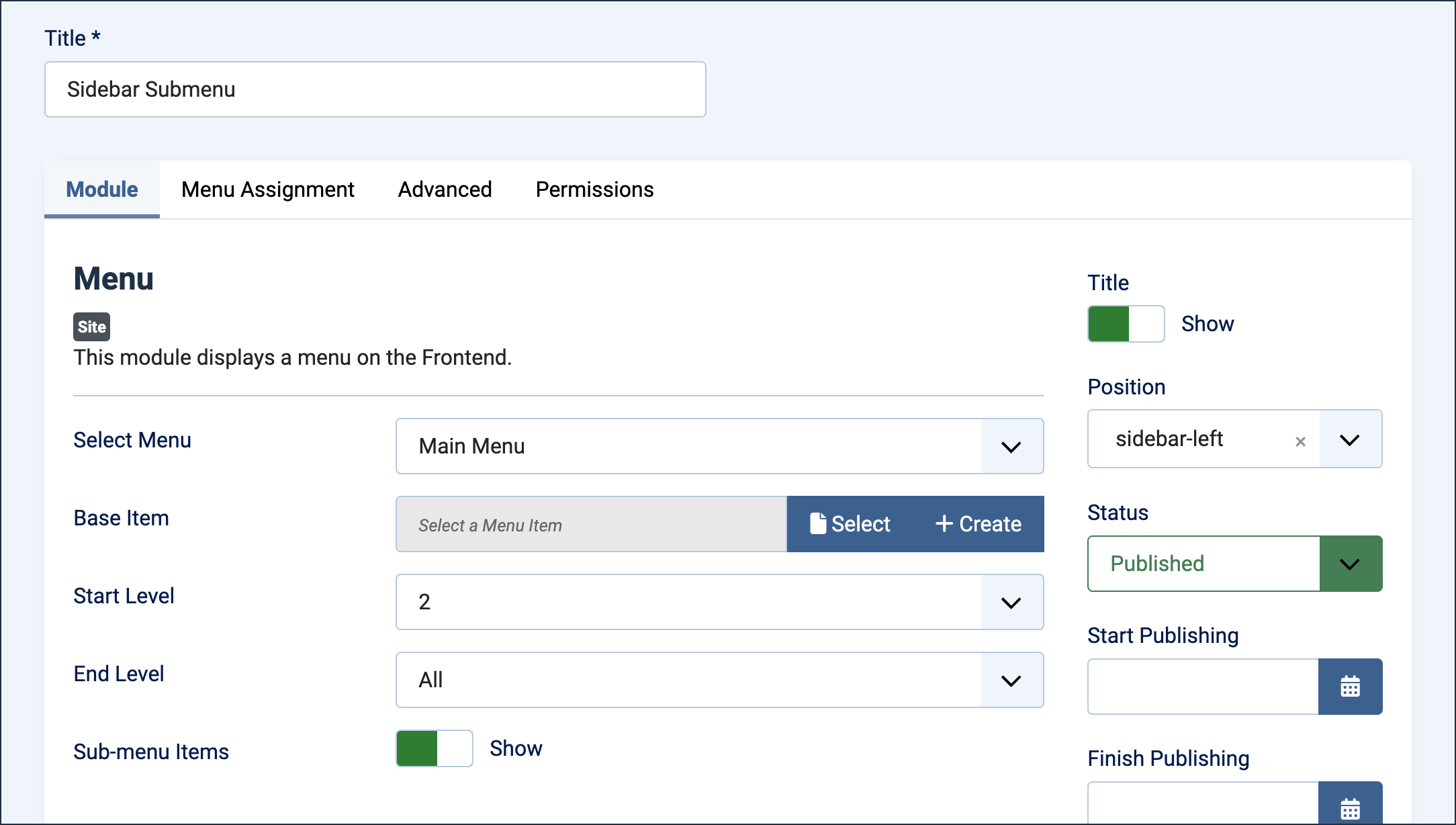
Konfiguration des Untermenüs - Speichern & Schließen.
Die Ergebnisse ansehen
- Die Website ansehen und in der oberen Navigation auf Kaffee klicken. Ergebnis: Der Beitrag Kaffee erscheint, und das Untermenü in der Seitenleiste zeigt Espresso und Latte.
- In der oberen Navigation auf Tee klicken. Ergebnis: Der Beitrag Tee erscheint, und das Untermenü in der Seitenleiste aktualisiert sich und zeigt Grüner Tee und Schwarzer Tee.
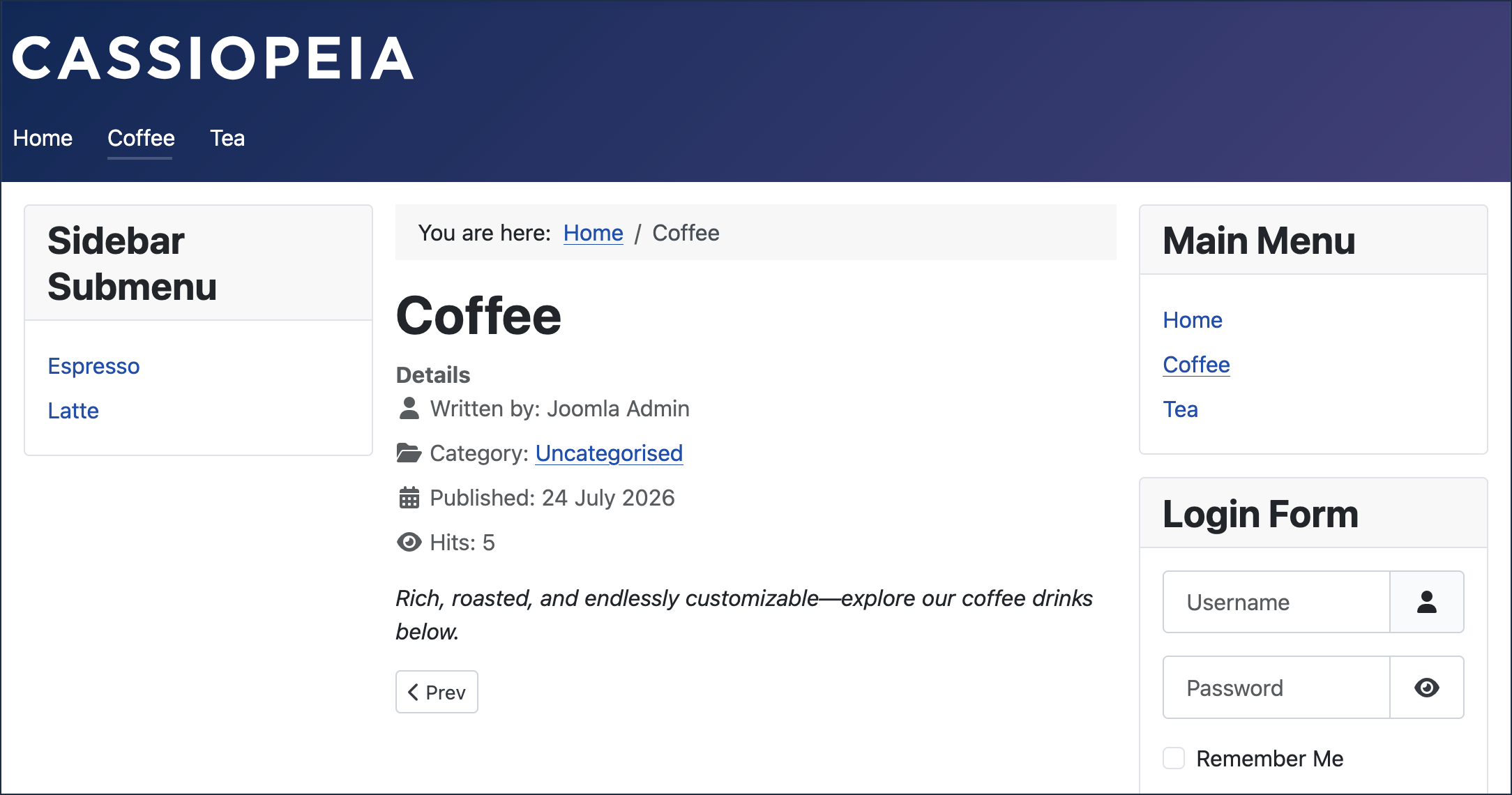
Geteilte Menüs im Frontend
Die geführte Tour dieses Tutorials starten
Mache dieses Tutorial Schritt für Schritt in einem Joomla Playground: einer Joomla-Website, die in deinem Browser läuft.
Der Start dauert einige Sekunden, höchstens eine halbe Minute.
Konzepte
Ein geteiltes Menü beruht auf zwei getrennten Menümodulen, die auf dasselbe zugrunde liegende Menü verweisen, wobei jedes so konfiguriert ist, dass es einen anderen Ausschnitt davon anzeigt. Die Einstellungen Startebene und Endebene steuern, welche Ebenen der Hierarchie ein Modul anzeigt; werden beide auf 1 gesetzt, werden nur Einträge der obersten Ebene angezeigt, während eine Startebene von 2 mit einer Endebene von Alle jede Ebene unterhalb der obersten anzeigt.
Wird Basiseintrag leer gelassen, wird ein Modul dynamisch: Anstatt immer die untergeordneten Einträge eines festen Menüeintrags anzuzeigen, zeigt es die untergeordneten Einträge des Bereichs der obersten Ebene an, in dem sich der Besucher gerade befindet.
Die Menüzuweisung kann verwendet werden, um das sekundäre Modul auf Seiten auszublenden, auf denen es nicht zutreffen würde, etwa auf der Startseite, indem es auf Nur auf den ausgewählten Seiten gesetzt wird und bestimmte Seiten ausgewählt werden.