 User Documentation
Mit dem benutzerdefinierten Modul können benutzerdefinierte Inhalte mithilfe des integrierten WYSIWYG-Editors von Joomla erstellt und angezeigt werden. Es wird häufig für einfache Textnachrichten, Bilder oder Banner, HTML-Schnipsel und statische Informationen wie Ankündigungen oder Kontaktdaten verwendet. Benutzerdefinierte Module können an jeder vom Template definierten Position platziert werden, z. B. in Seitenleisten, Fußzeilen oder benutzerdefinierten Layoutbereichen.
Voraussetzungen
- 1 Einführung in das Tutorial behandelt, wo das Tutorial ausgeführt werden kann, und enthält die erforderlichen Frontend-/Backend-Anmelde- und Website-Anzeige-Tutorials (1.1, 1.2, 1.3).
- 4.1 Bilder in Beiträgen
Schritte
Das Modul erstellen
- Zu Inhalt > Site Module navigieren und auf Neu klicken. Ergebnis: Das Fenster Modultyp auswählen erscheint. Hinweis: Es kann auch über das Startseiten-Dashboard begonnen werden, indem Module > Neu ausgewählt wird.
- Auf Benutzerdefiniert klicken. Ergebnis: Der Modul-Bearbeitungsbildschirm erscheint.
- Titel: Seitenleisten-Ankündigung
- Modulinhalt:
- Text hinzufügen: Diese Website wird mit Joomla betrieben
- Ein Bild einfügen: Zu Inhalt > Medien navigieren und dann powered_by.png einfügen.
- Position: sidebar-right
- Speichern & Schließen.
- Die Website anzeigen. Ergebnis: Das Modul erscheint in der rechten Seitenleiste, unterhalb von Hauptmenü.
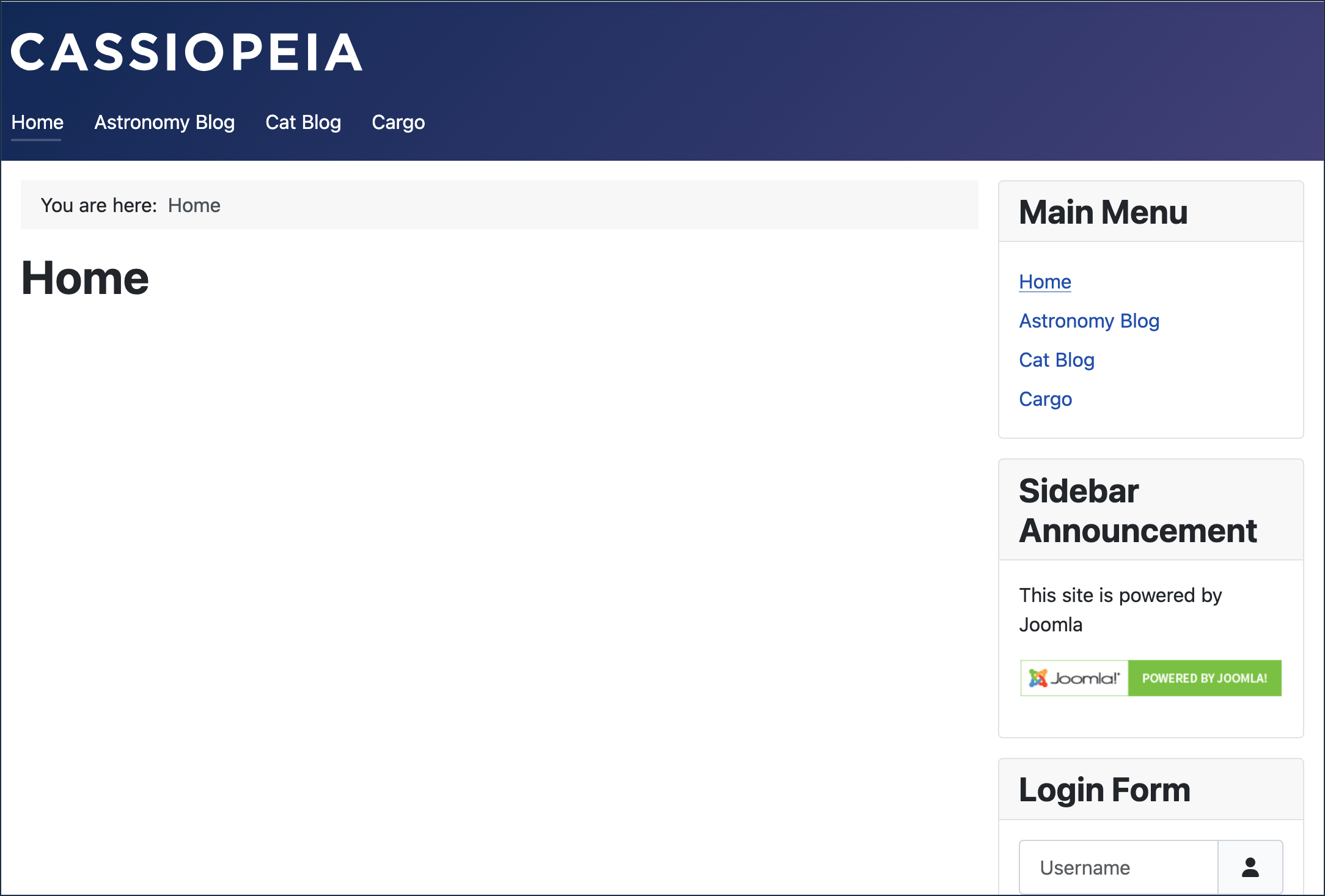
Benutzerdefiniertes Modul erscheint in der rechten Seitenleiste unter Menüeinträgen
Die Modulreihenfolge ändern
Standardmäßig wird ein neues Modul am unteren Ende seiner Position hinzugefügt. Stattdessen soll Seitenleisten-Ankündigung oberhalb des Moduls Hauptmenü erscheinen.
- Zum Backend wechseln und zu Inhalt > Site Module navigieren.
- Auf Filteroptionen klicken. Ergebnis: Die Filteroptionen erscheinen.
- - Position auswählen - auf sidebar-right setzen. Ergebnis: Die Liste wird aktualisiert und zeigt nur die Module in der rechten Seitenleiste an. Hinweis: Dies ist erforderlich, um ihre Reihenfolge zu ändern.
- Auf das Auf-/Ab-Pfeilsymbol in der Spaltenüberschrift zwischen dem Kontrollkästchen und der Spalte Status klicken. Ergebnis: Ein Ziehpunkt (drei Punkte) erscheint für jedes Modul.
- Auf den Ziehpunkt neben Seitenleisten-Ankündigung klicken und ihn an den Anfang der Liste ziehen.
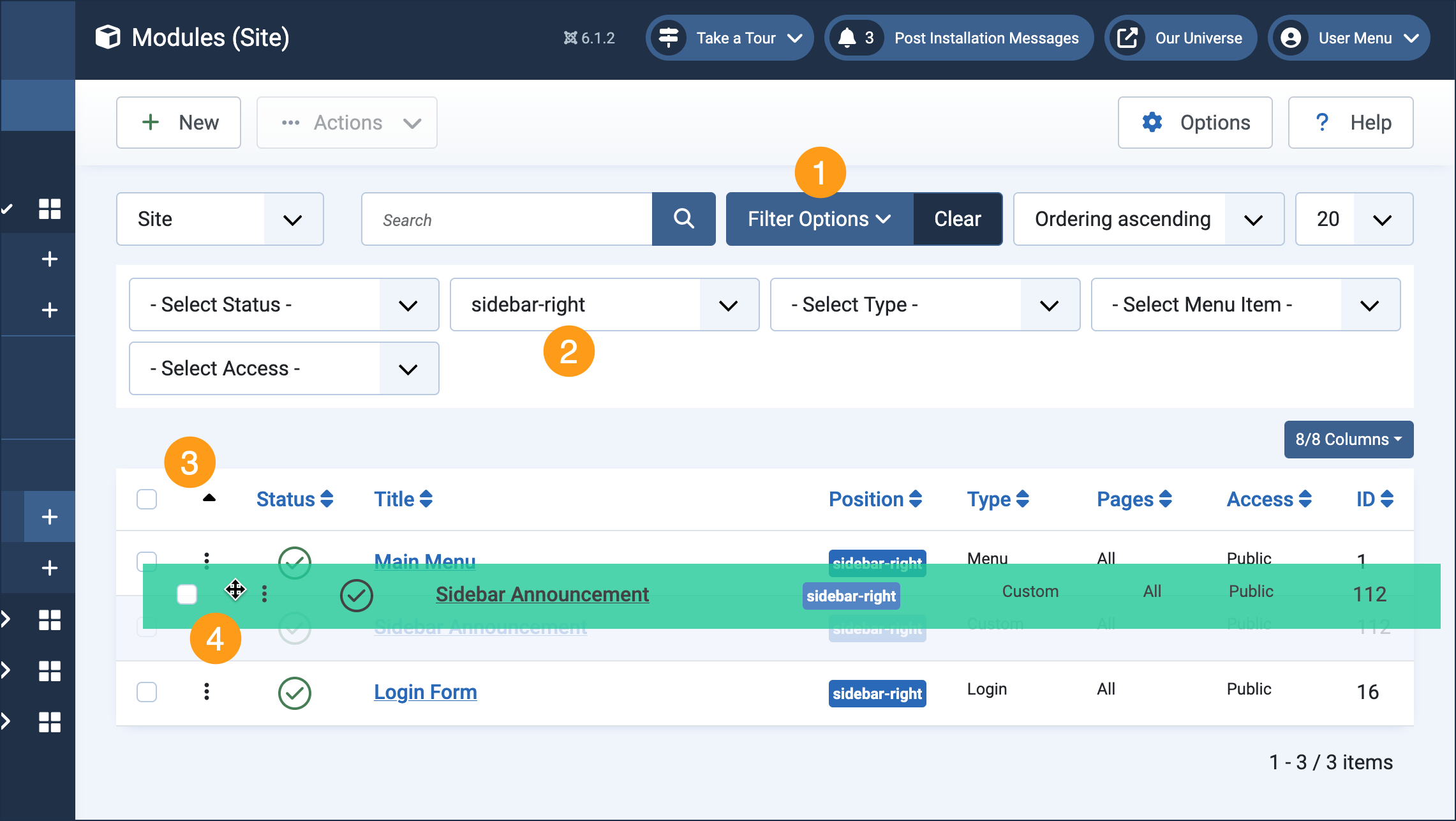
Schritte zum Ändern der Reihenfolge der Module: 1 & 2 Module nach der Position filtern, die sie einnehmen; 3 auf das Auf-/Ab-Symbol klicken; 4 an den drei Punkten ziehen. - Die Website aufrufen und die Seite neu laden. Ergebnis: Seitenleisten-Ankündigung erscheint nun über Hauptmenü.
Die geführte Tour dieses Tutorials starten
Mache dieses Tutorial Schritt für Schritt in einem Joomla Playground: einer Joomla-Website, die in deinem Browser läuft.
Der Start dauert einige Sekunden, höchstens eine halbe Minute.
Konzepte
Die Veröffentlichung kann gesteuert werden: Status kann Veröffentlicht, Versteckt oder Papierkorb sein, und Veröffentlichung starten und Veröffentlichung beenden sind optionale Felder, um festzulegen, wann ein Modul sichtbar wird und wann es nicht mehr angezeigt wird.
Module können auf allen Seiten (Standard) oder auf ausgewählten Seiten erscheinen, indem der Reiter Menüzuweisung beim Bearbeiten des Moduls konfiguriert wird.
Berechtigungen für Module können im Reiter Berechtigungen beim Bearbeiten des Moduls festgelegt werden, falls sich das Modul an bestimmte Zielgruppen richtet.
Wie beim Hinzufügen dieses benutzerdefinierten Moduls sicher aufgefallen ist, stehen in einer Standardinstallation von Joomla viele weitere Modultypen zur Verfügung.