 User Documentation
In 2.1 Beitrag & Menüeintrag haben wir zunächst einen Beitrag gespeichert und dann einen Menüeintrag dafür erstellt. Jetzt nehmen wir eine Abkürzung und kombinieren diese beiden Schritte zu einem. Dasselbe machen wir mit einer Kategorie: Wir kombinieren die Schritte des Speicherns einer Kategorie (siehe 2.2 Eine Kategorie erstellen) und des Erstellens eines Menüeintrags dafür (siehe 2.3 Kategorie-Menüeintrag).
Voraussetzungen
- 1 Einführung in das Tutorial erklärt, wo das Tutorial ausgeführt wird und welcher administrative Zugang benötigt wird.
- 2.1 Beitrag & Menüeintrag erstellt einen Beitrag und dessen Menüeintrag als zwei getrennte Schritte — die Abkürzung in diesem Tutorial kombiniert sie zu einem.
- 2.2 Eine Kategorie erstellen erstellt eine Kategorie als separaten Schritt — die andere Abkürzung dieses Tutorials kombiniert dies mit dem zugehörigen Menüeintrag, siehe unten.
- 2.3 Kategorie-Menüeintrag erstellt einen Menüeintrag für eine Kategorie als separaten Schritt — kombiniert mit 2.2 zur anderen Abkürzung dieses Tutorials.
Schritte
Einen Beitrag im Menü speichern
- Im Joomla-Backend anmelden und zum Dashboard navigieren.
- Im Administrationsmenü auf Inhalt > Beiträge klicken.
- Auf Neu klicken. Ergebnis: Ein Formular für einen neuen Beitrag erscheint.
- Titel: Karriere
- Kategorie: Unternehmen
- Beitragstext: Wir sind immer auf der Suche nach talentierten Menschen, die unserem Team beitreten möchten. Schauen Sie hier regelmäßig nach aktuellen offenen Stellen.
- Statt auf Speichern & Schließen zu klicken, auf den Dropdown-Pfeil der Schaltfläche Speichern & Schließen klicken und Im Menü speichern auswählen.
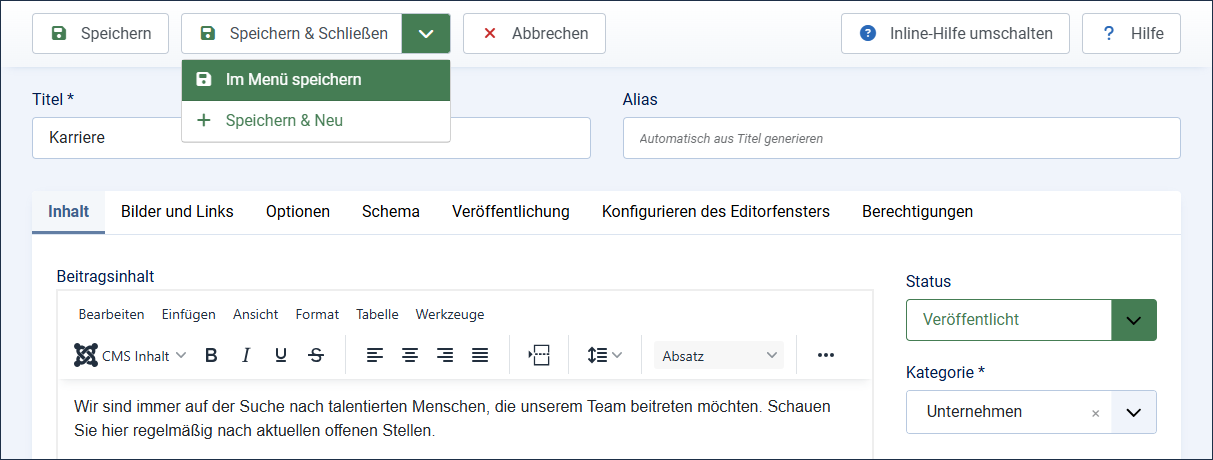
Auswahl von „Im Menü speichern“ aus dem Dropdown „Speichern & Schließen“ - Dadurch öffnet sich der Menüeintrags-Editor, vorausgefüllt mit den erforderlichen Feldern (diese sind rot umrandet):
- Titel: der Beitragstitel, Karriere
- Menüeintragstyp: Einzelner Beitrag
- Beitrag auswählen: Karriere
- Menü: Hauptmenü

Das vorausgefüllte Menüeintragsformular, bereit zur Überprüfung - Die Einstellungen überprüfen, bei Bedarf anpassen, dann auf Speichern & Schließen klicken. Ergebnis: Der neue Menüeintrag Careers erscheint in der Liste der Hauptmenü-Einträge.
Eine Kategorie im Menü speichern
Dieselbe Abkürzung steht auch für Kategorien zur Verfügung: Sie speichert die Kategorie und öffnet in einem Schritt ein vorausgefülltes Kategorie-Blog- oder Kategorie-Listen-Menüeintragsformular dafür.
- Im Administrationsmenü auf Inhalt > Kategorien klicken.
- Auf Neu klicken. Ergebnis: Ein Formular für eine neue Kategorie erscheint.
- Titel: Services
- Anstatt auf Speichern & Schließen zu klicken, auf den Dropdown-Pfeil der Schaltfläche Speichern & Schließen klicken und Im Menü als Liste speichern auswählen. Ergebnis: Die Kategorie wird gespeichert, und ein neues Menüeintragsformular öffnet sich, vorausgefüllt für eine Kategorieliste von Services.

Auswahl von „Im Menü speichern als Liste“ aus dem Dropdown „Speichern & Schließen“ - Die vorausgefüllten Felder überprüfen (Menüeintragstyp: Kategorieliste; Kategorie wählen: Services), bei Bedarf den Titel anpassen — zum Beispiel macht Unsere Services deutlicher, wohin der Link führt.

Das vorausgefüllte Kategorieliste-Menüeintragsformular, bereit zur Überprüfung - Speichern & Schließen. Ergebnis: Die Kategorie Services hat nun einen Kategorieliste-Menüeintrag, der auf sie verweist.
- Das Frontend der Website aufrufen, um den neuen Menüeintrag zu sehen. Notiz: Die Seite wird vorerst leer sein, da noch keine Beiträge der Kategorie Services zugewiesen wurden — alle später hinzugefügten erscheinen hier automatisch.
Tipp: Im Menü als Blog speichern funktioniert genauso, erstellt aber einen Kategorie-Blog-Menüeintrag anstelle einer Kategorieliste. Im selben Dropdown beim Speichern einer Kategorie auswählen.
Die geführte Tour dieses Tutorials starten
Mache dieses Tutorial Schritt für Schritt in einem Joomla Playground: einer Joomla-Website, die in deinem Browser läuft.
Der Start dauert einige Sekunden, höchstens eine halbe Minute.
Konzepte
Im Menü speichern ist eine Abkürzung im Dropdown Speichern & Schließen für Beiträge und Kategorien. Sie speichert den gerade bearbeiteten Eintrag und öffnet sofort ein vorausgefülltes Menüeintragsformular dafür, wodurch zwei getrennte Aufgaben zu einer zusammengefasst werden.
Das vorausgefüllte Menüeintragsformular erlaubt weiterhin, jedes Feld, einschließlich des Titels, vor dem Speichern zu überprüfen und anzupassen.
Kategorien bieten zwei Abkürzungsvarianten, Im Menü als Liste speichern und Im Menü als Blog speichern, passend zu den beiden Menüeintragstypen, die in 2.3 Kategorie-Menüeintrag vorgestellt wurden.