 User Documentation
Bilder, Videos, Dateien und andere Medien werden mit der Medien-Komponente von Joomla verwaltet. In diesem Tutorial verwenden wir die Medien-Komponente direkt, um Inhalte hochzuladen und zu organisieren, die später beim Erstellen von Beiträgen verwendet werden. Andere Tutorials zeigen, wie sie bei der Arbeit mit Beiträgen eingesetzt wird.
In diesem Tutorial verwenden wir die Medien-Komponente, um eine Sammlung von Bildern und eine Datei zu organisieren, die in einem zukünftigen Beitrag über Teleskope verwendet werden sollen.
Voraussetzungen
- 1 Einführung in das Tutorial behandelt, wo das Tutorial durchgeführt werden soll und den Administratorzugang.
- Für das Tutorial werden drei Bilder und eine PDF-Datei verwendet. Mit der rechten Maustaste auf jedes Bild klicken und es auf dem Computer speichern. Hinweis: Diese sind absichtlich noch nicht in der Größe angepasst — eines davon werden wir später in diesem Tutorial selbst in der Größe ändern.


Taking a Closer Look: Examining Light and Telescopes (PDF)
Schritte
Erstellen des Verzeichnisses für Teleskopbilder
- Im Joomla-Backend anmelden und zum Dashboard navigieren.
- Im Administrationsmenü auf Inhalte > Medien klicken. Ergebnis: Die Medien-Komponente erscheint. Die Oberfläche ähnelt der eines Dateimanagers, mit einer Dateibaumstruktur auf der linken Seite, die zwei Hauptbereiche anzeigt, images und files.
- Auf images in der Dateibaumstruktur klicken. Ergebnis: Bilder wird in der Dateibaumstruktur hervorgehoben, um anzuzeigen, dass es ausgewählt ist, und sein Inhalt sowie seine Unterverzeichnisse erscheinen im Bereich rechts daneben. Über dem Inhalt befindet sich eine Symbolleiste (die obere Leiste) mit Steuerelementen zum Erstellen von Verzeichnissen und zum Hochladen von Inhalten.
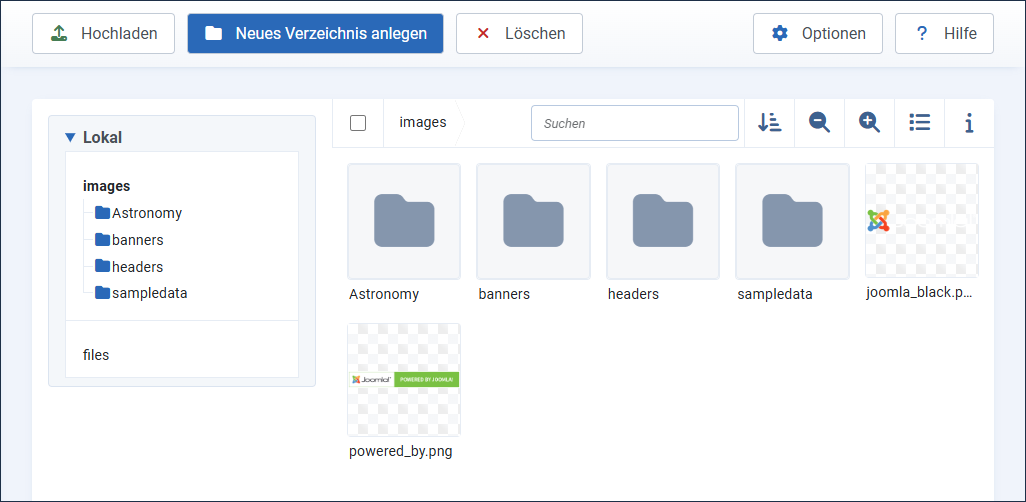
Das Verzeichnis „images“ ausgewählt, mit der Schaltfläche „Neues Verzeichnis erstellen“ in der oberen Leiste - Auf Neues Verzeichnis erstellen oben auf der Seite klicken. Ergebnis: Ein Popup erscheint.
- Einen Verzeichnisnamen eingeben, Telescopes, und auf Erstellen klicken. Ergebnis: Das neue Verzeichnis erscheint sowohl in der Dateibaumstruktur auf der linken Seite als auch im Inhalt des Verzeichnisses images auf der rechten Seite. Hinweis: Durch Klicken auf das Verzeichnis (oder ein Bild) im Inhaltsbereich wird es ausgewählt, um mit dem Eintrag zu arbeiten (z. B. Umbenennen oder Löschen); durch Klicken auf ein Verzeichnis in der Dateibaumstruktur wird in dieses Verzeichnis navigiert.
- Auf das neue Verzeichnis in der Dateibaumstruktur klicken. Ergebnis: Das Verzeichnis wird in der Dateibaumstruktur mit einem Symbol für ein geöffnetes Verzeichnis hervorgehoben, sein Inhalt wird auf der rechten Seite angezeigt (leer), und eine Breadcrumb-Navigation erscheint in der Symbolleiste.
- Zwei Unterverzeichnisse erstellen.
- Erneut auf Neues Verzeichnis erstellen klicken.
- Für jedes Verzeichnis einen anderen Namen eingeben, z. B. Optical Telescopes und Radio Telescopes.

Das Verzeichnis Telescopes mit seinen beiden Unterverzeichnissen - In eines der neuen Verzeichnisse navigieren, indem in der Dateibaumstruktur darauf geklickt wird, Optical Telescopes. Ergebnis: Die Breadcrumb-Navigation in der Symbolleiste enthält nun Links, um in der Struktur wieder nach oben zu navigieren.
Bilder hochladen
- Ein Verzeichnis auswählen, in das Bilder hochgeladen werden sollen, images/Telescopes/Optical Telescopes.
- Auf die Schaltfläche Hochladen oben auf der Seite klicken und den Anweisungen folgen, um ein Bild auszuwählen und hochzuladen. Ergebnis: Das neue Bild erscheint im Inhaltsbereich.
- Weitere Bilder per Drag & Drop hochladen.

Ein Bild wird in das Verzeichnis Optical Telescopes gezogen
Kontextmenü
Das Kontextmenü eines Eintrags ist ein kleines Menü, das sich auf einen einzelnen Eintrag bezieht. Beim Überfahren des Eintrags mit der Maus erscheint oben rechts ein Symbol mit drei Punkten. Durch Klicken darauf wird das Kontextmenü angezeigt.

Bildgröße ändern
Für unseren bevorstehenden Beitrag sollen alle Bilder 720 Pixel (px) breit sein. Dadurch wird ihre Dateigröße verringert, sodass sie schnell heruntergeladen werden können, während eine Größe und Qualität erhalten bleibt, die im Beitrag hervorragend aussieht.
Hinweis: Bearbeitungen von Bildern in der Medienkomponente erfolgen sofort und sind unwiderruflich. Es empfiehlt sich, vor dem Bearbeiten eine Kopie herunterzuladen.
- Eine Kopie des Bildes herunterladen, indem im Kontextmenü Herunterladen gewählt wird.
- Ein Bild bearbeiten, indem im Kontextmenü Bearbeiten gewählt wird. Ergebnis: Ein Bearbeitungsfenster mit drei Reitern erscheint: Zuschneiden, Größe ändern und Drehen.
- Größe ändern auswählen und die Breite auf 720 px einstellen, dann auf Speichern und schließen klicken.

Ein Bild auf 720px Breite skalieren
Dateien hochladen
Die Medienkomponente wird verwendet, um verschiedene Arten von Medien zu verwalten, wie Audio, Video, PDF, Tabellenkalkulationen und mehr. Für unser Tutorial laden wir eine PDF-Datei hoch, die später in einem Beitrag verwendet wird.
- In der Baumansicht auf files klicken, dann ein Verzeichnis erstellen, z. B. Telescopes.
- Auf das neue Verzeichnis klicken.
- Die zuvor heruntergeladene PDF-Datei hochladen, entweder über die Schaltfläche Hochladen oben auf der Seite oder per Drag & Drop. Ergebnis: Die Datei erscheint im Inhaltsbereich.
- Die Datei umbenennen, um ihr einen aussagekräftigen Namen zu geben. Im Kontextmenü Umbenennen auswählen und einen neuen Namen eingeben, Telescopes and Light.

Die hochgeladene, umbenannte PDF-Datei - Auf die Datei klicken und im Kontextmenü Vorschau auswählen. Ergebnis: Die Datei öffnet sich in einem Pop-up-Fenster.
Die Datei und die Bilder sind nun in einer organisierten Verzeichnisstruktur auf die Website hochgeladen und stehen für die Verwendung in Beiträgen und anderen Inhalten über die Medienkomponente zur Verfügung, wie in weiteren Tutorials gezeigt wird.
Die geführte Tour dieses Tutorials starten
Mache dieses Tutorial Schritt für Schritt in einem Joomla Playground: einer Joomla-Website, die in deinem Browser läuft.
Der Start dauert einige Sekunden, höchstens eine halbe Minute.
Konzepte
Die Medienkomponente bietet eine bequeme und einfache Möglichkeit, Bilder und Dateien, die auf der Website verwendet werden, hochzuladen und zu organisieren.
Medien werden getrennt von Beiträgen auf der Website gespeichert. Sie können aus einem Beitrag heraus aufgerufen werden, um auf einfache Weise Inhalte hinzuzufügen, wie in weiteren Tutorials gezeigt wird.
Bilder können bearbeitet werden, werden dabei jedoch sofort und unwiderruflich verändert. Bilder können vor dem Bearbeiten heruntergeladen werden. Eine umfassende Medienstrategie könnte beinhalten, Originalbilder extern aufzubewahren und Bearbeitungen vor dem Hochladen vorzunehmen.
Namensnennung
Die in diesem Tutorial verwendeten Bilder und Dateien sind gemeinfrei und auf der Website Wikimedia Commons sowie der öffentlichen NASA-Website verfügbar.
