 User Documentation
In Joomla sind Haupt-Beiträge Beiträge, die für eine besondere Hervorhebung auf der Website vorgesehen sind, sodass sie markanter als andere Beiträge erscheinen. Dieses Tutorial beschreibt, wie ein Haupt-Beitrag festgelegt wird, der auf der Startseite erscheint.
Voraussetzungen
- 1 Einführung in das Tutorial behandelt, wo das Tutorial ausgeführt wird und den Administratorzugang.
- 2.1 Beitrag & Menüeintrag erstellt den Beitrag Company Overview, der in diesem Tutorial als Haupt-Beitrag festgelegt wird.
- 2.2 Eine Kategorie erstellen ordnet Company Overview der Kategorie Company zu.
Schritte
Der Menüeintrag „Home“ ist ein Menüeintrag für Haupt-Beiträge
- Im Joomla-Backend anmelden und zum Dashboard navigieren.
- Im Administrationsmenü auf Menüs > Menüeinträge klicken. Ergebnis: Eine Liste der Menüeinträge erscheint.
- Die Zeile Startseite betrachten. Ergebnis: Unterhalb des Titels zeigt die Liste bereits Beiträge > Haupt-Beiträge an — der Menüeintrag muss nicht geöffnet werden, um dessen Typ zu sehen.

Die Liste der Menüeinträge — der Typ jeder Zeile ist unterhalb ihres Titels sichtbar
Den Beitrag Company Overview als Haupt-Beitrag festlegen
- Im Administrationsmenü auf Inhalt > Beiträge klicken.
- Auf Company Overview klicken, um ihn zur Bearbeitung zu öffnen.
- Das Feld Haupteintrag auf Ja setzen.

Das Feld „Haupt-Beitrag“ von Company Overview auf Ja setzen - Auf Speichern & Schließen klicken.
- Die Website ansehen. Ergebnis: Company Overview erscheint als Haupt-Beitrag auf der Startseite.

Company Overview erscheint auf der Startseite - Zur Beitragsliste im Backend zurückkehren. Ergebnis: Neben Company Overview zeigt die Spalte Haupteintrag nun einen goldenen Stern — dies ist derselbe Schalter, der gerade über das Bearbeitungsformular des Beitrags gesetzt wurde.
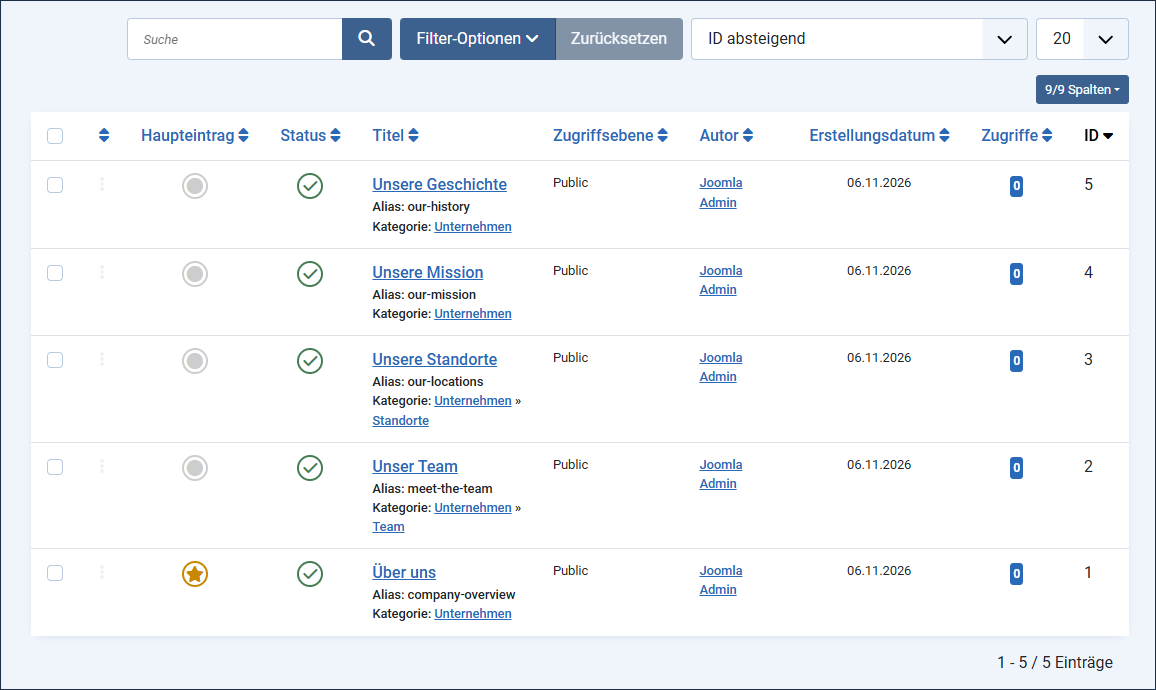
Der goldene Stern markiert Company Overview als Haupteintrag; die anderen Beiträge sind es noch nicht
Einen zweiten Beitrag aus der Liste hervorheben
Es ist nicht notwendig, einen Beitrag zum Bearbeiten zu öffnen, um ihn als Haupteintrag festzulegen — das Stern-Symbol in der Spalte Haupteintrag kann direkt angeklickt werden.
- In der Spalte Haupteintrag das Symbol neben Meet the Team anklicken. Ergebnis: Eine Bestätigungsmeldung erscheint ("Beitrag wurde als Haupteintrag festgelegt."), und das Symbol ändert sich zu einem goldenen Stern.
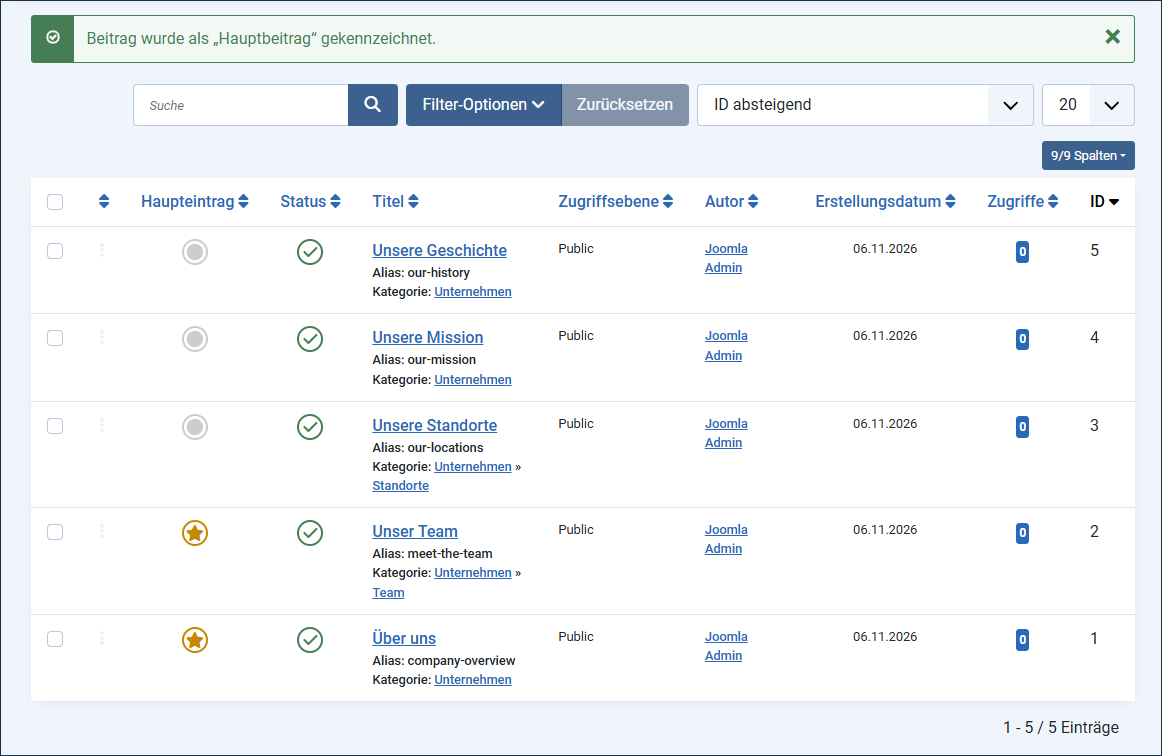
Meet the Team ist nun ebenfalls ein Haupteintrag, direkt aus der Liste umgeschaltet - Die Website ansehen. Ergebnis: Sowohl Company Overview als auch Meet the Team erscheinen als Hauptbeiträge auf der Startseite — das Hervorheben funktioniert für einen Beitrag in einer Unterkategorie genauso wie für einen in der übergeordneten Kategorie.
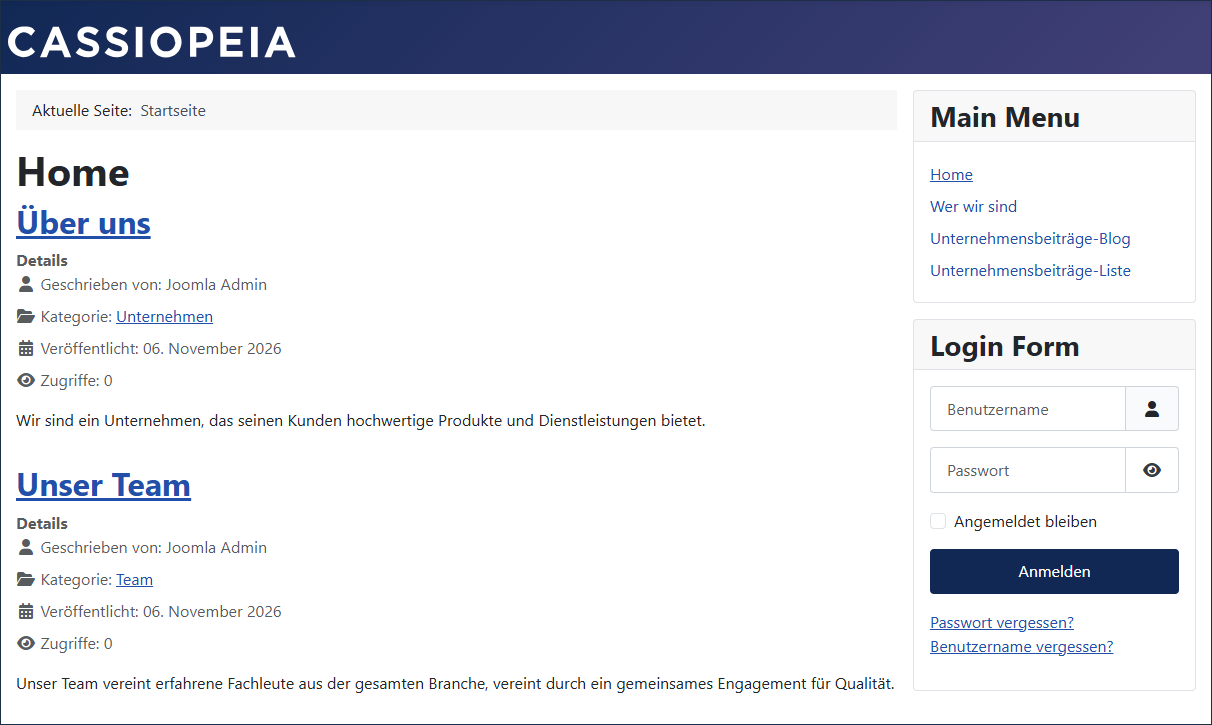
Beide Hauptbeiträge erscheinen nun auf der Startseite
Die geführte Tour dieses Tutorials starten
Mache dieses Tutorial Schritt für Schritt in einem Joomla Playground: einer Joomla-Website, die in deinem Browser läuft.
Der Start dauert einige Sekunden, höchstens eine halbe Minute.
Konzepte
Hauptbeiträge erscheinen auf der Startseite, weil der Menüeintrag Startseite vom Menütyp Hauptbeiträge ist.
Hauptbeiträge können eine Weiterlesen-Schaltfläche verwenden, um die Menge des Beitragstextes zu steuern, die in der Beitragsliste angezeigt wird.
Das Stern-Symbol in der Spalte Haupteintrag kann direkt in der Beitragsliste angeklickt werden, um den Haupteintrag-Status ein- oder auszuschalten, ohne den Beitrag zu öffnen. Die Beitragsliste kann auch gefiltert werden, um Hauptbeiträge zu finden, was in 5.1 Beiträge filtern behandelt wird.
Die Reihenfolge der Beiträge wird im Reiter Blog-Layout des Menüeintrags verwaltet.