 User Documentation
In diesem Tutorial werden die beiden leeren Unterüberschriften im Beitrag Our Services – What's Included und Getting Started – mit einer ungeordneten (Aufzählungs-) und einer geordneten (nummerierten) Liste gefüllt. Dabei werden mehrere Möglichkeiten behandelt, Listen im Editor zu erstellen und zu verwalten: das Umwandeln von bestehendem Text in eine Liste, das direkte Eintippen einer Liste, das Umschalten einer Liste zwischen Aufzählung und Nummerierung sowie das Verschachteln von Untereinträgen.
Voraussetzungen
- 1 Einführung in das Tutorial erklärt, wo das Tutorial ausgeführt wird und wie der administrative Zugriff erfolgt.
- 3.2 Überschriften erstellt die Gliederung des Beitrags Our Services, einschließlich der Unterüberschriften What's Included und Getting Started, die in diesem Tutorial gefüllt werden.
Schritte
- Im Joomla-Backend anmelden und zum Dashboard der Startseite navigieren.
- Im Administrator-Menü auf Inhalte > Beiträge klicken.
- Auf Our Services klicken, um ihn zur Bearbeitung erneut zu öffnen.
Eine Liste aus eingetippten Absätzen erstellen
Eine Möglichkeit, eine Liste zu erstellen, besteht darin, die Einträge zunächst als normale Absätze einzutippen und sie anschließend alle auf einmal umzuwandeln.
- Am Ende der Überschrift What's Included klicken und dann Eingabetaste drücken, um eine neue Zeile zu beginnen.
- Den ersten Listeneintrag eintippen und Eingabetaste drücken, damit er zu einem eigenen Absatz wird. Für die anderen beiden Einträge wiederholen:
- Roadmapping
- Technology audit
- Vendor selection support
- Alle drei Absätze markieren.
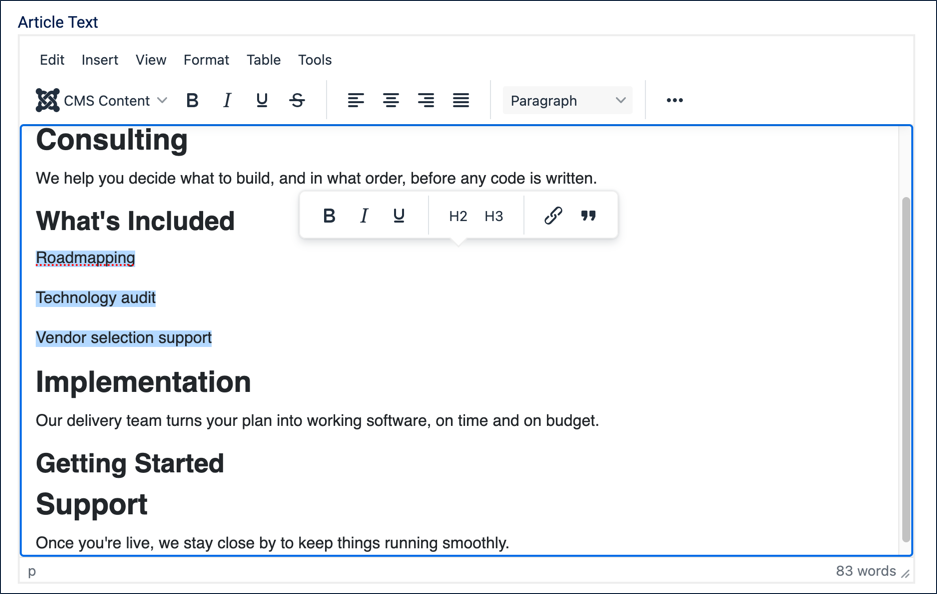
Die drei als separate Absätze eingetippten Einträge, markiert und bereit zur Umwandlung - In der Editor-Symbolleiste auf das Symbol Aufzählungsliste klicken (das mit den Aufzählungspunkten). Ergebnis: Die drei Absätze werden zu einer Aufzählungsliste.
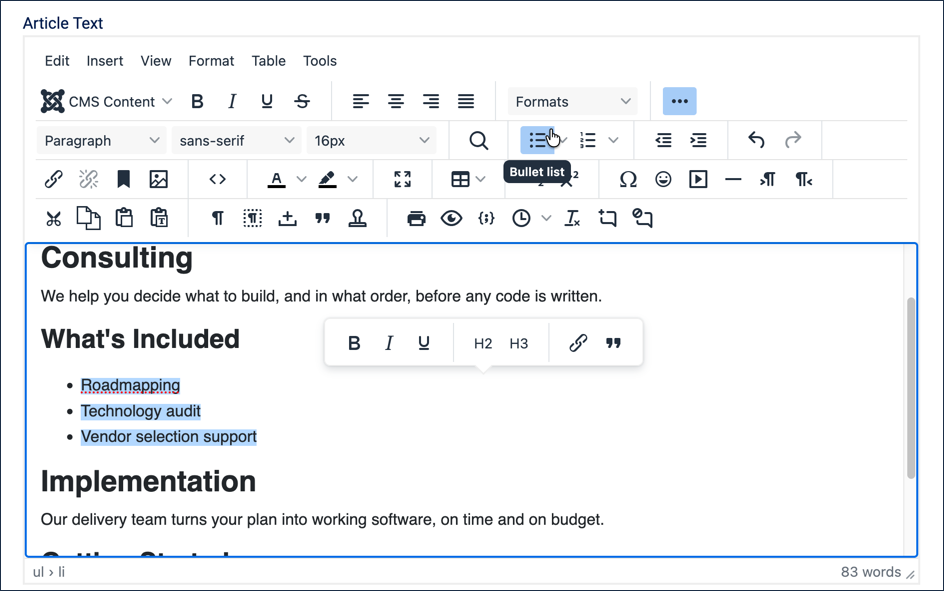
Die drei Einträge in eine Aufzählungsliste umgewandelt
Eine Liste durch direktes Eintippen erstellen
Es ist nicht nötig, zunächst Absätze einzutippen – eine Liste kann auch sofort begonnen und direkt hineingetippt werden.
- Am Ende der Überschrift Getting Started klicken und dann Eingabetaste drücken, um eine neue Zeile zu beginnen.
- Mit dem Cursor auf dieser leeren Zeile auf das Symbol Nummerierte Liste klicken (das mit den Zahlen). Ergebnis: Die leere Zeile wird zu Eintrag 1 einer nummerierten Liste.
- Kickoff call eintippen und dann Eingabetaste drücken. Ergebnis: Ein neuer Eintrag 2 beginnt.
- Environment setup eintippen, dann Eingabetaste drücken und First milestone review eintippen.
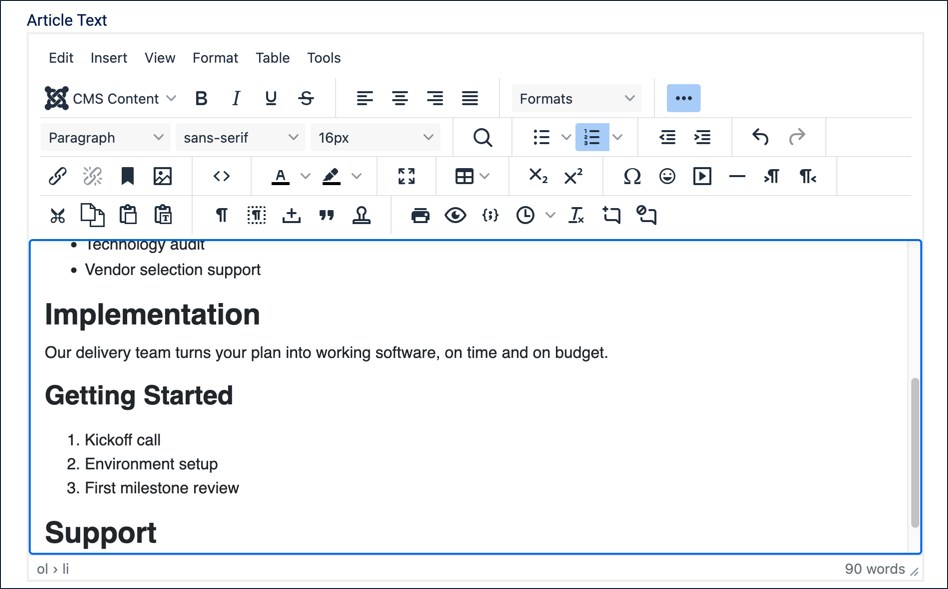
Die Getting-Started-Liste, direkt als nummerierte Liste eingegeben - Eingabetaste zweimal hintereinander drücken. Ergebnis: Die zweite Eingabetaste verlässt die Liste vollständig und führt zurück in einen normalen Absatz – dies ist der schnellste Weg, eine Liste zu beenden und mit dem Tippen fortzufahren.
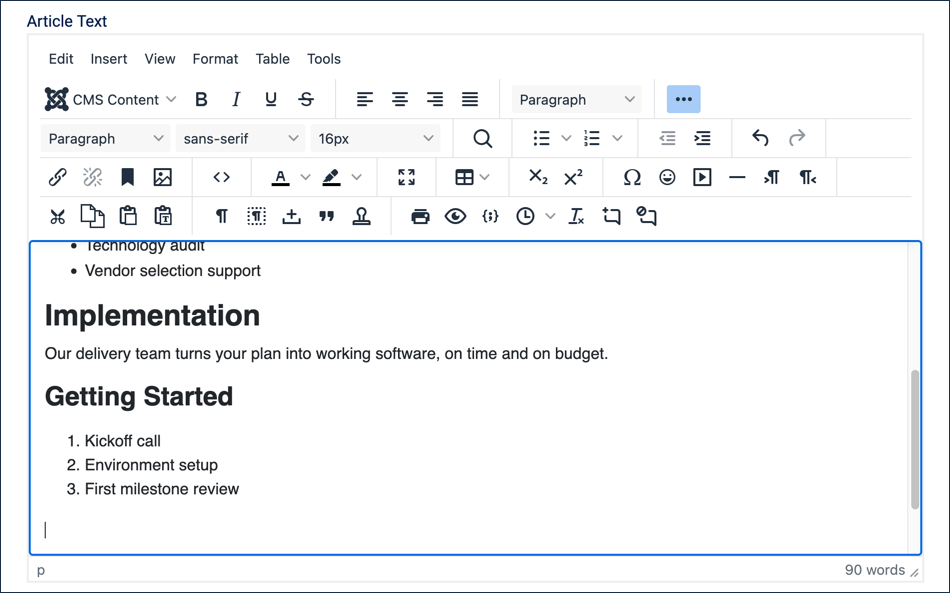
Der Cursor springt nach zweimaliger Eingabetaste in einen normalen Absatz - Einen abschließenden Satz eingeben: Danach pendeln wir uns in einen regelmäßigen Rhythmus aus Lieferungen und Abstimmungen ein.
Wechseln zwischen Listentypen
Jede Liste kann im Nachhinein in den anderen Typ umgewandelt werden – nützlich, wenn man seine Meinung ändert oder feststellt, dass eine Liste von Funktionen eigentlich eine Liste von Schritten sein sollte (oder umgekehrt).
- Alle drei Einträge der Getting-Started-Liste auswählen.
- Auf das Symbol Aufzählungsliste klicken. Ergebnis: Die Zahlen werden durch Aufzählungszeichen ersetzt.
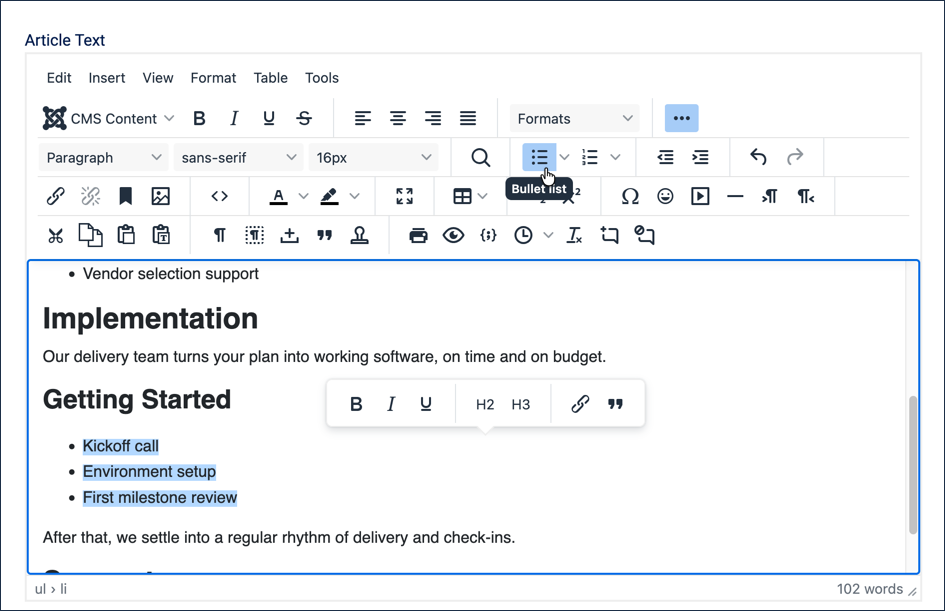
Getting Started wird von Zahlen auf Aufzählungszeichen umgestellt - Bei weiterhin ausgewählten Einträgen auf das Symbol Nummerierte Liste klicken. Ergebnis: Die Liste ist wieder nummeriert. So bleibt es – es handelt sich um aufeinanderfolgende Schritte, daher sind Zahlen sinnvoller als Aufzählungszeichen.
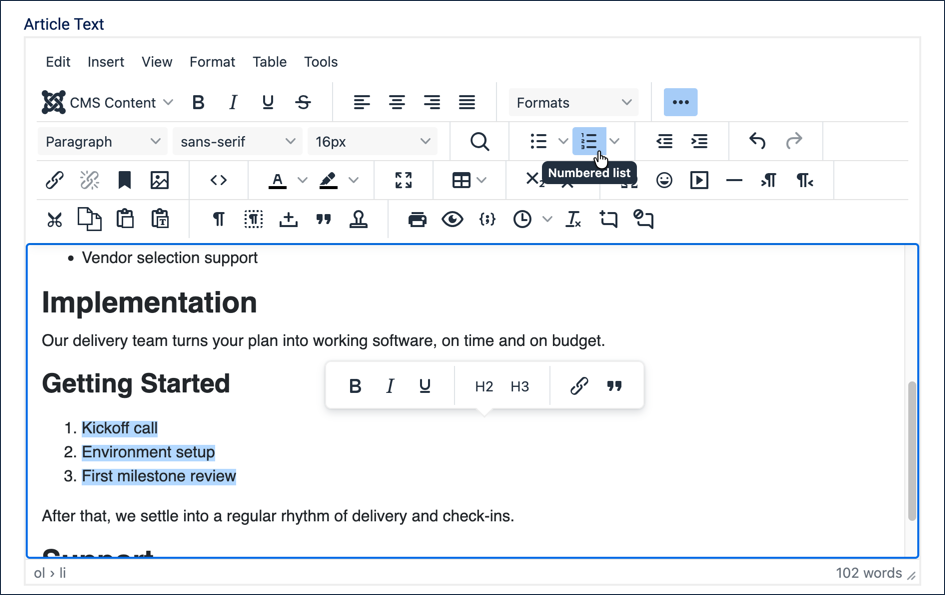
Zurückwechseln zu einer nummerierten Liste
Unterpunkte hinzufügen
Umgebungseinrichtung ist eigentlich zwei kleinere Aufgaben. Teilen wir sie als Unterpunkte auf, ohne die Nummerierung der umliegenden Schritte zu stören.
- Am Ende von Umgebungseinrichtung klicken, dann Return drücken. Ergebnis: Ein neuer nummerierter Eintrag erscheint zwischen Umgebungseinrichtung und Erste Meilenstein-Überprüfung.
- Hosting bereitstellen eingeben, Return drücken, und DNS konfigurieren eingeben.
- Diese beiden neuen Zeilen auswählen.
- Auf das Symbol Einzug vergrößern in der Symbolleiste des Editors klicken (oder die Tabulatortaste drücken). Ergebnis: Die beiden Zeilen werden zu Unterpunkten unter Umgebungseinrichtung, und die Hauptliste wird neu nummeriert, da sie nicht mehr übergeordnete Schritte sind.
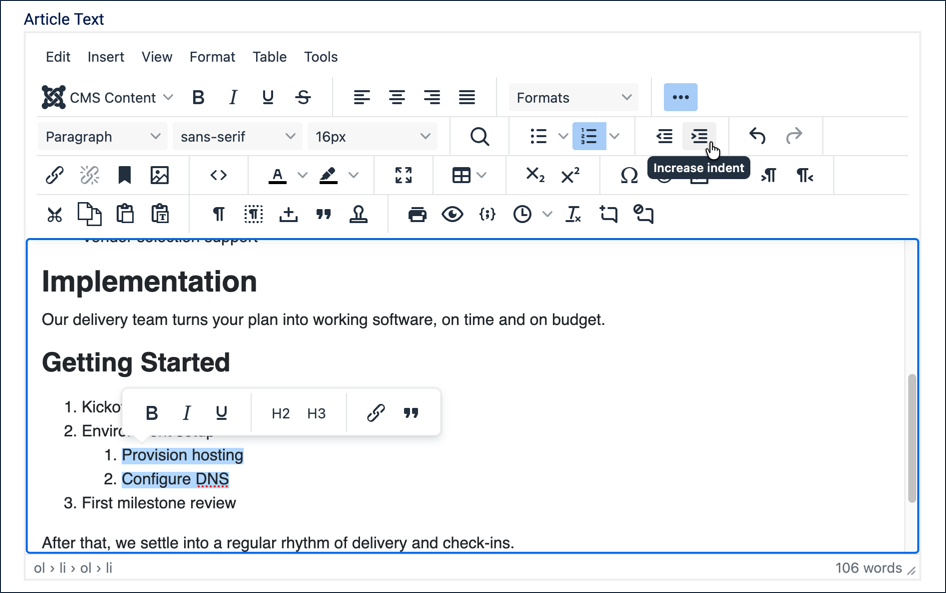
Die beiden eingerückten Unterpunkte, verschachtelt als eigene nummerierte Liste unter Umgebungseinrichtung - Mit den beiden noch ausgewählten Unterpunkten auf das Symbol Aufzählungsliste klicken. Ergebnis: Die Unterpunkte wechseln zu Aufzählungszeichen, während die umliegenden Schritte nummeriert bleiben. Notiz: Dies ist genau das Muster, das in diesen Tutorials durchgängig verwendet wird — nummerierte Schritte mit Aufzählungsdetails darunter.
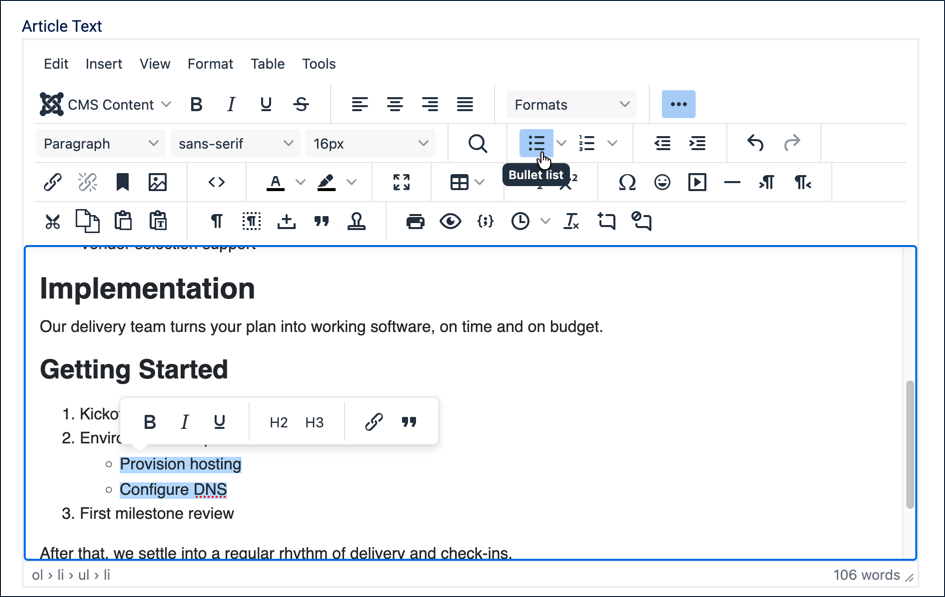
Die endgültige verschachtelte Liste — Aufzählungs-Unterpunkte unter nummerierten übergeordneten Schritten
Durch Wiederholen des Einzugsschritts kann weiter verschachtelt werden; jeder Klick auf Einzug vergrößern verschiebt die ausgewählten Einträge eine Ebene tiefer.
Eine geordnete Liste muss nicht unbedingt Zahlen verwenden; es stehen mehrere Stile zur Auswahl (Buchstaben, römische Ziffern und mehr). Auf den kleinen Pfeil neben dem Symbol Nummerierte Liste klicken, um einen anderen Stil für die Liste Getting-Started auszuprobieren — anschließend wieder auf Zahlen zurückstellen, da dies der eigentliche Inhalt des Beitrags ist.
Auf Speichern & Schließen klicken. Ergebnis: Unsere Dienstleistungen hat nun eine vollständige Was ist enthalten-Liste und eine Getting-Started-Liste mit verschachtelten Unterpunkten.
Konzepte
Die Wahl zwischen einer ungeordneten und einer geordneten Liste ist nicht nur eine Stilfrage — sie vermittelt Bedeutung. Eine geordnete Liste teilt dem Leser (und unterstützender Technologie) mit, dass die Reihenfolge wichtig ist: Schritte eines Prozesses, eine Rangfolge, Anweisungen, die der Reihe nach befolgt werden müssen. Eine ungeordnete Liste teilt mit, dass die Einträge zusammengehören, ihre Reihenfolge aber keine Rolle spielt: Funktionen, Optionen, Beispiele.
Bildschirmlesegeräte kündigen den Listentyp und die Anzahl der Einträge an, sobald eine Liste erreicht wird — zum Beispiel „Liste, 3 Einträge“ — daher wirkt sich die Wahl des richtigen Typs und die korrekte Anzahl der Einträge tatsächlich darauf aus, wie der Inhalt verstanden wird, nicht nur darauf, wie er aussieht.
Listen können zwischen Typen umgewandelt und beliebig tief verschachtelt werden, wobei dieselben Symbole Aufzählungsliste, Nummerierte Liste und Einzug vergrößern verwendet werden, unabhängig davon, wie die Liste ursprünglich erstellt wurde.
Das Verschachteln einer ungeordneten Liste innerhalb einer geordneten (oder umgekehrt) ist üblich und entspricht genau der Konvention, der diese Dokumentation selbst folgt: nummerierte Schritte mit Aufzählungsdetails oder Unteroptionen darunter.