 User Documentation
En este tutorial rellenaremos los dos subtítulos vacíos que quedaron en el artículo Nuestros servicios — What's Included y Getting Started — con una lista desordenada (con viñetas) y una lista ordenada (numerada). En el camino, cubriremos varias formas de crear y gestionar listas en el editor: convertir texto existente en una lista, escribir una lista directamente, cambiar una lista entre viñetas y numerada, y anidar subelementos.
Prerrequisitos
- 1 Introducción al tutorial cubre dónde ejecutar su tutorial y el acceso administrativo.
- 3.2 Encabezados crea el esquema del artículo Nuestros servicios, incluyendo los subtítulos What's Included y Getting Started que este tutorial completa.
Pasos
- Inicie sesión en el back-end de Joomla y navegue hasta el Panel de inicio.
- En el Menú de la administración, haga clic en Contenido > Artículos.
- Haga clic en Nuestros servicios para volver a abrirlo para edición.
Creación de una lista a partir de párrafos escritos
Una forma de crear una lista es escribir primero sus elementos como párrafos normales y luego convertirlos todos a la vez.
- Haga clic al final del encabezado What's Included, luego presione Intro para comenzar una nueva línea.
- Escriba el primer elemento de la lista y presione Intro para que se convierta en su propio párrafo. Repita para los otros dos elementos:
- Roadmapping
- Technology audit
- Vendor selection support
- Seleccione los tres párrafos.

Los tres elementos escritos como párrafos separados, seleccionados y listos para convertir - En la barra de herramientas del editor, haga clic en el icono Lista con viñetas (el de las viñetas). Resultado: Los tres párrafos se convierten en una lista con viñetas.

Los tres elementos convertidos en una lista con viñetas
Creación de una lista escribiendo directamente
No tiene que escribir párrafos primero — puede iniciar una lista inmediatamente y escribir directamente en ella.
- Haga clic al final del encabezado Getting Started, luego presione Intro para comenzar una nueva línea.
- Con el cursor en esta línea vacía, haga clic en el icono Lista numerada (el de los números). Resultado: La línea vacía se convierte en el elemento 1 de una lista numerada.
- Escriba Kickoff call, luego presione Intro. Resultado: Comienza un nuevo elemento 2.
- Escriba Configuración del entorno, luego presione Intro, y escriba First milestone review.

La lista Getting Started, escrita directamente como una lista numerada - Pulse Intro dos veces seguidas. Resultado: El segundo Intro hace salir completamente de la lista, dejándole en un párrafo normal; esta es la forma más rápida de terminar una lista y seguir escribiendo.

El cursor cae en un párrafo normal tras dos pulsaciones de Intro - Escriba una frase de cierre: Después de eso, nos instalamos en un ritmo regular de entregas y reuniones de seguimiento.
Cambiar entre tipos de lista
Cualquier lista puede convertirse al otro tipo después de haberla creado; esto es útil si cambia de opinión, o si se da cuenta de que una lista de características en realidad debería ser una lista de pasos (o viceversa).
- Seleccione los tres elementos de la lista Getting Started.
- Haga clic en el icono Lista con viñetas. Resultado: Los números se sustituyen por viñetas.

Cambiar Getting Started de números a viñetas - Con los mismos elementos aún seleccionados, haga clic en el icono Lista numerada. Resultado: La lista vuelve a numerarse. La dejaremos así: estos son pasos secuenciales, por lo que los números tienen más sentido que las viñetas.
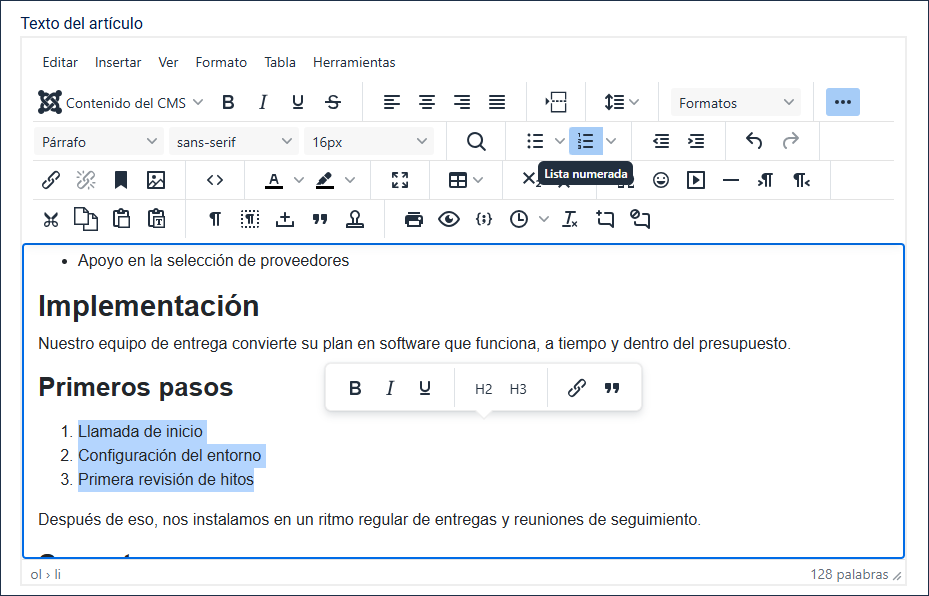
Volviendo a una lista numerada
Añadir subelementos
Configuración del entorno es en realidad dos tareas más pequeñas. Vamos a separarla en subelementos, sin alterar la numeración de los pasos que la rodean.
- Haga clic al final de Configuración del entorno, luego pulse Intro. Resultado: Aparece un nuevo elemento numerado entre Configuración del entorno y Primera revisión de hitos.
- Escriba Aprovisionar hosting, pulse Intro, y escriba Configurar DNS.
- Seleccione estas dos nuevas líneas.
- Haga clic en el icono Aumentar sangría en la barra de herramientas del editor (o pulse la tecla Tab). Resultado: Las dos líneas se convierten en subelementos anidados bajo Configuración del entorno, y la lista principal se renumera para reflejar que ya no son pasos de nivel superior.

Los dos subelementos con sangría, anidados como su propia lista numerada bajo Configuración del entorno - Con los dos subelementos aún seleccionados, haga clic en el icono Lista con viñetas. Resultado: Los subelementos cambian a viñetas, mientras que los pasos circundantes permanecen numerados. Nota: Este es exactamente el patrón utilizado a lo largo de estos tutoriales — pasos numerados con detalles en viñetas debajo.

La lista anidada final — subelementos con viñetas bajo pasos numerados de nivel superior
Puede anidar más repitiendo el paso de sangría; cada clic en Aumentar sangría mueve los elementos seleccionados un nivel más profundo.
Una lista ordenada no tiene por qué usar números; hay varios estilos entre los que elegir (letras, números romanos, y más). Haga clic en la pequeña flecha junto al icono Lista numerada para elegir uno diferente para la lista Primeros pasos si desea probarlo — luego vuelva a ponerlo en números, ya que estos son el contenido real del artículo.
Haga clic en Guardar y cerrar. Resultado: Nuestros servicios ahora tiene una lista completa de Qué incluye y una lista de Primeros pasos con subelementos anidados.
Inicia el recorrido guiado de este tutorial
Haz este tutorial paso a paso en un Joomla Playground: un sitio Joomla que funciona en tu navegador.
Iniciarlo tarda unos segundos, como mucho medio minuto.
Conceptos
Elegir entre una lista desordenada y una ordenada no es solo una cuestión de estilo — comunica significado. Una lista ordenada le indica al lector (y a la tecnología de asistencia) que la secuencia importa: pasos de un proceso, una clasificación, instrucciones a seguir en orden. Una lista desordenada les indica que los elementos están relacionados, pero su orden no importa: características, opciones, ejemplos.
Los lectores de pantalla anuncian el tipo de lista y el número de elementos al entrar en una lista — por ejemplo, "lista, 3 elementos" — así que elegir el tipo correcto, y acertar con el número de elementos, afecta realmente a cómo se entiende el contenido, no solo a su apariencia.
Las listas se pueden convertir entre tipos, y se pueden anidar a cualquier profundidad, usando los mismos iconos de Lista con viñetas, Lista numerada y Aumentar sangría, independientemente de cómo se creó la lista originalmente.
Anidar una lista desordenada dentro de una ordenada (o viceversa) es algo común y es exactamente la convención que sigue esta propia documentación: pasos numerados, con detalles o subopciones en viñetas debajo.