 User Documentation
El módulo personalizado le permite crear y mostrar contenido personalizado utilizando el editor WYSIWYG integrado de Joomla. Se utiliza comúnmente para mensajes de texto sencillos, imágenes o anuncios, fragmentos HTML e información estática como anuncios o datos de contacto. Los módulos personalizados pueden colocarse en cualquier posición definida por la plantilla, como barras laterales, pies de página o áreas de presentación personalizadas.
Prerrequisitos
- 1 Introducción al tutorial explica dónde ejecutar su tutorial, e incluye los tutoriales necesarios de inicio de sesión frontend/backend y de visualización del sitio (1.1, 1.2, 1.3).
- 4.1 Imágenes en artículos
Pasos
Crear el módulo
- Navegar a Contenido > Módulos del sitio y hacer clic en Nuevo. Resultado: Aparece la ventana Seleccionar un tipo de módulo. Nota: También puede comenzar desde el Panel de inicio seleccionando Módulos > Nuevo.
- Hacer clic en Personalizado. Resultado: Aparece la pantalla de edición del módulo.
- Título: Anuncio de la barra lateral
- Contenido del módulo:
- Añadir texto: Este sitio funciona con Joomla
- Insertar una imagen: navegar a Contenido > Multimedia, luego insertar powered_by.png.
- Cargo: sidebar-right
- Guardar y cerrar.
- Ver el sitio. Resultado: El módulo aparece en la barra lateral derecha, debajo de Menú principal.
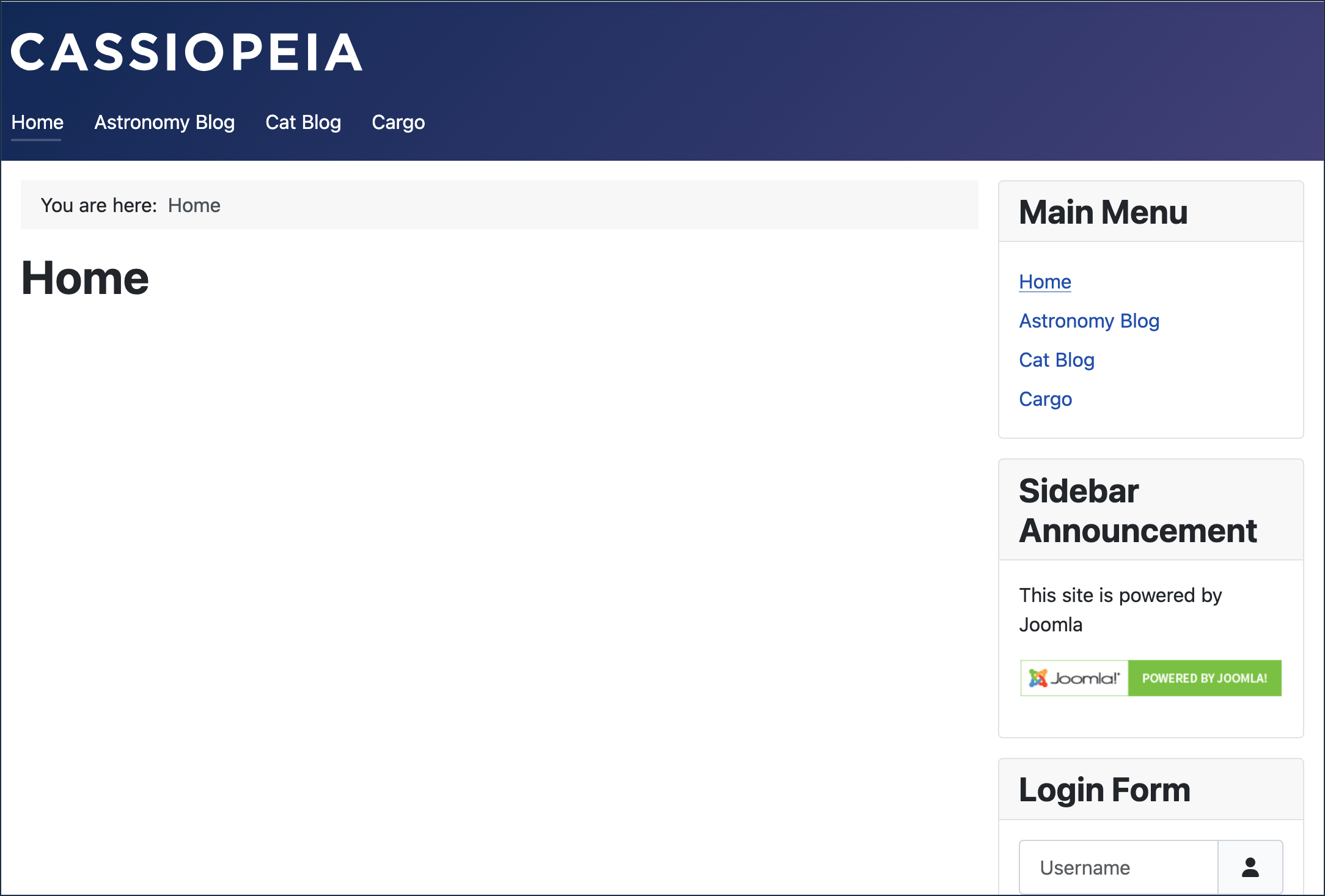
El módulo personalizado aparece en la barra lateral derecha debajo de los elementos del menú
Cambiar el orden del módulo
De forma predeterminada, un módulo nuevo se añade al final de su posición. Queremos que Anuncio de la barra lateral aparezca por encima del módulo Menú principal.
- Cambiar al backend y navegar a Contenido > Módulos del sitio.
- Hacer clic en Opciones de filtro. Resultado: Aparecen las opciones de filtro.
- Establecer - Seleccionar posición - en sidebar-right. Resultado: La lista se actualiza para mostrar solo los módulos en la barra lateral derecha. Nota: Esto es necesario para cambiar su orden.
- Hacer clic en el icono de flecha arriba/abajo en el encabezado de la columna entre la casilla de verificación y las columnas Estado. Resultado: Aparece un asa de arrastre (tres puntos) para cada módulo.
- Hacer clic en el asa de arrastre junto a Anuncio de la barra lateral y arrastrarla hasta la parte superior de la lista.
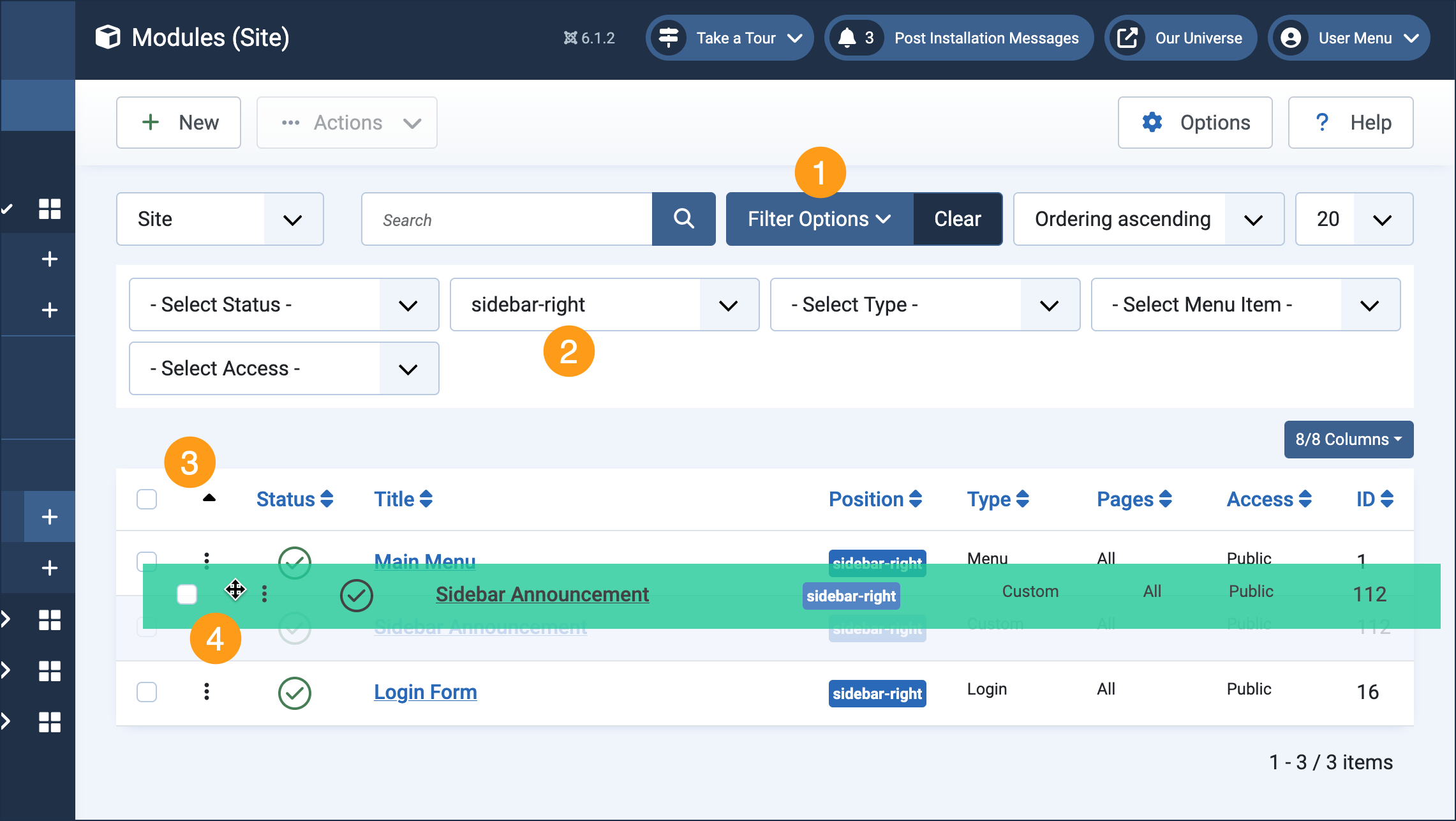
Pasos para reordenar los módulos: 1 y 2 Filtre los módulos por la posición que ocupan; 3 haga clic en el icono de subir/bajar; 4 arrastre por los tres puntos. - Visualice el sitio y actualice la página. Resultado: Anuncio de la barra lateral ahora aparece por encima de Menú principal.
Inicia el recorrido guiado de este tutorial
Haz este tutorial paso a paso en un Joomla Playground: un sitio Joomla que funciona en tu navegador.
Iniciarlo tarda unos segundos, como mucho medio minuto.
Conceptos
La publicación se puede controlar: el Estado puede ser Publicado, Despublicado o En la papelera, y Inicio de la publicación y Terminar publicación son campos opcionales para programar cuándo un módulo se vuelve visible y cuándo deja de mostrarse.
Los módulos pueden aparecer en todas las páginas (predeterminado) o en páginas seleccionadas configurando la pestaña Asignación de menú al editar el módulo.
Los permisos para los módulos se pueden establecer en la pestaña Permisos al editar el módulo, si el módulo está dirigido a públicos específicos.
Como sin duda habrá notado al añadir este módulo personalizado, hay muchos otros tipos de módulos disponibles en una instalación básica de Joomla.