 User Documentation
Met de Aangepaste Module kunt u aangepaste inhoud maken en weergeven met behulp van de ingebouwde WYSIWYG-tekstverwerker van Joomla. Deze wordt vaak gebruikt voor eenvoudige tekstberichten, afbeeldingen of advertenties, HTML-fragmenten, en statische informatie zoals aankondigingen of contactgegevens. Aangepaste Modules kunnen worden geplaatst in elke door de Template gedefinieerde positie, zoals zijbalken, voettekst, of aangepaste weergavegebieden.
Vereisten
- 1 Inleiding van de Tutorial behandelt waar u uw tutorial kunt uitvoeren, en bevat de nodige tutorials voor inloggen aan de voor-/achterkant en het bekijken van de website (1.1, 1.2, 1.3).
- 4.1 Afbeeldingen in Artikelen
Stappen
Maak de Module
- Ga naar Inhoud > Website modules en klik op Nieuw. Resultaat: Het venster Selecteer een Moduletype verschijnt. Notitie: U kunt ook starten vanaf het Controlepaneel van de Startpagina door Modules > Nieuw te selecteren.
- Klik op Aangepast. Resultaat: Het bewerkingsscherm van de module verschijnt.
- Titel: Zijbalk Aankondiging
- Module-inhoud:
- Tekst toevoegen: Deze website draait op Joomla
- Een afbeelding invoegen: ga naar Inhoud > Media, en voeg vervolgens powered_by.png in.
- Positie: sidebar-right
- Opslaan & sluiten.
- Bekijk de website. Resultaat: De module verschijnt in de rechter zijbalk, onder Hoofdmenu.
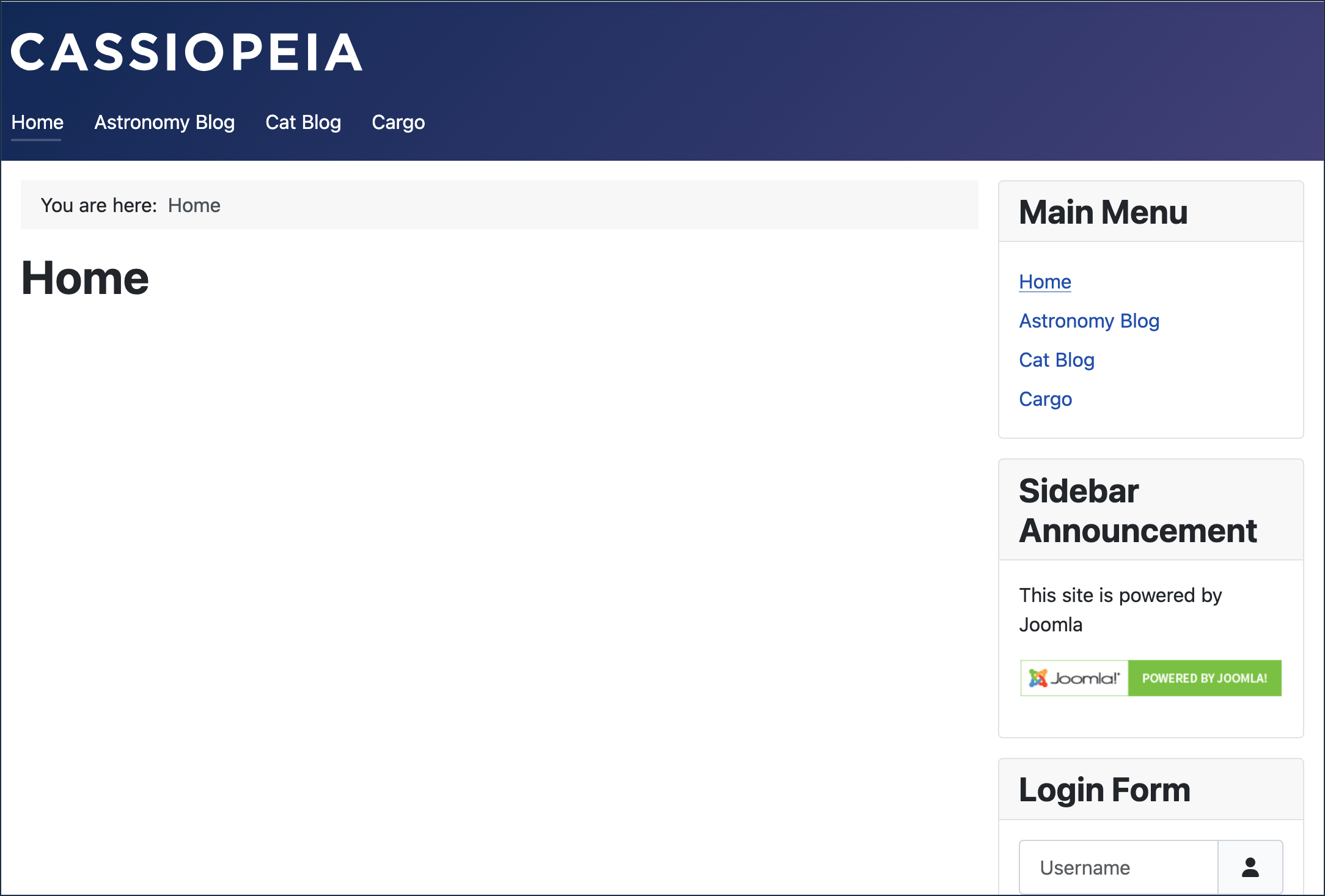
Aangepaste module verschijnt in de rechter zijbalk onder Menu-items
Wijzig de Modulevolgorde
Standaard wordt een nieuwe module toegevoegd onderaan zijn positie. We willen dat Zijbalk Aankondiging in plaats daarvan boven de module Hoofdmenu verschijnt.
- Schakel over naar de achterkant en ga naar Inhoud > Website modules.
- Klik op Filteropties. Resultaat: De filteropties verschijnen.
- Stel - Selecteer Positie - in op sidebar-right. Resultaat: De lijst wordt ververst om alleen de modules in de rechter zijbalk weer te geven. Notitie: Dit is nodig om hun volgorde te wijzigen.
- Klik op het omhoog/omlaag-pijlicoon in de kolomkop tussen het selectievakje en de kolommen Status. Resultaat: Er verschijnt een sleepgreep (drie stippen) voor elke module.
- Klik op de sleepgreep naast Zijbalk Aankondiging en sleep deze naar de bovenkant van de lijst.
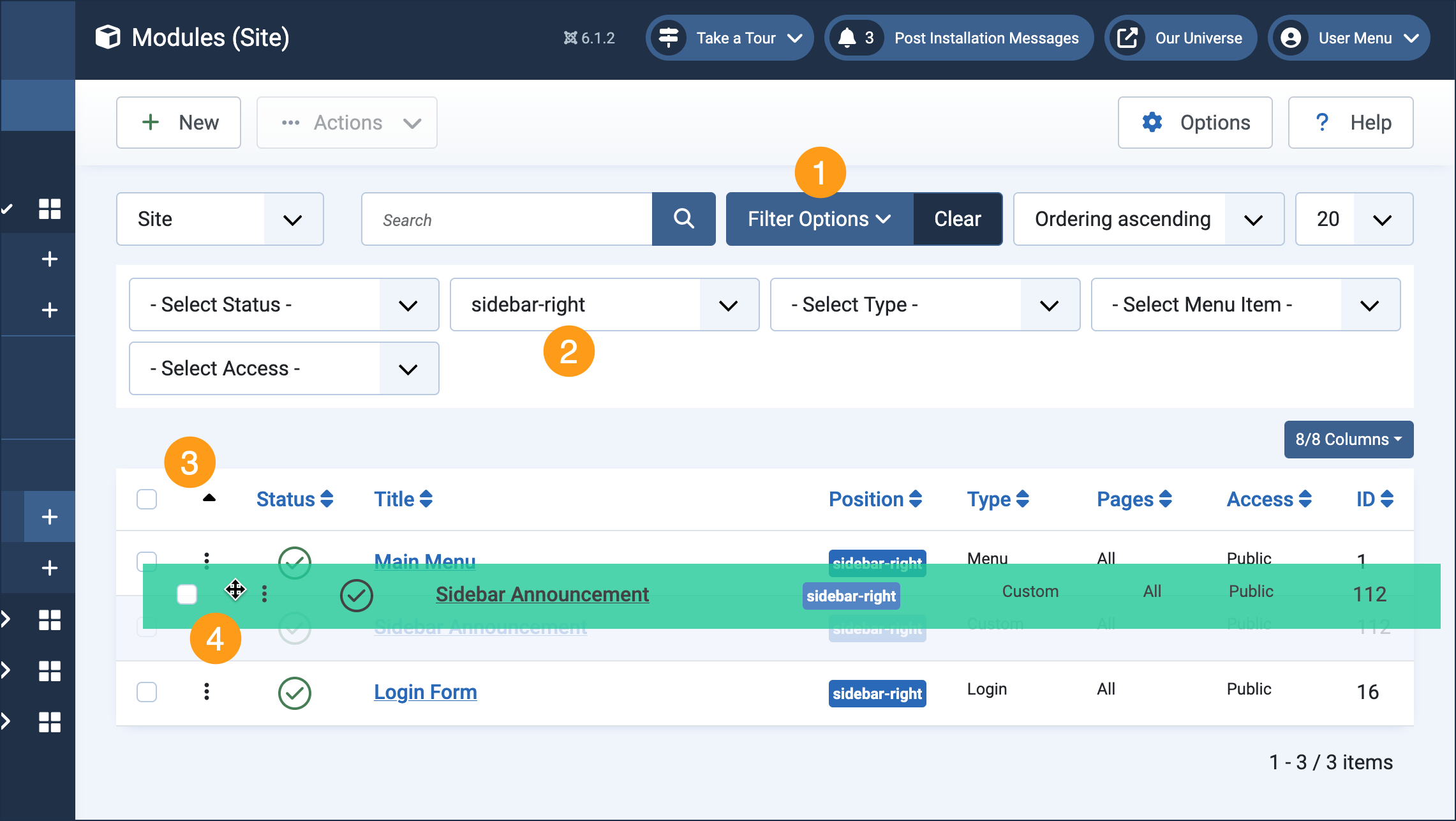
Stappen om de modules opnieuw te ordenen: 1 & 2 Filter de modules op de positie die ze innemen; 3 klik op het omhoog/omlaag icoon; 4 sleep aan de drie puntjes. - Bekijk de website en vernieuw de pagina. Resultaat: Zijbalk Aankondiging verschijnt nu boven Hoofdmenu.
Concepten
Publicatie kan worden beheerd: Status kan Gepubliceerd, Gedepubliceerd of Verplaatst naar prullenbak zijn, en Start publiceren en Stop publiceren zijn optionele velden om te plannen wanneer een module zichtbaar wordt en wanneer deze stopt met weergeven.
Modules kunnen op alle pagina's verschijnen (standaard) of op geselecteerde pagina's door het tabblad Menutoewijzing te configureren bij het bewerken van de module.
Rechten voor modules kunnen worden ingesteld onder het tabblad Rechten bij het bewerken van de module, als de module gericht is op specifieke doelgroepen.
Zoals u ongetwijfeld hebt gemerkt bij het toevoegen van deze aangepaste module, zijn er in een standaard Joomla-installatie nog vele andere soorten modules beschikbaar.