 User Documentation
Een module is een klein, op zichzelf staand blok van herbruikbare inhoud of functionaliteit (zoals een menu, inlogformulier, of een stukje aangepaste tekst). Joomla is opgebouwd uit menu-items, wat synoniem is voor pagina's. Modules worden standaard geconfigureerd om op alle menu-items (pagina's) te verschijnen, maar kunnen worden ingesteld om wel (of juist niet) op afzonderlijke menu-items te verschijnen. Deze tutorial laat zien hoe dat werkt.
Vereisten
- 1 Inleiding tot de tutorial behandelt waar je de tutorial kunt uitvoeren en toegang tot het beheer.
Instellen
Maak een Artikel
- Log in op de backend.
- Navigeer naar Inhoud > Artikelen en klik op Nieuw.
- Titel: Slakken
- Artikeltekst: laat leeg, vul willekeurige tekst in, of vraag AI om een alinea over slakken en plak het resultaat in.
- Opslaan en Sluiten
Maak een Menu-item voor het Artikel
- Navigeer naar Menu's > Hoofdmenu en klik op Nieuw.
- Titel: Slakken
- Menu-itemtype: Artikelen > Enkel Artikel
- Artikel: Slakken
- Opslaan en Sluiten
Maak Twee Aangepaste Modules
Eén zal een leuk weetje over slakken bevatten en alleen verschijnen op het menu-item Slakken (het Slakken-artikel); de andere zal een melding zijn over websiteonderhoud en op elk menu-item (elke pagina op de website) verschijnen.
- Navigeer naar Inhoud > Website modules, klik op Nieuw, en selecteer vervolgens Aangepast.
- Titel: Leuk Weetje
- Vul een leuk weetje over slakken in het tekstvak in, bijvoorbeeld: "De gemiddelde tuinslak beweegt zich voort met een snelheid van ongeveer 3,6 tot 47 meter per uur, afhankelijk van de soort en omstandigheden."
- Positie: Zijbalk Links [sidebar-left]
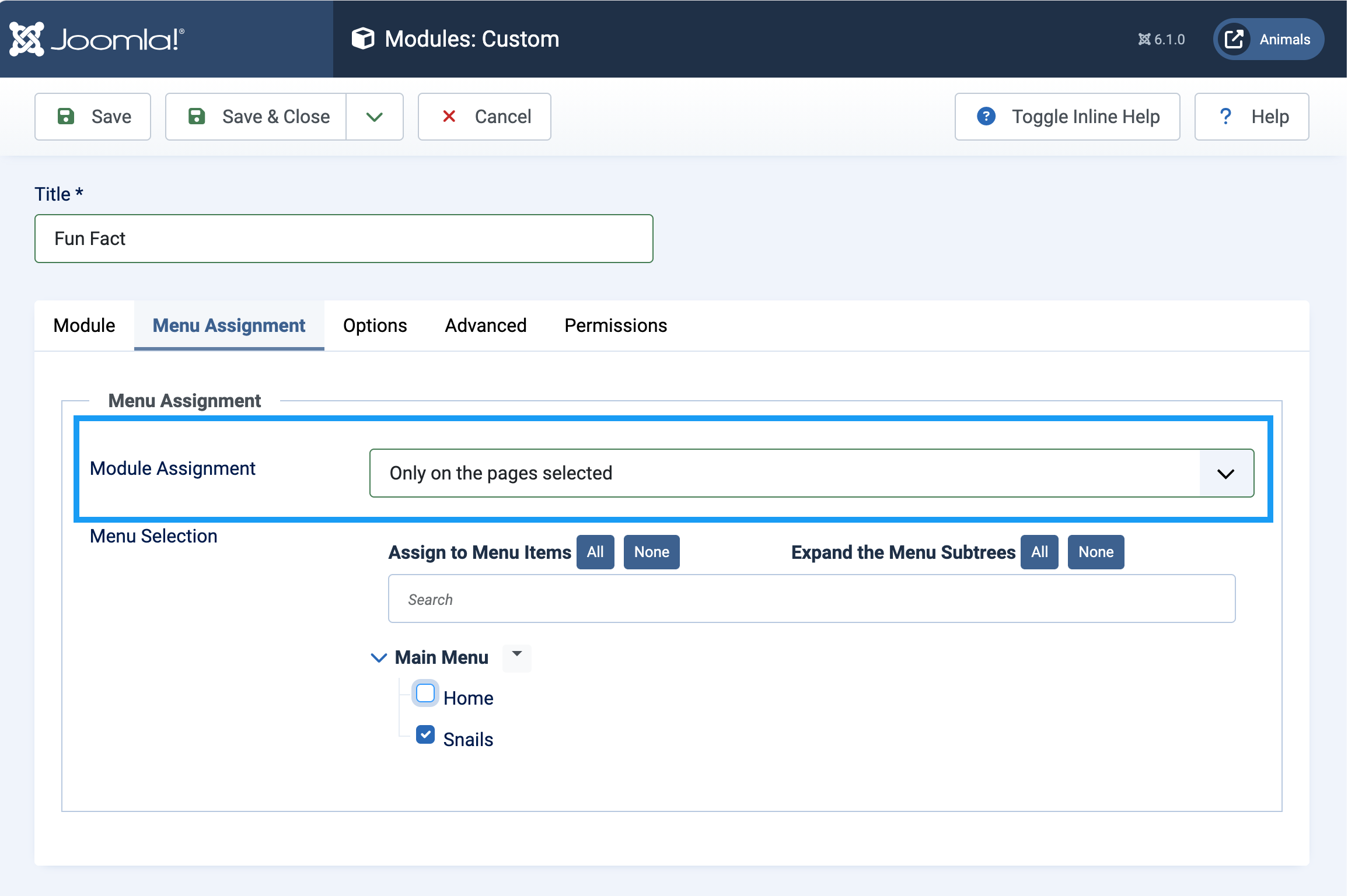
- Klik op het tabblad Menutoewijzing.
- Module Toewijzing: Alleen op geselecteerde pagina's
- Vink Slakken aan.
- Opslaan en Nieuw. Resultaat: Het formulier wordt opgeslagen en een nieuw, leeg modulformulier verschijnt met het tabblad Menutoewijzing geselecteerd. Notitie: De moduletoewijzing staat standaard op Op alle pagina's.
- Klik op het tabblad Module.
- Titel: Website Onderhoud
- Vul een bericht in het tekstvak in, bijvoorbeeld: "Onze website is vanavond offline voor onderhoud."
- Positie: Zijbalk Links [sidebar-left]
- Opslaan en Sluiten
Stappen
Bekijk de Website
- Bekijk de website. Resultaat: De startpagina toont de module Site Maintenance, een module Login Form, en een kruimelpad module (You are here: Home); het hoofdmenu bevat een link naar Snails.
- Klik op Snails in het hoofdmenu. Resultaat: Zowel de module Fun Fact als Site Maintenance verschijnen, samen met de module Login Form en de kruimelpad module.
Verwijder de Inlog Module
Voor deze website moet de inlog module overal verschijnen, behalve bij het artikel Snails.
- Keer terug naar de backend.
- Navigeer naar Inhoud > Website modules en klik op de module Login Form.
- Klik op het tabblad Menutoewijzing.
- Module Toewijzing: Op alle pagina's behalve de geselecteerde
- Vink Startpagina uit (laat Snails aangevinkt).
- Opslaan en Sluiten
- Bekijk het artikel Snails. Resultaat: Het inlogformulier verschijnt overal, behalve bij het artikel Snails.
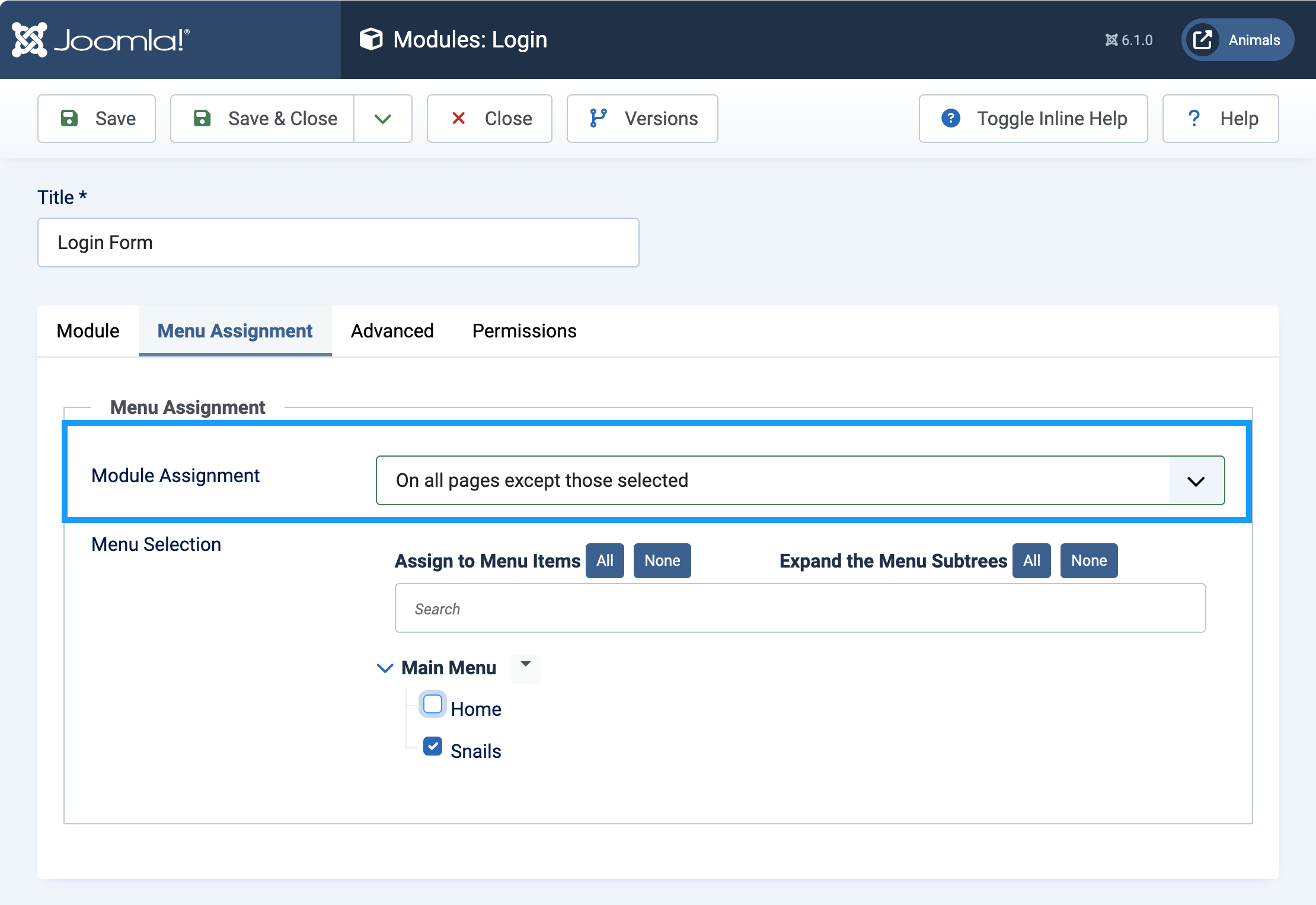
Inlog module geconfigureerd om uitgesloten te worden van het menu-item Snails.
Met behulp van de module toewijzingsfunctie hebben we een module Fun Fact gemaakt die alleen op de pagina Snails verschijnt, een module Site Maintenance gemaakt die op alle pagina's verschijnt, en de module Login Form opnieuw geconfigureerd zodat deze overal verschijnt behalve op het menu-item Snails.
Concepten
Modules worden standaard toegewezen aan alle menu-items, maar kunnen worden geconfigureerd om alleen op geselecteerde pagina's te verschijnen, of om te worden uitgesloten van geselecteerde pagina's.
In Joomla zijn menu-items synoniem met pagina's. Het toewijzen van een module aan een menu-item komt feitelijk neer op het toewijzen ervan aan een pagina.