 User Documentation
Un module est un petit bloc autonome de contenu ou de fonctionnalité réutilisable (comme un menu, un formulaire de connexion ou un morceau de texte personnalisé). Joomla est structuré par liens de menu, qui sont synonymes de pages. Par défaut, les modules sont configurés pour apparaître sur tous les liens de menu (pages), mais ils peuvent être paramétrés pour apparaître (ou ne pas apparaître) sur des liens de menu spécifiques. Ce tutoriel montre comment faire cela.
Prérequis
- 1 Introduction au tutoriel explique où exécuter votre tutoriel et comment accéder à l'administration.
Configuration
Créer un article
- Se connecter à l'administration.
- Naviguer vers Contenu > Articles et cliquer sur Nouveau.
- Titre : Escargots
- Texte de l'article : laisser vide, saisir un texte aléatoire, ou demander à une IA un paragraphe sur les escargots et coller le résultat.
- Enregistrer & Fermer
Créer un lien de menu pour l'article
- Naviguer vers Menus > Menu principal et cliquer sur Nouveau.
- Titre : Escargots
- Type de lien de menu : Articles > Article
- Article : Escargots
- Enregistrer & Fermer
Créer deux modules personnalisés
L'un contiendra une anecdote amusante sur les escargots et n'apparaîtra que sur le lien de menu Escargots (l'article Escargots) ; l'autre sera un avis de maintenance du site et apparaîtra sur tous les liens de menu (toutes les pages du site).
- Naviguer vers Contenu > Modules 'Site' (frontal), cliquer sur Nouveau, puis sélectionner Personnalisé.
- Titre : Anecdote amusante
- Saisir une anecdote amusante sur les escargots dans l'éditeur de texte, par exemple : « L'escargot de jardin moyen se déplace à une vitesse d'environ 3,6 à 47 mètres par heure, selon l'espèce et les conditions. »
- Position : Sidebar Left [sidebar-left]
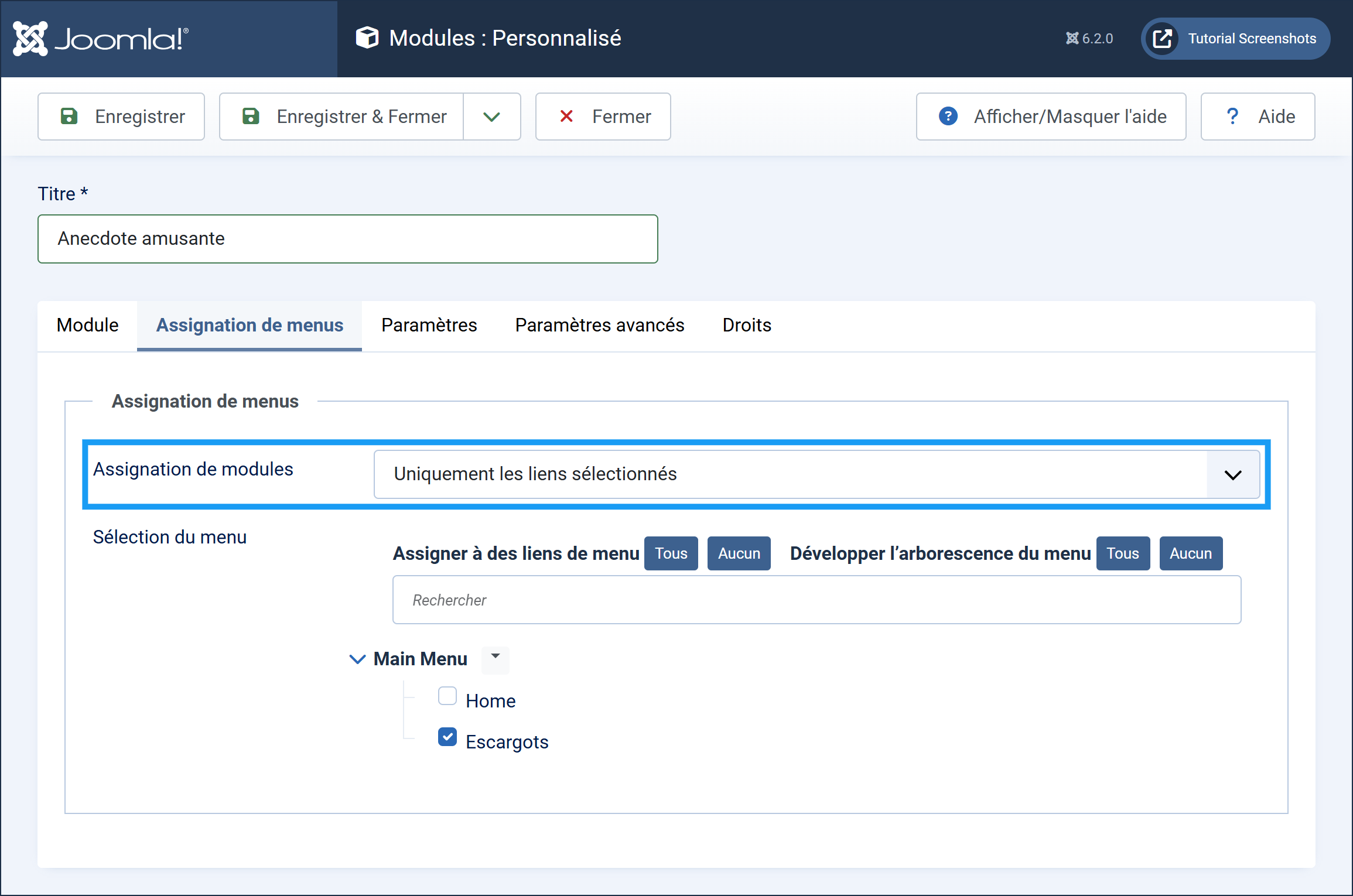
- Cliquer sur l'onglet Assignation de menus.
- Assignation de modules : Uniquement sur les pages sélectionnées
- Cocher Escargots.
- Enregistrer et ajouter un nouveau. Résultat : Le formulaire est enregistré et un nouveau formulaire de module vierge apparaît avec l'onglet Assignation de menus sélectionné. Remarque : l'affectation du module est par défaut sur Sur toutes les pages.
- Cliquer sur l'onglet Module.
- Titre : Site Maintenance
- Saisir un message dans l'éditeur de texte, par exemple : « Notre site sera hors ligne pour maintenance ce soir. »
- Position : Sidebar Left [sidebar-left]
- Enregistrer & Fermer
Étapes
Afficher le site
- Afficher le site. Résultat : La page d'accueil affiche le module Site Maintenance, un module Formulaire de connexion, et un module de fil de navigation (Vous êtes ici : Home) ; le menu principal inclut un lien vers Snails.
- Cliquer sur Snails dans le menu principal. Résultat : Les modules Fun Fact et Site Maintenance apparaissent tous les deux, ainsi que les modules Formulaire de connexion et fil de navigation.
Supprimer le module de connexion
Pour ce site, le module de connexion doit apparaître partout sauf sur l'article Snails.
- Retourner à l'administration.
- Naviguer vers Contenus > Modules 'Site' (frontal) et cliquer sur le module Formulaire de connexion.
- Cliquer sur l'onglet Assignation de menus.
- Assignation de modules : Sur toutes les pages sauf celles sélectionnées
- Décocher Accueil (laisser Snails coché).
- Enregistrer & Fermer
- Afficher l'article Snails. Résultat : Le formulaire de connexion apparaît partout sauf sur l'article Snails.
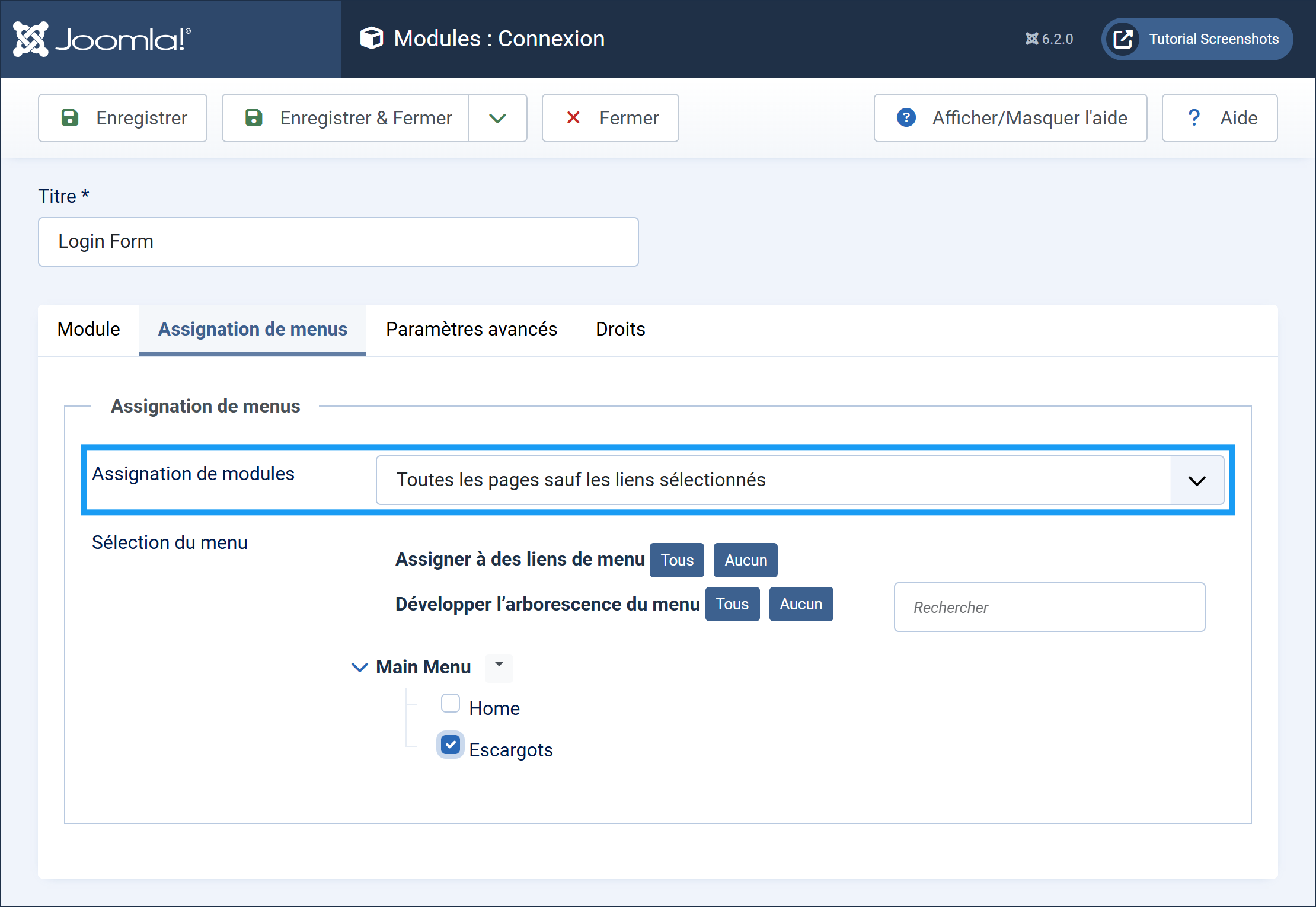
Le module de connexion est configuré pour être exclu du lien de menu Snails.
En utilisant la fonctionnalité d'affectation des modules, nous avons créé un module Fun Fact pour qu'il apparaisse uniquement sur la page Snails, créé un module Site Maintenance pour qu'il apparaisse sur toutes les pages, et reconfiguré le module Formulaire de connexion pour qu'il apparaisse partout sauf sur le lien de menu Snails.
Lancez la visite guidée de ce tutoriel
Faites ce tutoriel pas à pas dans un Joomla Playground : un site Joomla qui fonctionne dans votre navigateur.
Le démarrage prend quelques secondes, une demi-minute au plus.
Concepts
Les modules sont affectés à tous les liens de menu par défaut, mais peuvent être configurés pour n'apparaître que sur les pages sélectionnées, ou pour être exclus des pages sélectionnées.
Dans Joomla, les liens de menu sont synonymes de pages. Affecter un module à un lien de menu revient à l'affecter à une page.