 User Documentation
Un módulo es un bloque de contenido o funcionalidad reutilizable, pequeño y autónomo (como un menú, un formulario de inicio de sesión, o un fragmento personalizado de texto). Joomla está estructurado por elementos del menú, que son sinónimos de páginas. Los módulos se configuran para aparecer en todos los elementos del menú (páginas) de forma predeterminada, pero se pueden configurar para que aparezcan (o no) en elementos del menú concretos. Este tutorial muestra cómo hacerlo.
Prerrequisitos
- 1 Introducción al tutorial explica dónde ejecutar su tutorial y el acceso administrativo.
Configuración
Crear un artículo
- Inicie sesión en el backend.
- Navegue hasta Contenido > Artículos y pulse Nuevo.
- Título: Caracoles
- Texto del artículo: déjelo en blanco, introduzca texto aleatorio, o pídale a una IA un párrafo sobre caracoles y pegue el resultado.
- Guardar y cerrar
Crear un elemento del menú para el artículo
- Navegue hasta Menús > Menú principal y pulse Nuevo.
- Título: Caracoles
- Tipo de elemento del menú: Artículos > Artículo único
- Artículo: Caracoles
- Guardar y cerrar
Crear dos módulos personalizados
Uno tendrá un dato curioso sobre caracoles y aparecerá solo en el elemento del menú Caracoles (el artículo Caracoles); el otro será un aviso de mantenimiento del sitio y aparecerá en todos los elementos del menú (todas las páginas del sitio).
- Navegue hasta Contenido > Módulos del sitio, pulse Nuevo, y a continuación seleccione Personalizado.
- Título: Dato curioso
- Introduzca un dato curioso sobre caracoles en el editor de texto, p. ej. «El caracol de jardín medio se mueve a un ritmo de aproximadamente 3,6 a 47 metros por hora, dependiendo de la especie y las condiciones».
- Cargo: Barra lateral izquierda [sidebar-left]
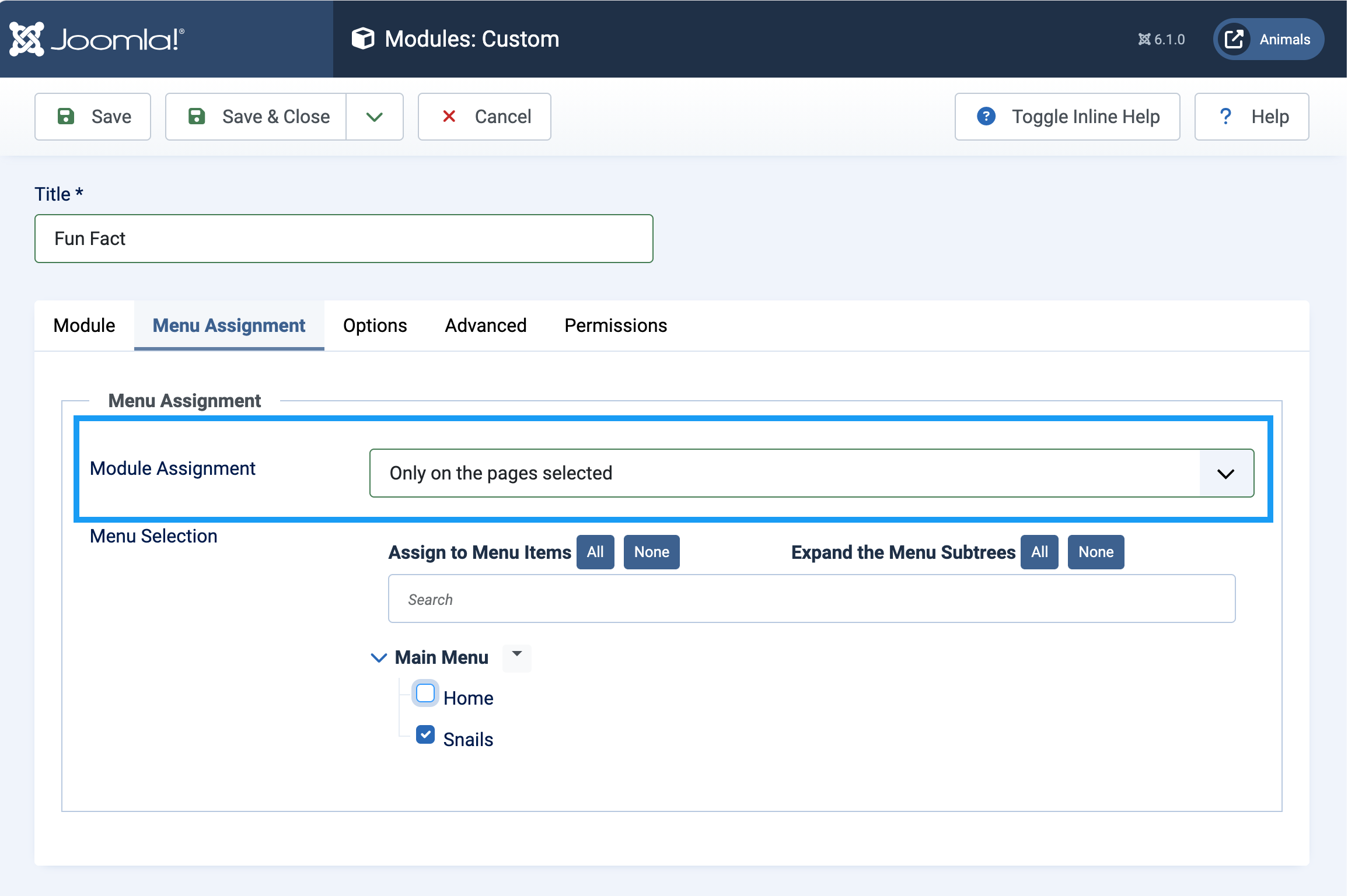
- Pulse la pestaña Asignación de menú.
- Asignación de módulo: Solo en las páginas seleccionadas
- Marque Caracoles.
- Guardar y nuevo. Resultado: El formulario se guarda y aparece un nuevo formulario de módulo en blanco con la pestaña Asignación de menú seleccionada. Nota: La asignación de módulo predeterminada es En todas las páginas.
- Pulse la pestaña Módulo.
- Título: Site Maintenance
- Introduzca un mensaje en el editor de texto, p. ej. «Nuestro sitio estará fuera de línea por mantenimiento esta noche».
- Cargo: Barra lateral izquierda [sidebar-left]
- Guardar y cerrar
Pasos
Ver el sitio
- Ver el sitio. Resultado: La página de inicio muestra el módulo Site Maintenance, un módulo Formulario de inicio de sesión y un módulo de rutas de navegación (Usted está aquí: Inicio); el menú principal incluye un enlace a Snails.
- Haga clic en Snails en el menú principal. Resultado: Aparecen tanto el módulo Fun Fact como el módulo Site Maintenance, junto con los módulos Formulario de inicio de sesión y de rutas de navegación.
Eliminar el módulo de inicio de sesión
Para este sitio, el módulo de inicio de sesión debe aparecer en todas partes excepto en el artículo Snails.
- Regresar al backend.
- Navegar hasta Contenido > Módulos del sitio y hacer clic en el módulo Formulario de inicio de sesión.
- Hacer clic en la pestaña Asignación de menú.
- Asignación de módulo: En todas las páginas excepto las seleccionadas
- Desmarcar Inicio (dejar Snails marcado).
- Guardar y cerrar
- Ver el artículo Snails. Resultado: El formulario de inicio de sesión aparece en todas partes excepto en el artículo Snails.
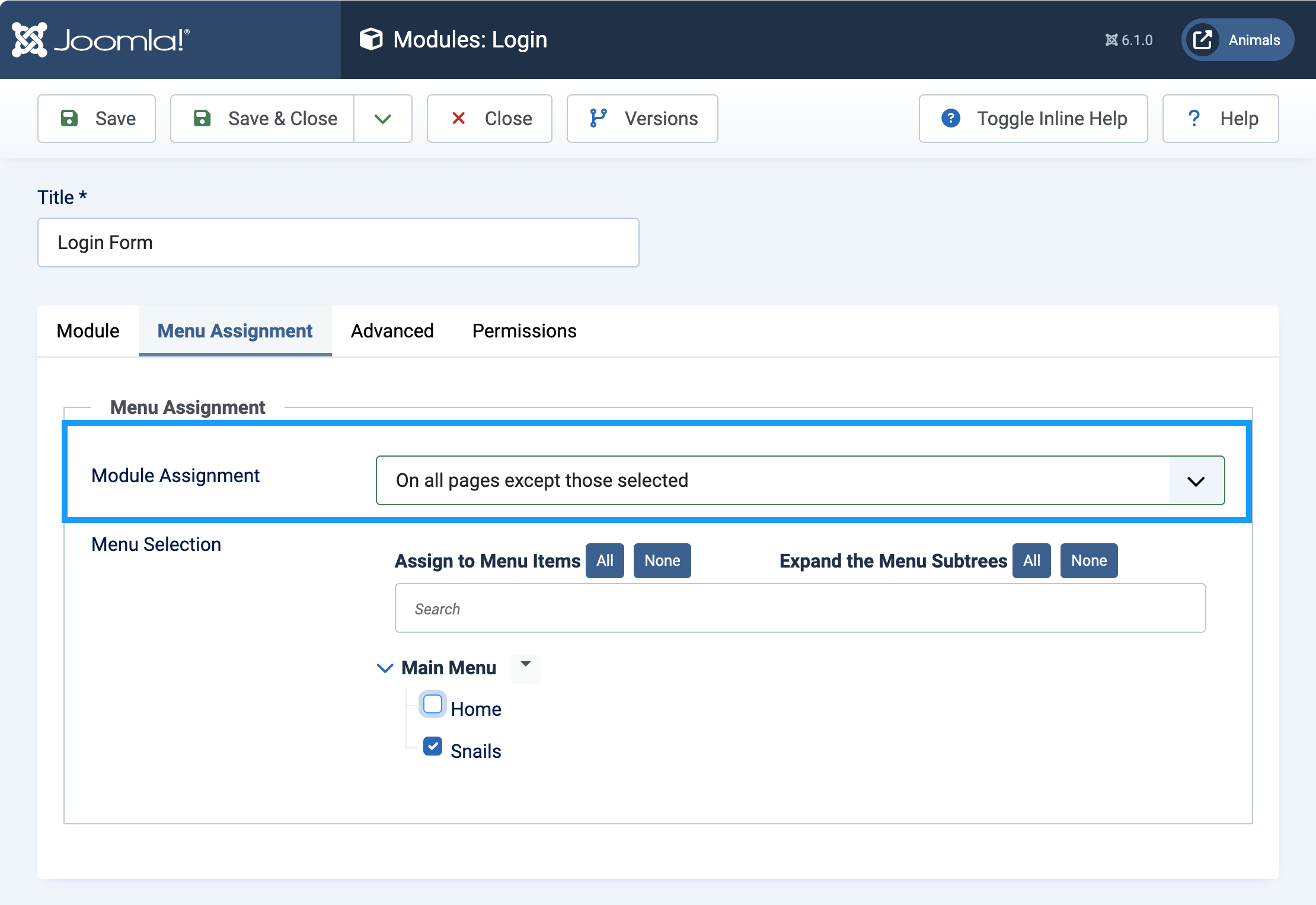
Módulo de inicio de sesión configurado para ser excluido del elemento del menú Snails.
Usando la función de asignación de módulos, creamos un módulo Fun Fact para que aparezca únicamente en la página Snails, creamos un módulo Site Maintenance para que aparezca en todas las páginas, y reconfiguramos el módulo Formulario de inicio de sesión para que aparezca en todas partes excepto en el elemento del menú Snails.
Inicia el recorrido guiado de este tutorial
Haz este tutorial paso a paso en un Joomla Playground: un sitio Joomla que funciona en tu navegador.
Iniciarlo tarda unos segundos, como mucho medio minuto.
Conceptos
Los módulos se asignan a todos los elementos del menú de forma predeterminada, pero pueden configurarse para aparecer únicamente en las páginas seleccionadas, o para ser excluidos de las páginas seleccionadas.
En Joomla, los elementos del menú son sinónimo de páginas. Asignar un módulo a un elemento del menú es, en efecto, asignarlo a una página.