 User Documentation
En este tutorial añadiremos un hipervínculo al artículo Nuestros Servicios, que apunta al propio proyecto Joomla, ya que es lo que impulsa este sitio.
Requisitos previos
- 1 Introducción al tutorial explica dónde ejecutar su tutorial y el acceso administrativo.
- 3.3 Listas crea las listas Lo que está incluido y Primeros pasos del artículo Nuestros Servicios sobre las que se basa este tutorial.
Pasos
- Inicie sesión en el panel de administración de Joomla y navegue hasta el Panel de inicio.
- En el Menú de la administración, haga clic en Contenido > Artículos.
- Haga clic en Nuestros Servicios para reabrirlo para su edición.
- Haga clic y arrastre el tirador de Redimensionar en la esquina inferior derecha del área de texto hacia abajo, para mostrar más del artículo mientras trabaja.
- Haga clic en el icono de Pantalla completa en la barra de herramientas (cuatro pequeñas flechas apuntando a las esquinas) para expandir el editor hasta llenar la ventana del navegador, o pulse ⌘⇧F. Haga clic de nuevo, o pulse el mismo atajo, para volver al tamaño normal.
- Haga clic al final del párrafo Soporte, luego escriba una nueva frase: Este sitio está orgullosamente construido con Joomla, el sistema de gestión de contenidos detrás de millones de sitios web en todo el mundo.
- Seleccione la palabra Joomla dentro de la frase que acaba de escribir. Resultado: Aparece la barra de herramientas emergente.
- Haga clic en el icono de enlace en la barra de herramientas emergente. Resultado: Aparece el formulario de edición de hipervínculos.
- Introduzca la URL https://www.joomla.org.
- El campo Texto a mostrar ya está completado con Joomla, ya que eso es lo que tenía seleccionado. Puede modificarlo si lo desea.
- Título: El sitio web de Joomla
- Establezca Abrir enlace en... a Nueva ventana. Nota: joomla.org, al igual que muchos sitios externos, no se mostrará dentro de un marco, y el propio botón de Vista previa de Joomla abre su artículo dentro de uno. Sin esta configuración, al hacer clic en el enlace desde la Vista previa fallará con un error del navegador; abrirlo en una nueva ventana evita el problema por completo.
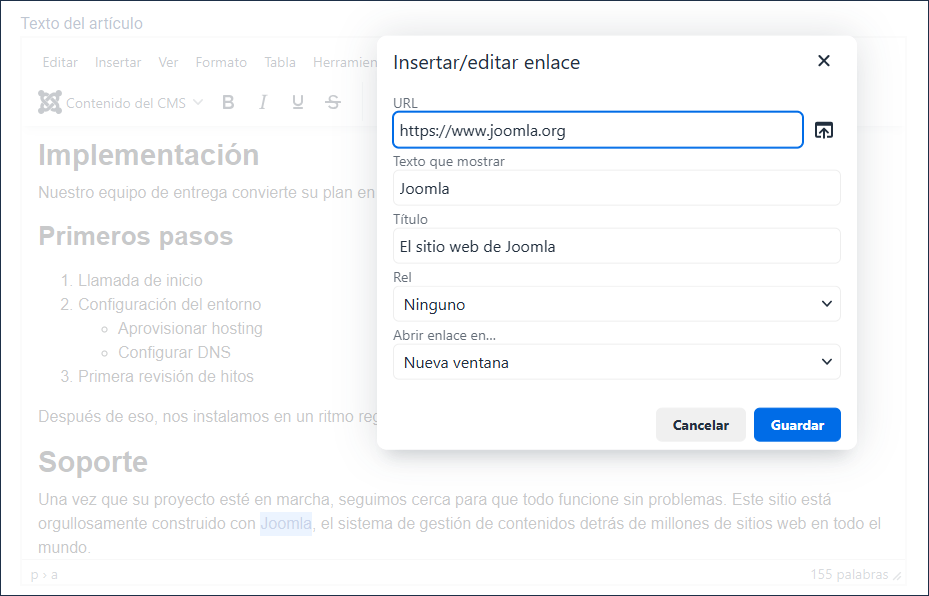
El formulario Insertar/Editar enlace, completado y listo para guardar - Haga clic para guardar el formulario. Resultado: Joomla ahora aparece como un hipervínculo en el texto.

Joomla ahora aparece como un enlace en el párrafo de Soporte - Haga clic en el botón Guardar (no cierre el artículo todavía), luego haga clic en el botón Vista previa después de que la página se actualice. Resultado: Aparece un marco que muestra su artículo.
- Desplácese hasta la sección Soporte e intente usar el enlace. Resultado: El sitio de Joomla se abre en una nueva pestaña, gracias a la configuración Abrir enlace en... del paso anterior.
- Cierre el marco para volver a su artículo.
Editar, borrar o probar un enlace
- En el editor de texto, haga clic con el botón derecho sobre el enlace Joomla. Resultado: El enlace queda resaltado, y aparece un menú con tres opciones:
- Enlace... vuelve a abrir el formulario Insertar/Editar enlace.
- Eliminar enlace elimina el enlace pero deja el texto a mostrar.
- Abrir enlace abre el enlace en una nueva pestaña o ventana. Use esto para probar un enlace mientras edita.

El menú contextual del clic derecho para editar, eliminar o abrir el enlace - Pulse la tecla Escape para ocultar el menú.
Haga clic en Guardar y cerrar. Resultado: Nuestros servicios ahora enlaza con el proyecto Joomla desde su sección de Soporte.
Inicia el recorrido guiado de este tutorial
Haz este tutorial paso a paso en un Joomla Playground: un sitio Joomla que funciona en tu navegador.
Iniciarlo tarda unos segundos, como mucho medio minuto.
Conceptos
Los hiperenlaces pueden llevar al usuario a una página diferente, o abrir la página en una nueva pestaña o ventana. Esto se puede seleccionar en el formulario Insertar/Editar enlace. Abrir un enlace en una nueva pestaña o ventana se usa a veces para contenido complementario, como información de referencia — y también es la opción más segura para enlaces a sitios fuera del suyo propio, ya que algunos sitios externos se niegan a mostrarse dentro de un marco, que es como funcionan herramientas como la Vista previa de Joomla. Abrir en una nueva ventana evita por completo ese problema.
Esta referencia sobre hiperenlaces y accesibilidad explica consideraciones importantes para quienes usan tecnología de asistencia. Enlazar una palabra significativa como Joomla, en lugar de texto genérico como "haga clic aquí," forma parte de eso — le indica al lector a dónde lleva el enlace, dentro y fuera de contexto.
Agregar un Título (disponible en el formulario Insertar/Editar enlace) mostrará un pequeño mensaje emergente cuando el usuario pase el cursor sobre un enlace.