 User Documentation
In questo tutorial aggiungeremo un collegamento ipertestuale all'articolo Our Services — che punta al progetto Joomla stesso, visto che è ciò che alimenta questo sito.
Prerequisiti
- 1 Introduzione al tutorial copre dove eseguire il tutorial e l'accesso amministrativo.
- 3.3 Liste crea le liste Cosa è incluso e Come iniziare dell'articolo I nostri servizi su cui si basa questo tutorial.
Passi
- Accedi al backend di Joomla e vai al Pannello di controllo.
- Nel Menu amministratore, fai clic su Contenuti > Articoli.
- Fai clic su Our Services per riaprirlo per la modifica.
- Fai clic e trascina la maniglia di Ridimensionamento nell'angolo in basso a destra dell'area di testo verso il basso, per visualizzare più dell'articolo mentre lavori.
- Fai clic sull'icona Schermo intero nella barra degli strumenti (quattro piccole frecce che puntano agli angoli) per espandere l'editor fino a riempire la finestra del browser — oppure premi ⌘⇧F. Fai clic di nuovo, oppure premi la stessa scorciatoia, per tornare alle dimensioni normali.
- Fai clic alla fine del paragrafo Supporto, quindi digita una nuova frase: Questo sito è orgogliosamente costruito su Joomla, il sistema di gestione dei contenuti alla base di milioni di siti web in tutto il mondo.
- Seleziona la parola Joomla all'interno della frase appena digitata. Risultato: Appare la barra degli strumenti a comparsa.
- Fai clic sull'icona del link nella barra degli strumenti a comparsa. Risultato: Appare il modulo di modifica del collegamento ipertestuale.
- Inserisci l'URL https://www.joomla.org.
- Il campo Testo da visualizzare è già compilato con Joomla, visto che è ciò che avevi selezionato. Puoi sovrascriverlo se lo desideri.
- Titolo: Il sito web di Joomla
- Imposta Apri il link in... su Nuova finestra. Nota: joomla.org, come molti siti esterni, non si visualizza all'interno di un frame — e il pulsante Anteprima di Joomla apre il tuo articolo all'interno di uno. Senza questa impostazione, fare clic sul link dall'Anteprima fallirà con un errore del browser; aprirlo in una nuova finestra evita del tutto il problema.
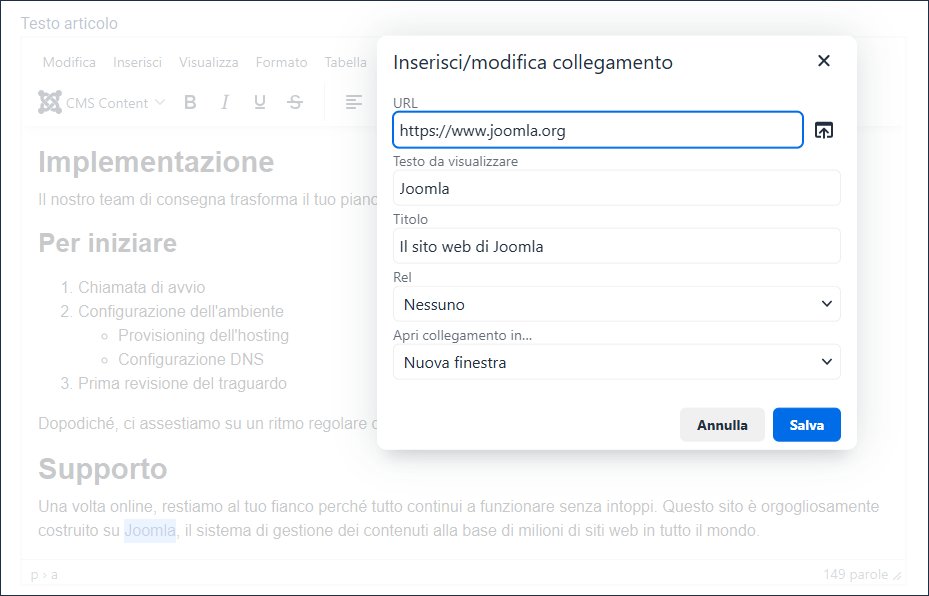
Il modulo Inserisci/modifica link, compilato e pronto per essere salvato - Fai clic per salvare il modulo. Risultato: Joomla ora appare come collegamento ipertestuale nel testo.

Joomla ora appare come link nel paragrafo Supporto - Fai clic sul pulsante Salva (non chiudere ancora l'articolo), poi fai clic sul pulsante Anteprima dopo che la pagina si è aggiornata. Risultato: Si apre una finestra che mostra il tuo articolo.
- Scorri fino alla sezione Supporto e prova il link. Risultato: Il sito di Joomla si apre in una nuova scheda, grazie all'impostazione Apri il link in... del passo precedente.
- Chiudi la finestra per tornare al tuo articolo.
Modifica, eliminazione o test di un link
- Nell'editor di testo, fai clic destro sul link Joomla. Risultato: Il link viene evidenziato e appare un menu con tre opzioni:
- Link... riapre il modulo Inserisci/modifica link.
- Rimuovi link rimuove il link ma lascia il testo visualizzato.
- Apri link apre il link in una nuova scheda o finestra. Usa questa opzione per testare un link durante la modifica.

Il menu del clic destro per modificare, rimuovere o aprire il link - Premi il tasto Esc per nascondere il menu.
Fai clic su Salva & Chiudi. Risultato: Our Services ora rimanda al progetto Joomla dalla sua sezione Supporto.
Avvia il tour guidato di questo tutorial
Segui questo tutorial passo dopo passo in un Joomla Playground: un sito Joomla che funziona nel tuo browser.
L'avvio richiede pochi secondi, al massimo mezzo minuto.
Concetti
I link ipertestuali possono portare l'utente a una pagina diversa, oppure aprire la pagina in una nuova scheda o finestra. Questo può essere selezionato nel modulo Inserisci/modifica link. Aprire un link in una nuova scheda o finestra è talvolta usato per contenuti supplementari, come informazioni di riferimento — ed è anche la scelta più sicura per i link verso siti esterni al proprio, poiché alcuni siti esterni rifiutano di essere visualizzati all'interno di un frame, che è il modo in cui funzionano strumenti come l'Anteprima di Joomla. Aprire in una nuova finestra evita del tutto questo problema.
Questo riferimento su link ipertestuali e accessibilità spiega considerazioni importanti per chi utilizza tecnologie assistive. Collegare una parola significativa come Joomla, piuttosto che un testo generico come "clicca qui", fa parte di questo — indica al lettore dove porta il link, dentro e fuori dal contesto.
Aggiungere un Titolo (disponibile nel modulo Inserisci/modifica link) mostrerà un piccolo messaggio popup quando l'utente passa il mouse sopra un link.