 User Documentation
Un menu diviso mostra diversi livelli di un'unica gerarchia di menu in due posizioni di modulo separate—ad esempio, le voci di primo livello in una barra di navigazione orizzontale, con le voci figlie di ciascuna sezione visualizzate in una barra laterale che si aggiorna in base alla voce di primo livello attiva. Questo evita di dover mantenere menu separati e costruiti manualmente per la navigazione superiore e la barra laterale; Joomla li mantiene sincronizzati automaticamente a partire da un'unica struttura di menu sottostante.
Prerequisiti
- 1 Introduzione al tutorial copre dove eseguire il tutorial, e include i tutorial richiesti per l'accesso lato pubblico/amministrazione e la visualizzazione del sito (1.1, 1.2, 1.3).
Impostazione
Crea gli articoli
- Vai su Contenuti > Articoli e clicca su Nuovo. Risultato: Si apre un nuovo modulo articolo.
- Titolo: Caffè
- Testo articolo: Ricco, tostato e infinitamente personalizzabile—esplora le nostre bevande a base di caffè qui sotto.
- Clicca su Salva e nuovo.
- Titolo: Espresso
- Testo articolo: Un concentrato di caffè, estratto sotto pressione per un sapore deciso e corposo.
- Clicca su Salva e nuovo.
- Titolo: Latte
- Testo articolo: Espresso combinato con latte montato a vapore e un leggero strato di schiuma.
- Clicca su Salva e nuovo.
- Titolo: Tè
- Testo articolo: Leggero, aromatico e preparato al momento—esplora le nostre varietà di tè qui sotto.
- Clicca su Salva e nuovo.
- Titolo: Tè verde
- Testo articolo: Un tè leggermente ossidato con un sapore fresco ed erbaceo.
- Clicca su Salva e nuovo.
- Titolo: Tè nero
- Testo articolo: Un tè completamente ossidato con un sapore deciso e robusto.
- Salva & Chiudi.
Passi
Crea un menu a più livelli
- Vai su Menu > Menu principale e clicca su Nuovo. Risultato: Si apre un nuovo modulo voce di menu.
- Titolo: Caffè
- Tipo di voce di menu: Articoli > Singolo articolo
- Seleziona articolo: Caffè
- Voce principale: - Nessuna -
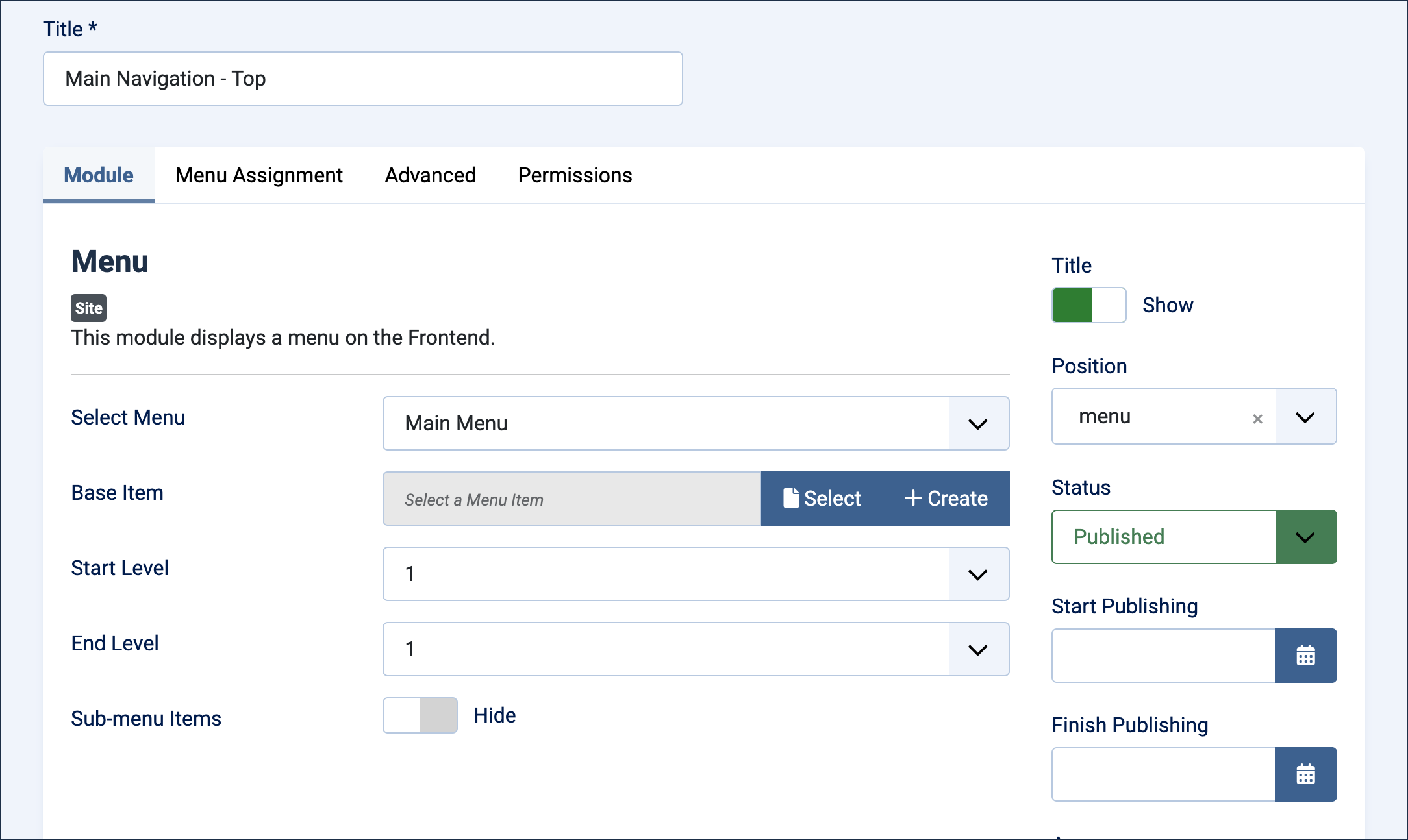
Configurazione del modulo del menu principale. - Clicca su Salva e nuovo.
- Titolo: Tea
- Tipo di voce di menu: Articoli > Singolo articolo
- Seleziona articolo: Tea
- Voce principale: - Nessuna -
- Clicca su Salva e nuovo.
- Titolo: Espresso
- Tipo di voce di menu: Articoli > Singolo articolo
- Seleziona articolo: Espresso
- Voce principale: Coffee
- Clicca su Salva e nuovo.
- Titolo: Latte
- Tipo di voce di menu: Articoli > Singolo articolo
- Seleziona articolo: Latte
- Voce principale: Coffee
- Clicca su Salva e nuovo.
- Titolo: Green Tea
- Tipo di voce di menu: Articoli > Singolo articolo
- Seleziona articolo: Green Tea
- Voce principale: Tea
- Clicca su Salva e nuovo.
- Titolo: Black Tea
- Tipo di voce di menu: Articoli > Singolo articolo
- Seleziona articolo: Black Tea
- Voce principale: Tea
- Salva & Chiudi.
Configura il menu principale
Questo modulo mostra solo le voci di primo livello (Coffee, Tea) orizzontalmente, ignorando i loro figli.
- Vai su Contenuti > Moduli sito e clicca su Nuovo. Risultato: Appare la finestra Seleziona un tipo di modulo.
- Clicca su Menu.
- Titolo: Main Navigation - Top
- Seleziona menu: Menu principale
- Livello iniziale: 1
- Livello finale: 1
- Mostra sotto-voci di menu: Nascondi
- Posizione: menu
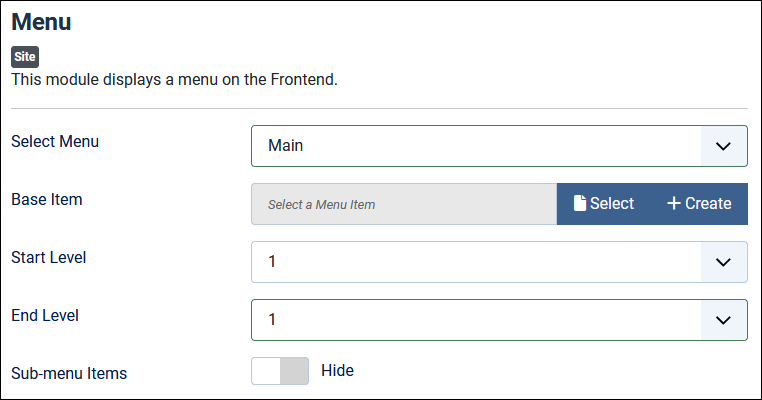
La configurazione del modulo menu di primo livello - Salva & Chiudi.
Configura il sotto-menu
Questo modulo mostra i figli della voce di primo livello attualmente attiva, aggiornandosi dinamicamente mentre i visitatori si spostano tra le sezioni.
- Vai su Contenuti > Moduli sito e clicca Nuovo. Risultato: Appare la finestra Seleziona un tipo di modulo.
- Clicca Menu.
- Titolo: Sotto-menu laterale
- Seleziona menu: Menu principale
- Voce di base: lascia vuoto.
- Livello iniziale: 2
- Livello finale: Tutti
- Mostra sotto-voci di menu: Mostra
- Posizione: Sidebar left [sidebar-left]
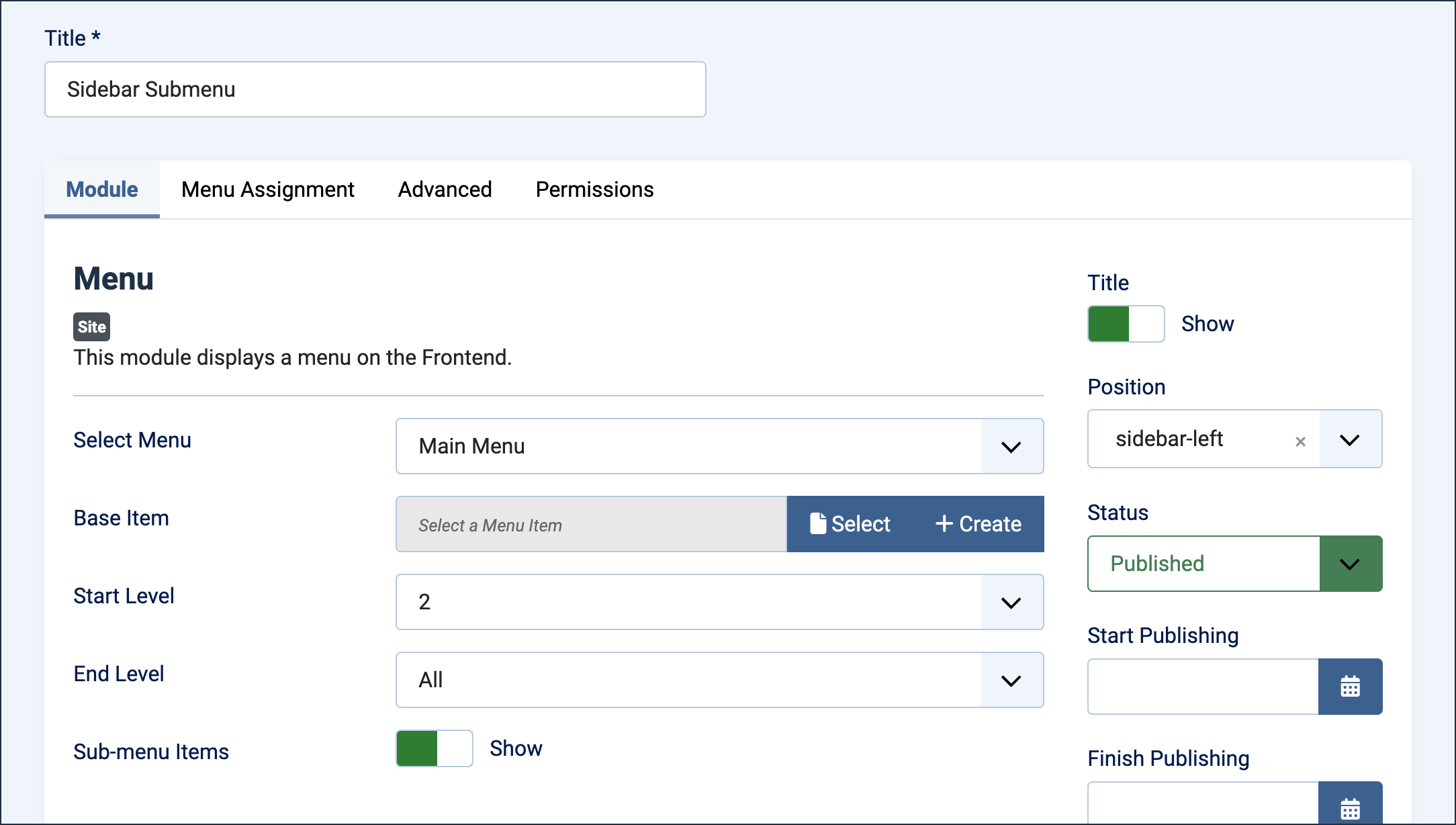
Configurazione del sotto-menu - Salva & Chiudi.
Visualizza i risultati
- Visualizza il sito e clicca Caffè nella navigazione superiore. Risultato: Appare l'articolo Caffè, e il sotto-menu laterale mostra Espresso e Latte.
- Clicca Tè nella navigazione superiore. Risultato: Appare l'articolo Tè, e il sotto-menu laterale si aggiorna mostrando Tè verde e Tè nero.
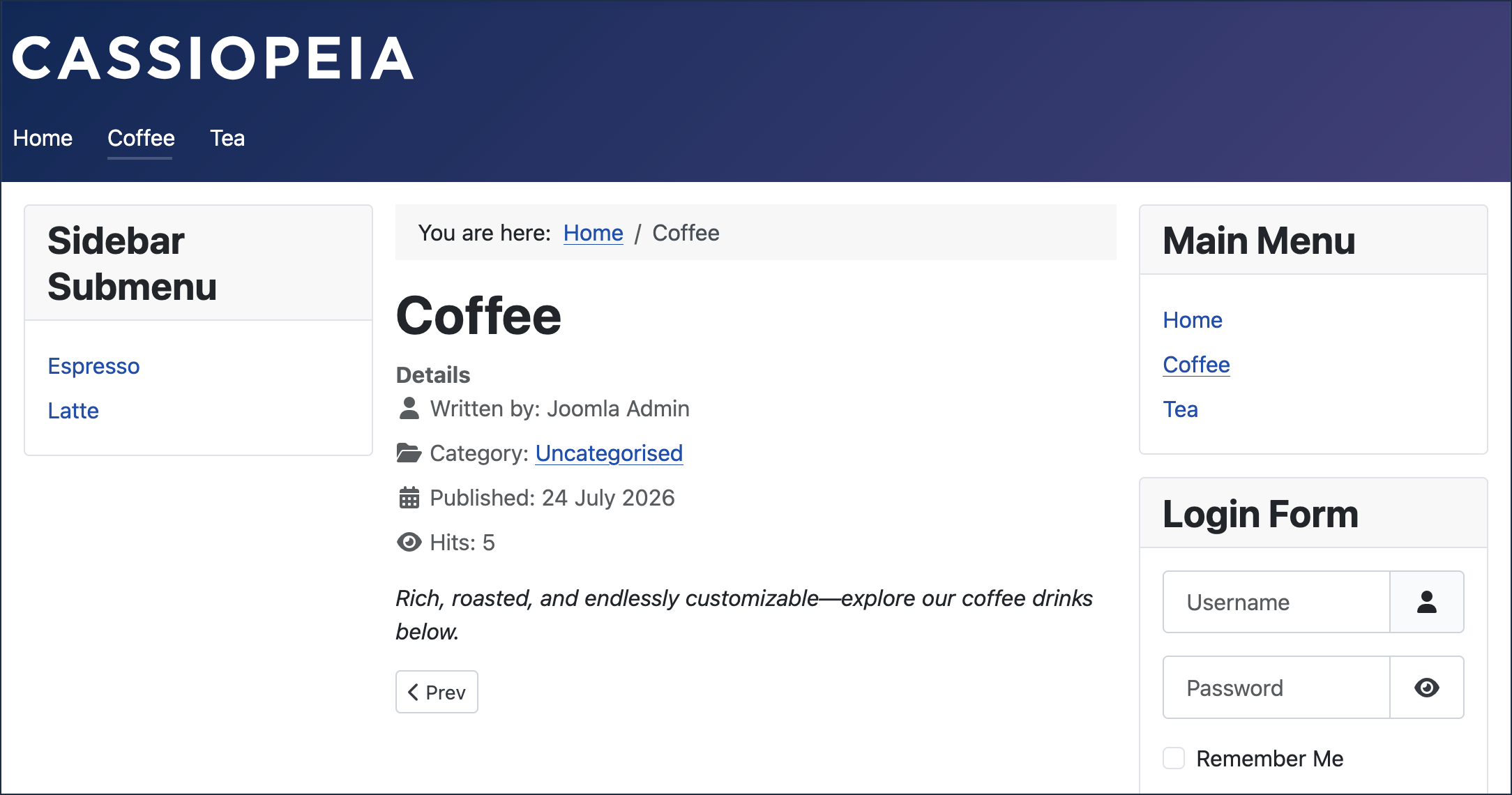
Menu suddivisi nel lato pubblico
Concetti
Un menu suddiviso si basa su due moduli di menu separati che puntano allo stesso menu sottostante, ciascuno configurato per mostrare una porzione diversa di esso. Le impostazioni Livello iniziale e Livello finale controllano quali livelli della gerarchia un modulo mostra; impostando entrambi a 1 si mostrano solo le voci di primo livello, mentre un Livello iniziale di 2 con un Livello finale di Tutti mostra ogni livello sotto quello superiore.
Lasciare vuoto Voce di base rende un modulo dinamico: invece di mostrare sempre i figli di una voce di menu fissa, mostra i figli della sezione di primo livello in cui si trova attualmente il visitatore.
L'assegnazione del menu può essere usata per nascondere il modulo secondario nelle pagine in cui non si applica, come la homepage, impostandolo su Solo sulle pagine selezionate e scegliendo pagine specifiche.