 User Documentation
Un menu è un contenitore che contiene una lista di Voci di menu, come i link agli articoli. Un modulo menu viene utilizzato per mostrare i menu su un sito web. I sottomenu sono menu in cui le voci di menu sono organizzate in una gerarchia. In questo tutorial creeremo articoli per diversi cani e gatti e li collegheremo utilizzando un menu contenente una gerarchia di voci di menu.
Prerequisiti
- 1 Introduzione al tutorial copre dove eseguire il tutorial, e include i tutorial necessari sull'accesso da lato pubblico/amministrazione e sulla visualizzazione del sito (1.1, 1.2, 1.3).
Impostazione
Crea gli articoli
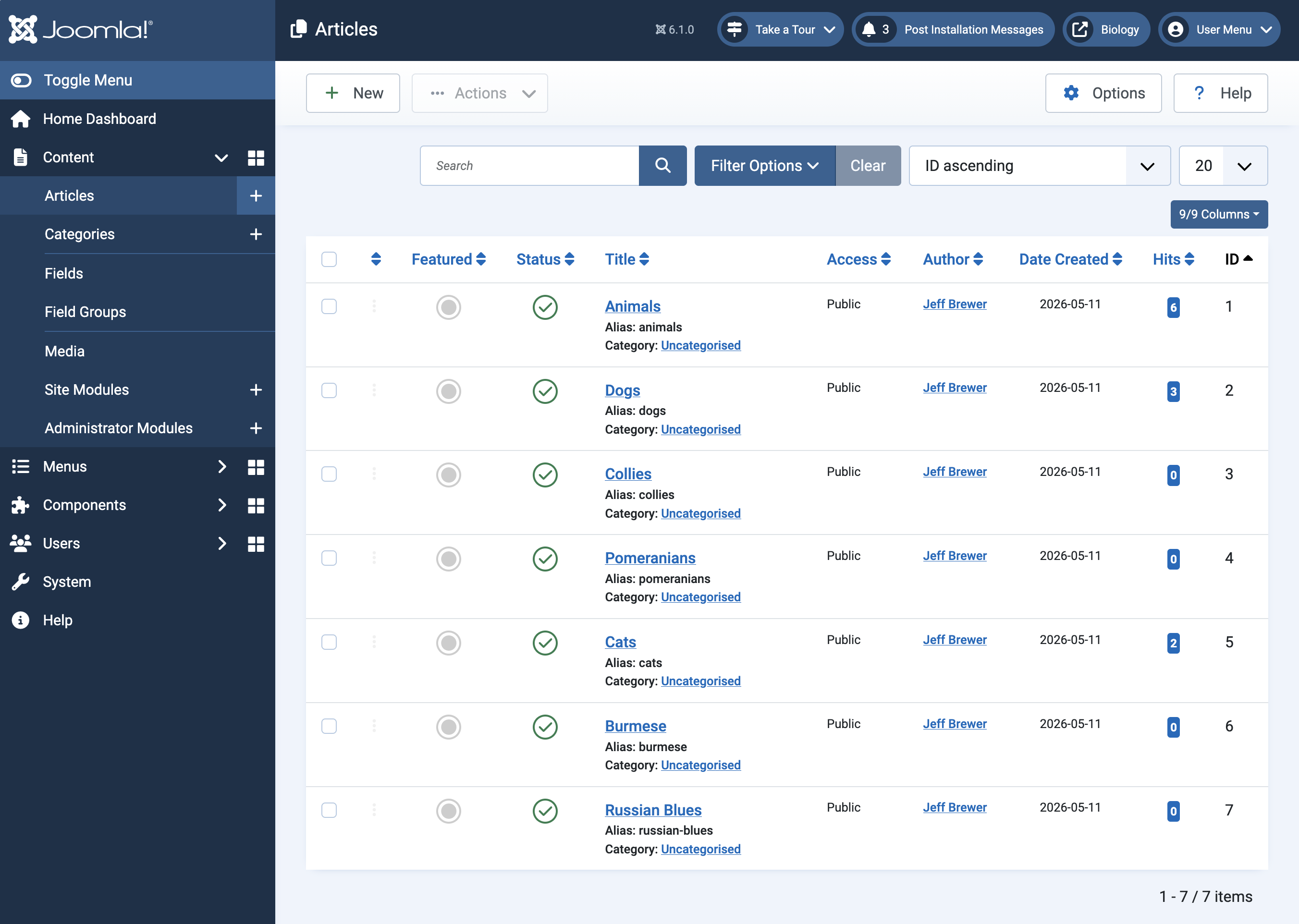
Crea sette semplici articoli, ciascuno con solo un titolo.
- Clicca Contenuti > Articoli, poi clicca Nuovo. Risultato: Appare un modulo per il nuovo articolo.
- Inserisci il Titolo dell'articolo, poi clicca Salva e nuovo (un'opzione sotto il pulsante Salva & Chiudi) per salvarlo e aprire un nuovo modulo vuoto. Ripeti per tutti e sette i titoli:
- Animali
- Cani
- Collie
- Pomerania
- Gatti
- Birmani
- Blu di Russia
- Dopo aver inserito l'ultimo articolo, clicca Salva & Chiudi per tornare alla lista degli articoli. Risultato: I sette articoli appaiono nella lista.
Crea un menu
- Vai su Menu → Gestione e clicca Nuovo. Risultato: Appare il modulo Nuovo menu.
- Titolo: Animali
- Nome univoco: animal-menu
- Salva & Chiudi
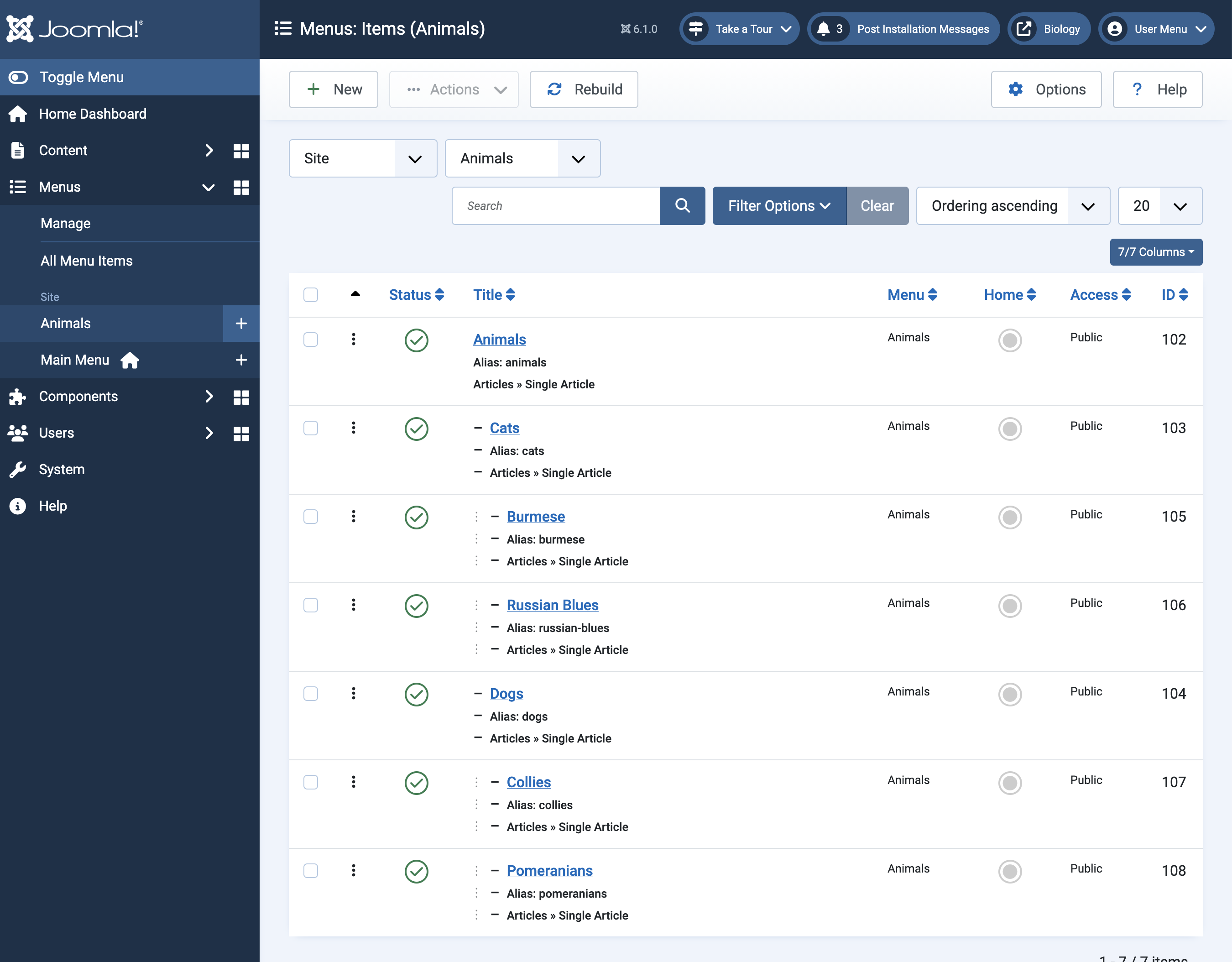
Il menu Animali ora appare sotto Menu > Sito a sinistra. Clicca Animali. Risultato: Viene mostrata una lista vuota di voci di menu.
Aggiungi voci di menu
- Clicca Nuovo. Risultato: Appare un modulo per la nuova voce di menu.
- Titolo: Animali
- Tipo di voce di menu: Articoli > Singolo articolo
- Seleziona articolo: Animali
- Clicca Salva e nuovo
- Titolo: Gatti
- Tipo di voce di menu: Articoli > Singolo articolo
- Seleziona articolo: Gatti
- Voce principale: Animali
- Clicca Salva e nuovo
- Titolo: Cani
- Tipo di voce di menu: Articoli > Singolo articolo
- Seleziona articolo: Cani
- Voce principale: Animali
- Clicca Salva e nuovo
- Titolo: Birmani
- Tipo di voce di menu: Articoli > Singolo articolo
- Seleziona articolo: Birmani
- Voce principale: Gatti
- Clicca Salva e nuovo
- Titolo: Blu di Russia
- Tipo di voce di menu: Articoli > Singolo articolo
- Seleziona articolo: Blu di Russia
- Voce principale: Gatti
- Clicca Salva e nuovo
- Titolo: Collie
- Tipo di voce di menu: Articoli > Singolo articolo
- Seleziona articolo: Collie
- Voce principale: Cani
- Fai clic su Salva e nuovo
- Titolo: Pomerania
- Tipo di voce di menu: Articoli > Singolo articolo
- Seleziona articolo: Pomerania
- Voce principale: Cani
- Fai clic su Salva & Chiudi.
Ora abbiamo un menu con voci di menu collegate ai nostri articoli, disposte in ordine gerarchico — Cani e Gatti sotto Animali, e ogni razza sotto la rispettiva intestazione. Successivamente creeremo i moduli menu in modo che il menu appaia nel sito pubblico.
Passi
Creare i moduli menu
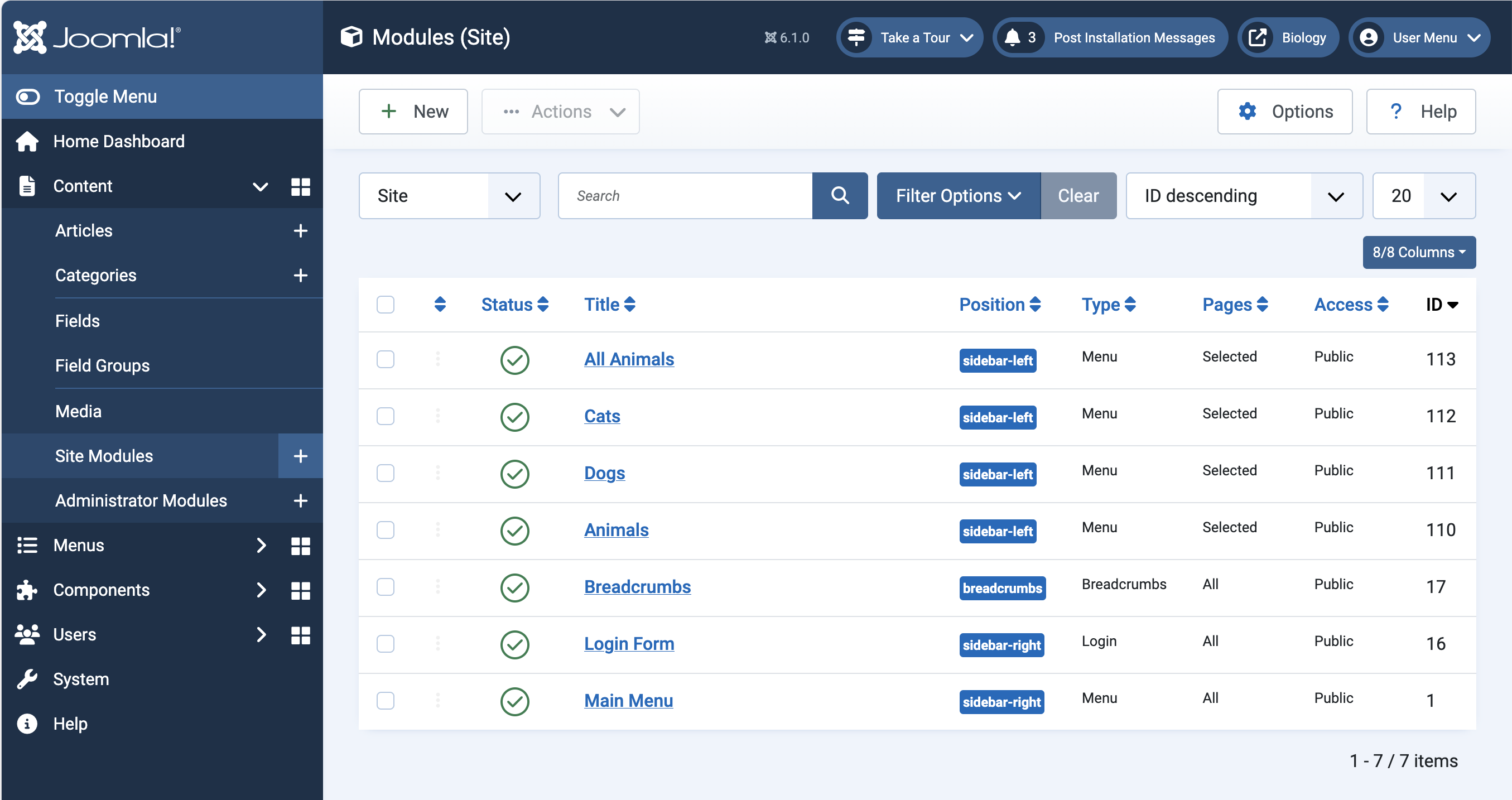
Creeremo quattro moduli sito per visualizzare quattro diverse viste del menu:
- Tutti gli animali: appare nella homepage con una lista completa di link all'intero menu Animali.
- Animali: appare insieme all'articolo Animali, mostrando link solo a Gatti e Cani.
- Cani: contiene solo razze di cani e appare solo negli articoli sui cani.
- Gatti: contiene solo razze di gatti e appare solo negli articoli sui gatti.
- Vai su Contenuti > Moduli sito. Potresti vedere moduli sito per Percorso, Menu principale e Modulo di accesso. Questi sono standard in una nuova installazione di Joomla e appaiono nella homepage.
- Fai clic su Nuovo.
- Seleziona tipo di modulo: Menu
- Titolo: Tutti gli animali
- Seleziona menu: Animali
- Voce di base: Animali
- Livello iniziale: 1
- Livello finale: Tutti
- Posizione: Barra laterale-sinistra
- Fai clic su Assegnazione menu:
- Assegnazione modulo: Solo sulle pagine selezionate
- Fai clic su Nessuna per deselezionare le caselle, poi seleziona: Home
- Fai clic su Salva e nuovo.
- Seleziona tipo di modulo: Menu
- Titolo: Animali
- Seleziona menu: Animali
- Voce di base: Animali
- Livello iniziale: 2
- Livello finale: 2 (Gatti e Cani saranno le uniche voci visualizzate)
- Posizione: Barra laterale-sinistra
- Fai clic su Assegnazione menu:
- Assegnazione modulo: Solo sulle pagine selezionate
- Fai clic su Nessuna per deselezionare le caselle, poi seleziona: Animali > Animali, Menu principale > Animali
- Fai clic su Salva e nuovo.
- Seleziona tipo di modulo: Menu
- Titolo: Cani
- Seleziona menu: Animali
- Voce di base: Cani
- Livello iniziale: 3
- Livello finale: Tutti
- Posizione: Barra laterale-sinistra
- Clicca Assegnazione menu:
- Assegnazione modulo: Solo sulle pagine selezionate
- Clicca Nessuno per deselezionare le caselle di spunta, poi clicca la freccia a discesa a destra di Dogs e scegli Seleziona. Questo seleziona Dogs, Collies e Pomeranians.
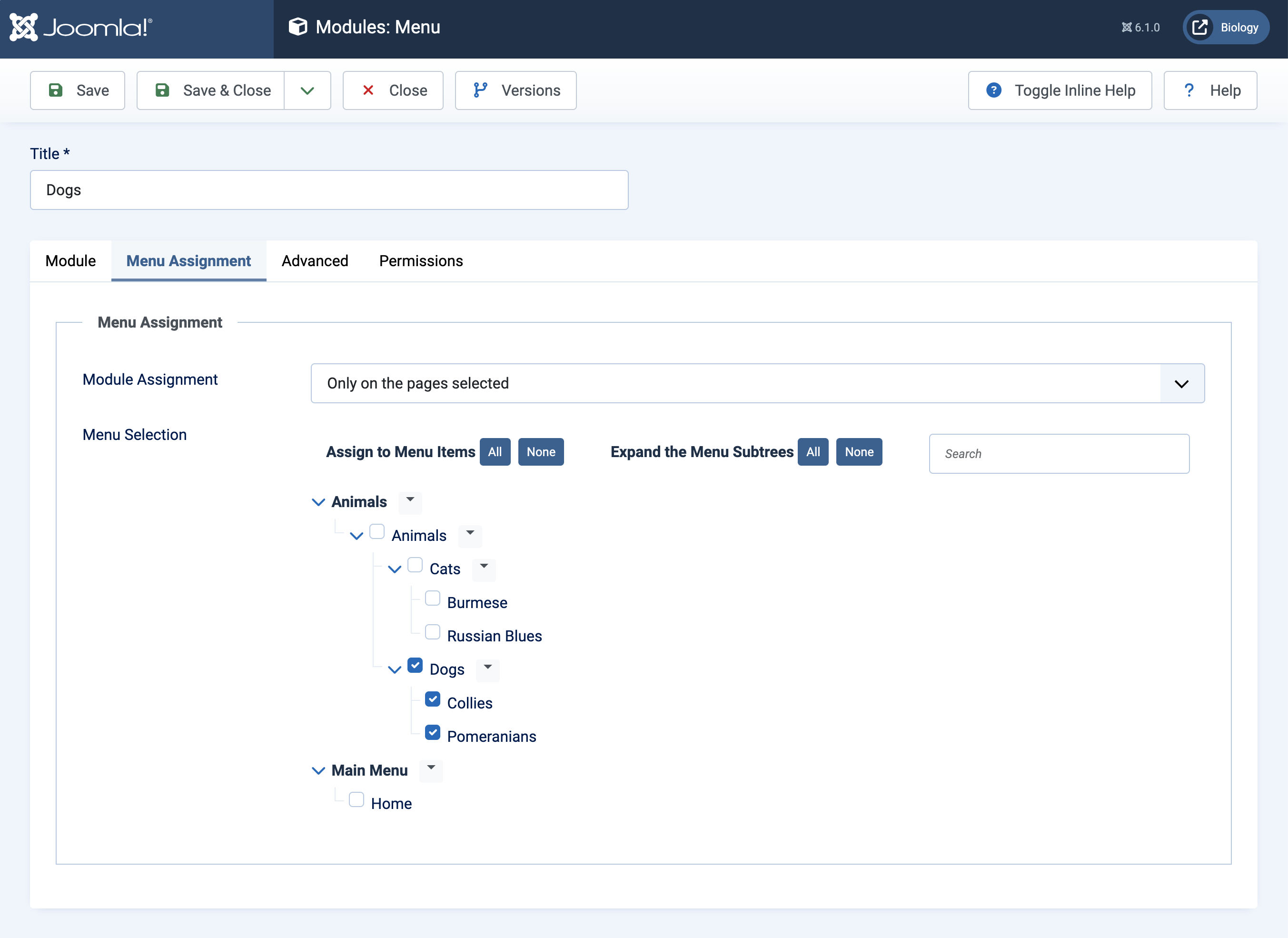
Assegnazione menu per Dogs - Clicca Salva e nuovo.
- Seleziona tipo di modulo: Menu
- Titolo: Cats
- Seleziona menu: Animals
- Voce di base: Cats
- Livello iniziale: 3
- Livello finale: Tutti
- Posizione: Barra laterale-sinistra
- Clicca Assegnazione menu:
- Assegnazione modulo: Solo sulle pagine selezionate
- Clicca Nessuno per deselezionare le caselle di spunta, poi clicca la freccia a discesa a destra di Cats e scegli Seleziona. Cats, Burmese e Blu di Russia dovrebbero risultare tutte selezionate.
- Clicca Salva & Chiudi.
Visualizza i risultati
- Visualizza il sito. Risultato: Il modulo All Animals appare nella barra laterale sinistra della homepage, mostrando l'intero menu Animals.
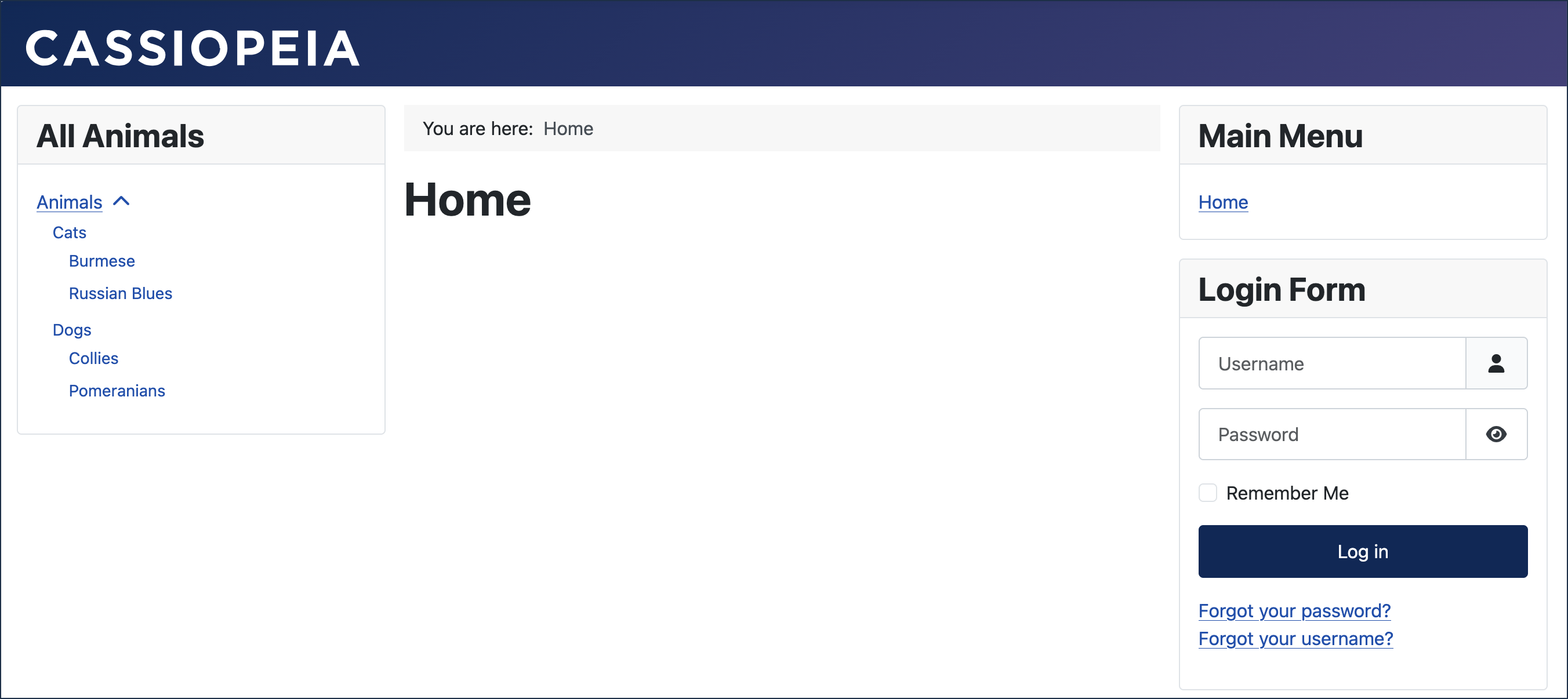
Il menu All Animals nella homepage insieme agli altri moduli sito di tipo menu (Main, Login e Breadcrumbs sotto il banner). - Clicca Animals. Risultato: L'articolo Animals appare a destra, con il modulo Animals nella barra laterale sinistra che mostra i link a Dogs e Cats.
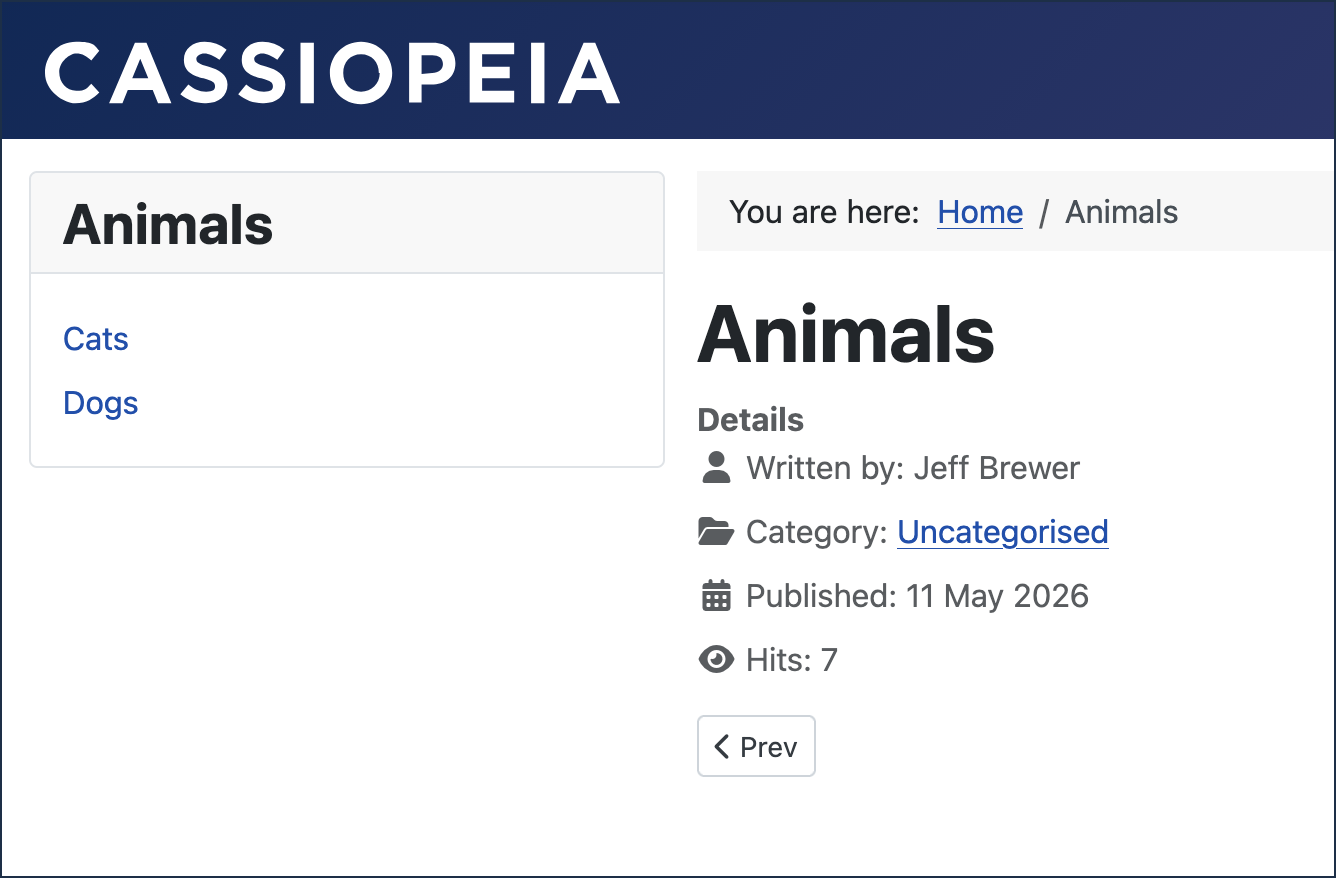
Il modulo sito menu Animals con l'articolo Animals è configurato per semplificare le scelte del menu. - Clicca Dogs. Risultato: L'articolo Dogs appare a destra, con il modulo Dogs nella barra laterale sinistra che mostra i link a Collies e Pomeranians.
- Clicca Cats. Risultato: L'articolo Cats appare a destra, con il modulo Cats nella barra laterale sinistra che mostra i link a Burmese e Russian Blues.
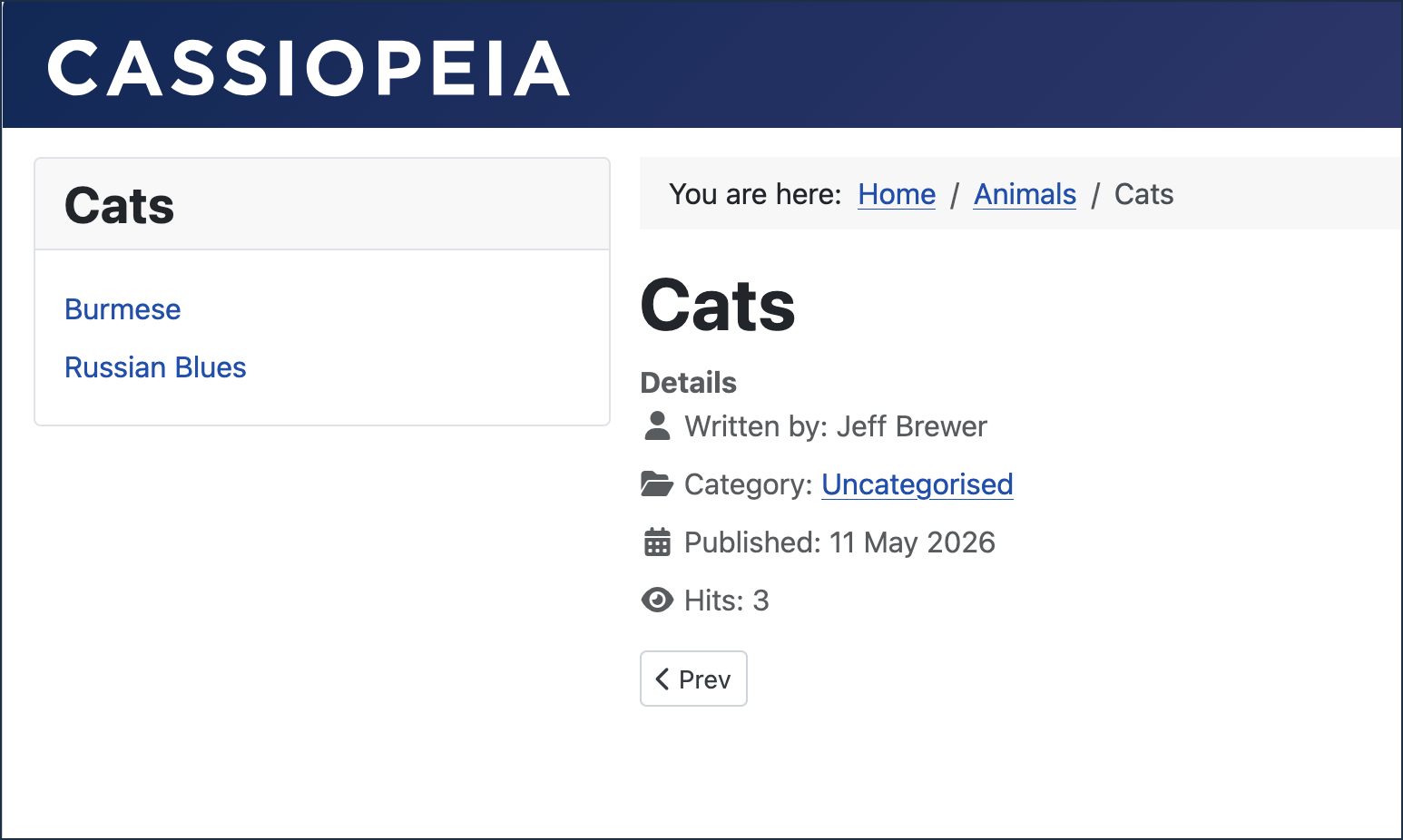
Tutti gli articoli relativi ai gatti mostrano il menu Cats. Il menu percorso consente di tornare indietro nella gerarchia. - Fai clic su Pomeranians. Risultato: l'articolo Pomeranians appare a destra con il modulo Dogs a sinistra. Nota: il menu percorso sopra l'articolo riporta a Dogs, Animals e Home.
Abbiamo creato sette articoli a cui far puntare il nostro menu, poi abbiamo creato il menu come contenitore vuoto. Abbiamo aggiunto le voci di menu al menu in gerarchia impostando la voce principale di ciascuna. Infine, abbiamo creato quattro moduli menu sito per mostrare il menu sul sito in modi diversi: un menu completo nella home page e menu contestuali che mostrano i link pertinenti per le sezioni Animals, Dogs e Cats.
Avvia il tour guidato di questo tutorial
Segui questo tutorial passo dopo passo in un Joomla Playground: un sito Joomla che funziona nel tuo browser.
L'avvio richiede pochi secondi, al massimo mezzo minuto.
Concetti
Un singolo menu contiene voci di sottomenu organizzate in una gerarchia ed è utilizzato per mostrare più sottomenu contestuali sul sito web. Ciò può essere particolarmente utile con gerarchie di grandi dimensioni che contengono molte voci di menu.
I grandi menu a tendina possono risultare confusi e difficili da navigare. L'uso di sottomenu può semplificare la navigazione evitando di utilizzare un unico menu grande e complesso.