 User Documentation
Il Modulo personalizzato consente di creare e visualizzare contenuti personalizzati utilizzando l'editor WYSIWYG integrato di Joomla. Viene comunemente utilizzato per semplici messaggi di testo, immagini o banner, frammenti HTML e informazioni statiche come annunci o dettagli di contatto. I Moduli personalizzati possono essere collocati in qualsiasi posizione definita dal template, come barre laterali, piè di pagina o aree di layout personalizzate.
Prerequisiti
- 1 Introduzione al tutorial copre dove eseguire il tutorial e include i tutorial richiesti per l'accesso da lato pubblico/amministrazione e la visualizzazione del sito (1.1, 1.2, 1.3).
- 4.1 Immagini negli articoli
Passi
Creare il modulo
- Vai su Contenuti > Moduli sito e clicca Nuovo. Risultato: appare la finestra Seleziona un tipo di modulo. Nota: puoi anche iniziare dal Pannello Home selezionando Moduli > Nuovo.
- Clicca Personalizzato. Risultato: appare la schermata di modifica del modulo.
- Titolo: Annuncio barra laterale
- Contenuto del modulo:
- Aggiungi testo: Questo sito è realizzato con Joomla
- Inserisci un'immagine: vai su Contenuti > Media, quindi inserisci powered_by.png.
- Posizione: sidebar-right
- Salva & Chiudi.
- Visualizza il sito. Risultato: il modulo appare nella barra laterale destra, sotto Menu principale.
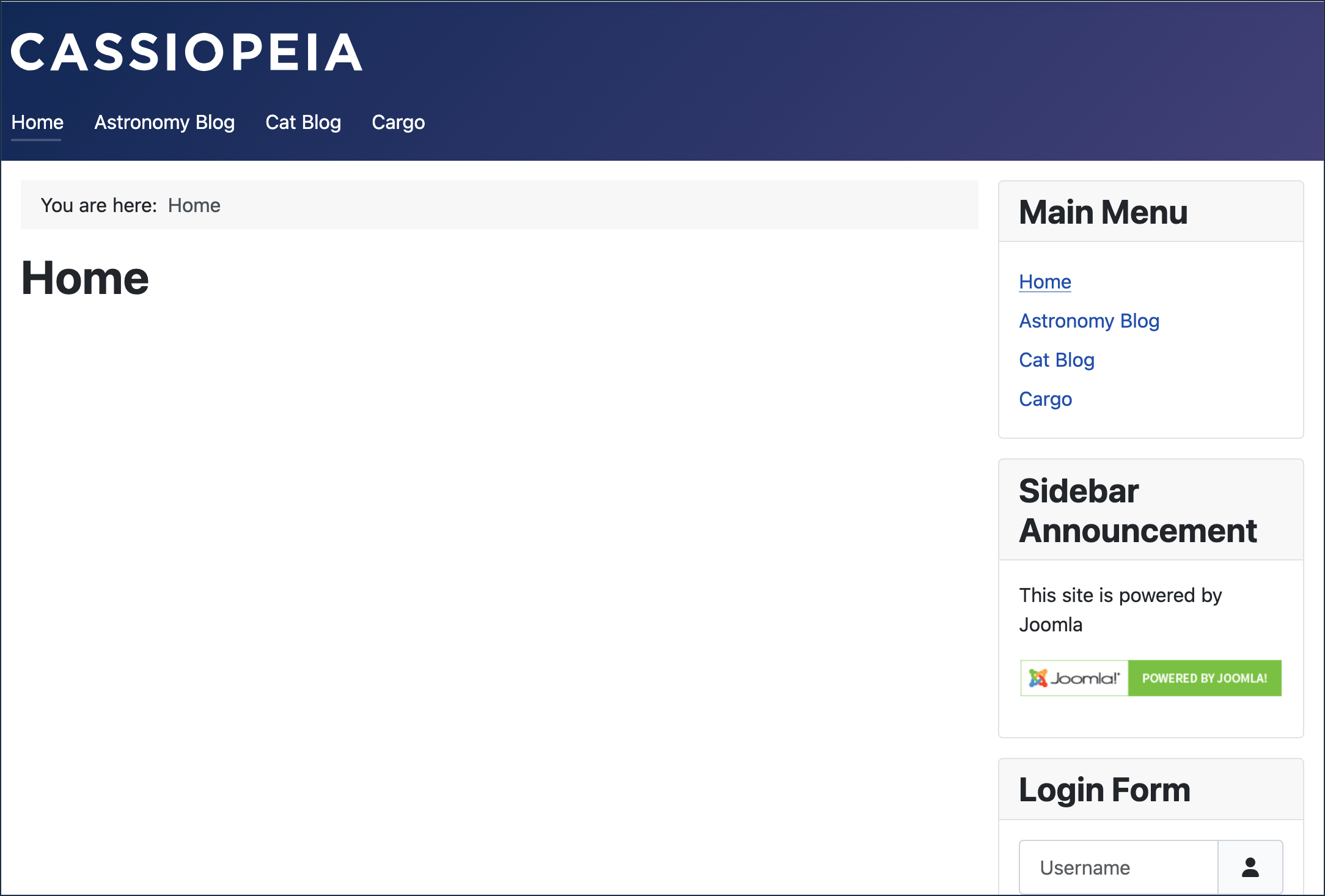
Il modulo personalizzato appare nella barra laterale destra sotto le voci di menu
Modificare l'ordine dei moduli
Per impostazione predefinita, un nuovo modulo viene aggiunto in fondo alla sua posizione. Vogliamo invece che Annuncio barra laterale appaia sopra il modulo Menu principale.
- Passa al lato amministrazione e vai su Contenuti > Moduli sito.
- Clicca Opzioni Filtro. Risultato: appaiono le opzioni di filtro.
- Imposta - Posizione - su sidebar-right. Risultato: la lista si aggiorna mostrando solo i moduli nella barra laterale destra. Nota: questo è necessario per modificarne l'ordine.
- Clicca l'icona a freccia su/giù nell'intestazione della colonna tra la casella di spunta e la colonna Stato. Risultato: appare una maniglia di trascinamento (tre puntini) per ogni modulo.
- Clicca sulla maniglia di trascinamento accanto a Annuncio barra laterale e trascinala in cima alla lista.
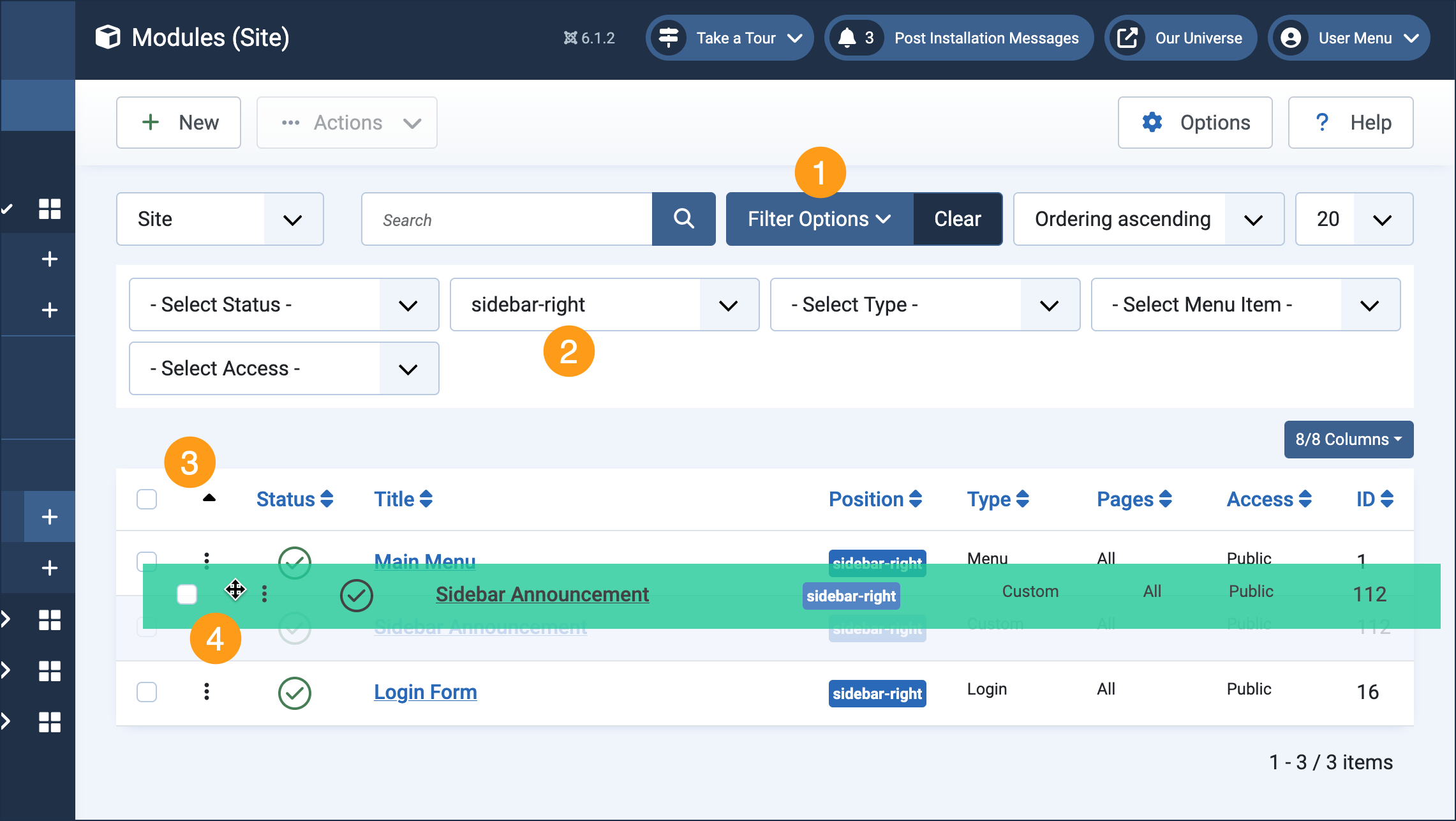
Passi per riordinare i moduli: 1 e 2 Filtra i moduli per la posizione che occupano; 3 clicca l'icona su/giù; 4 trascina tramite i tre puntini. - Visualizza il sito e aggiorna la pagina. Risultato: Annuncio barra laterale ora appare sopra Menu principale.
Concetti
La pubblicazione può essere controllata: lo Stato può essere Pubblicato, Sospeso o Cestinato, e Inizio pubblicazione e Fine pubblicazione sono campi facoltativi per pianificare quando un modulo diventa visibile e quando smette di essere mostrato.
I moduli possono apparire su tutte le pagine (impostazione predefinita) o su pagine selezionate configurando la scheda Assegnazione nei menu durante la modifica del modulo.
I permessi per i moduli possono essere impostati nella scheda Permessi durante la modifica del modulo, se il modulo è destinato a un pubblico specifico.
Come avrai sicuramente notato aggiungendo questo modulo personalizzato, sono disponibili molti altri tipi di moduli in un'installazione di base di Joomla.