 User Documentation
Utilizzando gli strumenti di modifica del testo in Joomla, impara a creare e formattare una tabella in un articolo. In questa ultima esercitazione della sezione, completeremo l'articolo Our Services aggiungendo una tabella di piani e prezzi.
Prerequisiti
- 1 Introduzione all'esercitazione illustra dove eseguire l'esercitazione e l'accesso amministrativo.
- 3.4 Link aggiunge il collegamento ipertestuale Joomla su cui si basa il punto di partenza di questa esercitazione.
Passi
- Accedi al back-end di Joomla e vai al Pannello di controllo.
- Nel Menu Amministratore, clicca su Contenuti > Articoli.
- Clicca su Our Services per riaprirlo per la modifica.
- Clicca alla fine dell'ultima riga dell'articolo, quindi premi Invio per iniziare una nuova riga.
- Come dimostrato in 3.2 Titoli, imposta il formato su Titolo 2 e digita Piani & Prezzi.
- Premi Invio, imposta il formato su Paragrafo e digita: Scegli il piano più adatto a dove ti trovi oggi — puoi sempre passare a uno superiore man mano che cresci.
- Premi Invio per iniziare una nuova riga per la tabella.
- Espandi la barra degli strumenti cliccando sull'icona con i puntini di sospensione.
- La barra degli strumenti si adatta alla larghezza del browser. La configurazione e la posizione delle icone potrebbero essere diverse da quelle mostrate qui.
- L'icona della tabella è un menu a tendina. Espandi il menu e passa il mouse sulla prima opzione, Tabella. Risultato: a destra appare una griglia.
- Passa il mouse sulla griglia per selezionare una tabella di 4 colonne e 4 righe, quindi clicca per inserirla.
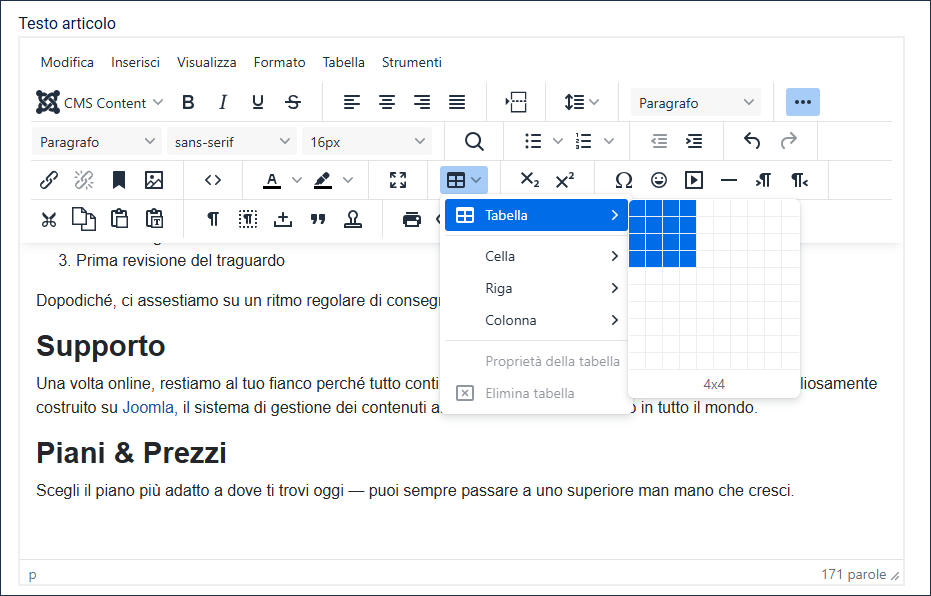
Selezione di una tabella di 4 colonne e 4 righe dalla griglia di selezione delle dimensioni - Compila la tabella, premendo Tab per passare da una cella all'altra:
- Riga 1 (intestazione): Caratteristica, Base, Standard, Premium
- Riga 2: Ore di consulenza, 5/mese, 15/mese, Illimitate
- Riga 3: Supporto all'implementazione, Solo e-mail, E-mail + chiamate, Responsabile dedicato
- Riga 4: Tempo di risposta del supporto, 2 giorni lavorativi, 1 giorno lavorativo, Stesso giorno
- Quando il cursore si trova in una cella qualsiasi, sopra la tabella appare un menu contestuale.
- Qui puoi aggiungere o eliminare righe o colonne.
- Passa il mouse sulle icone per scoprire la loro funzione.

La tabella compilata, non formattata, con la barra degli strumenti contestuale sopra di essa - Regola la larghezza delle colonne e della tabella.
- Passa il mouse sulla linea di confine che divide due colonne e nota che il cursore cambia.
- Clicca e trascina il bordo a sinistra o a destra per cambiare la larghezza di una colonna.
- Trascinando il bordo più a destra si regola la larghezza della tabella.
- Salva e visualizza in anteprima il tuo articolo cliccando il pulsante Salva seguito dal pulsante Anteprima. Risultato: Appare una finestra popup del tuo articolo.
- Scorri verso il basso per esaminare la tabella.
- Nota che non ci sono bordi tra le celle della tabella.
- Chiudi la finestra di anteprima.
- Aggiungi i bordi delle celle.
- Clicca nella cella in alto a sinistra e trascina verso il basso e verso destra per evidenziare tutte le celle della tabella.
- Fai clic con il tasto destro su una cella evidenziata, passa il mouse su Cella, poi clicca Proprietà cella. Risultato: Si apre la finestra Proprietà cella.

Raggiungere Proprietà cella dal menu con il tasto destro - Clicca Avanzate. Imposta Larghezza bordo su 1px e Stile bordo su Solido.
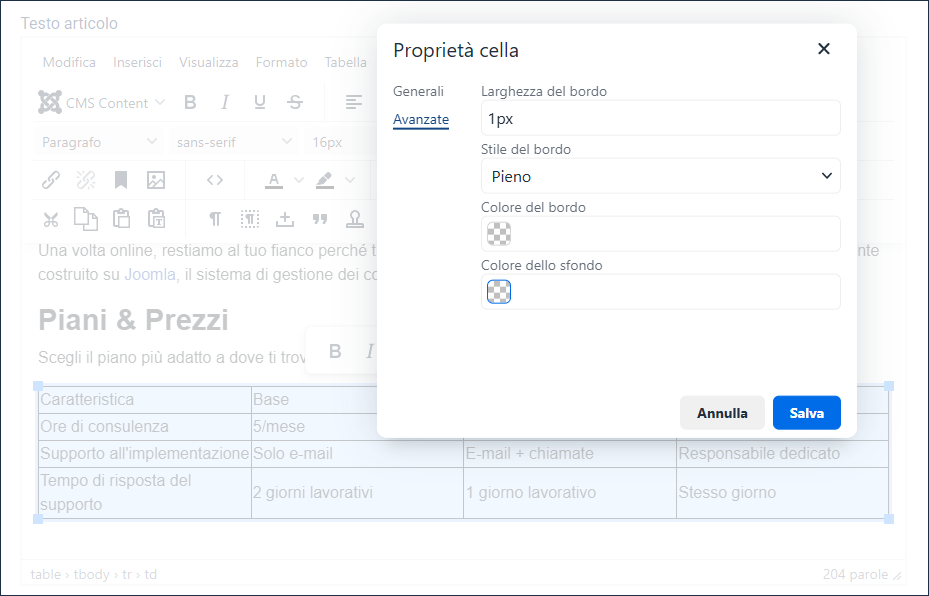
Impostazione di un bordo solido di 1px nella scheda Avanzate - Salva e chiudi il form.
- Salva l'articolo e visualizza l'anteprima. Risultato: Tutte le celle sono formattate allo stesso modo. Successivamente formatteremo l'intestazione della tabella.
- Chiudi la finestra di anteprima.
- Imposta la riga di intestazione della tabella.
- Evidenzia la riga superiore della tabella cliccando nella cella in alto a sinistra e trascinando verso destra tenendo premuto il pulsante del mouse.
- Fai clic con il tasto destro su una delle celle evidenziate, passa il mouse su Cella, poi clicca Proprietà cella.
- In Tipo di cella scegli Cella di intestazione.
- In Allineamento orizzontale scegli Centrato, poi salva. Risultato: Il contenuto della cella di intestazione è centrato e formattato in grassetto.
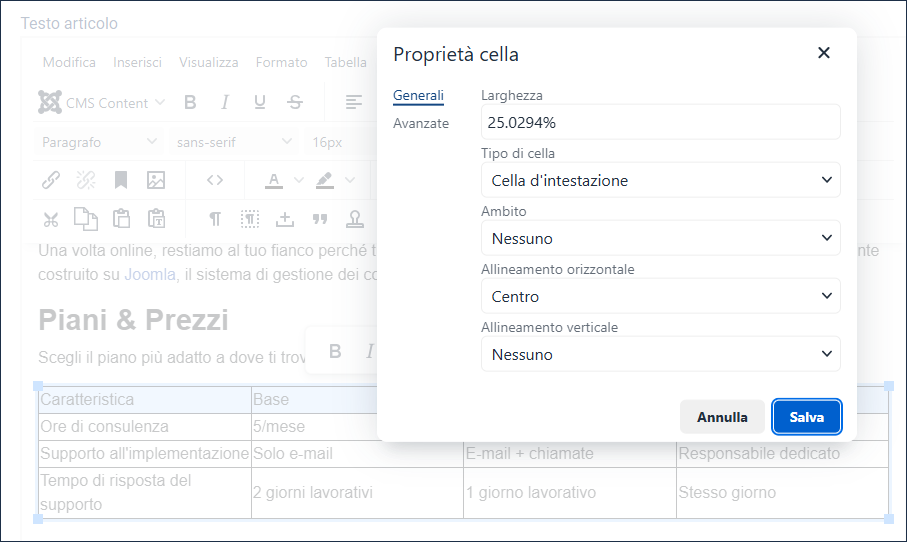
Impostazione delle celle della riga superiore su Cella di intestazione, centrate - Salva l'articolo e visualizza l'anteprima. Risultato: Il contenuto della cella è aderente ai bordi della cella.
- Chiudi la finestra di anteprima.
- Regola la spaziatura interna della cella.
- Fai clic con il tasto destro in un punto qualsiasi della tabella e seleziona Proprietà tabella.
- Inserisci 5px in Spaziatura interna cella.
- Salva l'articolo e visualizza l'anteprima. Risultato: La tabella è completamente formattata — bordata, con una riga di intestazione centrata e in grassetto e una spaziatura interna delle celle confortevole.
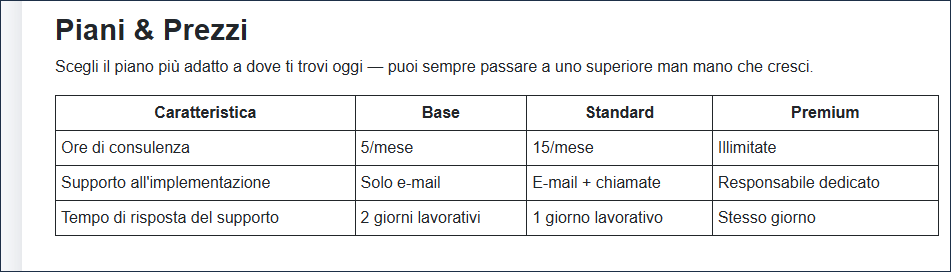
La tabella completata Piani e prezzi
Fai clic su Salva & Chiudi. Risultato: Our Services è ora completo — un paragrafo di apertura con enfasi in grassetto e corsivo, tre sezioni di servizio con titolo, una lista puntata e una lista numerata annidata, un collegamento ipertestuale al progetto Joomla e una tabella dei prezzi formattata. Se desideri pubblicarlo, 2.1 Articolo e voce di menu illustra come aggiungere un collegamento nel menu in modo che i visitatori possano trovarlo.
Avvia il tour guidato di questo tutorial
Segui questo tutorial passo dopo passo in un Joomla Playground: un sito Joomla che funziona nel tuo browser.
L'avvio richiede pochi secondi, al massimo mezzo minuto.
Concetti
Impostare le celle di intestazione è una questione importante dal punto di vista semantico e dell'accessibilità; per saperne di più consulta Creating Accessible Tables.
I browser regolano la larghezza delle tabelle e delle celle in modo diverso a seconda della larghezza del browser e delle dimensioni della finestra.
Le tabelle sono pensate per visualizzare dati tabellari. In passato era diffuso l'uso delle tabelle per l'impaginazione, al fine di posizionare i contenuti in una pagina. Non dovrebbero mai essere usate per questo scopo.