 User Documentation
In diesem Tutorial fügen wir dem Beitrag Our Services einen Hyperlink hinzu – mit Verweis auf das Joomla-Projekt selbst, da dieses die Grundlage dieser Website bildet.
Voraussetzungen
- 1 Einführung in das Tutorial erklärt, wo das Tutorial ausgeführt wird und wie der Administratorzugang funktioniert.
- 3.3 Listen erstellt die Listen What's Included und Getting Started des Beitrags Our Services, auf denen dieses Tutorial aufbaut.
Schritte
- Im Joomla-Backend anmelden und zum Dashboard navigieren.
- Im Administrationsmenü auf Inhalte > Beiträge klicken.
- Auf Our Services klicken, um den Beitrag zur Bearbeitung erneut zu öffnen.
- Den Größenänderungsgriff in der unteren rechten Ecke des Textbereichs anklicken und nach unten ziehen, um während der Arbeit mehr vom Beitrag anzuzeigen.
- Auf das Symbol Vollbild in der Werkzeugleiste klicken (vier kleine Pfeile, die zu den Ecken zeigen), um den Editor auf die gesamte Browserfenstergröße zu erweitern – oder ⌘⇧F drücken. Erneut klicken oder denselben Shortcut drücken, um zur normalen Größe zurückzukehren.
- Am Ende des Absatzes Support klicken und einen neuen Satz eingeben: This site is proudly built on Joomla, the content management system behind millions of websites worldwide.
- Das Wort Joomla innerhalb des soeben eingegebenen Satzes markieren. Ergebnis: Die Popup-Werkzeugleiste erscheint.
- Auf das Link-Symbol in der Popup-Werkzeugleiste klicken. Ergebnis: Das Formular zur Hyperlink-Bearbeitung erscheint.
- Die Webadresse https://www.joomla.org eingeben.
- Das Feld Anzuzeigender Text ist bereits mit Joomla ausgefüllt, da dieses Wort markiert war. Dies kann bei Bedarf überschrieben werden.
- Titel: The Joomla Website
- Link öffnen in... auf Neues Fenster setzen. Notiz: joomla.org zeigt sich, wie viele externe Seiten, nicht innerhalb eines Frames an – und die eigene Vorschau-Schaltfläche von Joomla öffnet den Beitrag innerhalb eines solchen. Ohne diese Einstellung schlägt ein Klick auf den Link aus der Vorschau heraus mit einem Browserfehler fehl; das Öffnen in einem neuen Fenster vermeidet dieses Problem vollständig.
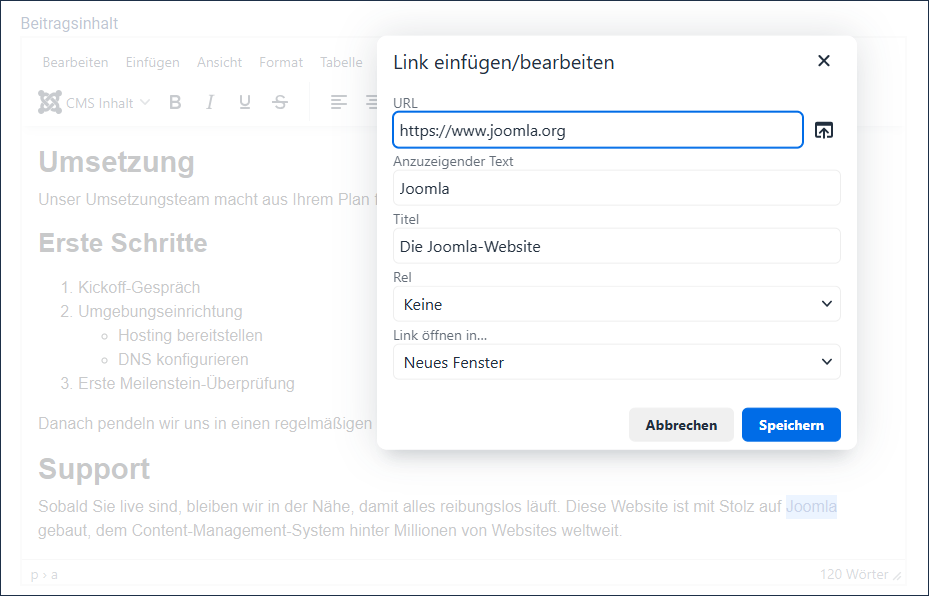
Das Formular zum Einfügen/Bearbeiten von Links, ausgefüllt und bereit zum Speichern - Zum Speichern des Formulars klicken. Ergebnis: Joomla erscheint nun als Hyperlink im Text.

Joomla erscheint nun als Link im Support-Absatz - Auf die Schaltfläche Speichern klicken (den Beitrag noch nicht schließen), dann nach dem Neuladen der Seite auf die Schaltfläche Vorschau klicken. Ergebnis: Ein Rahmen öffnet sich und zeigt den Beitrag an.
- Zum Abschnitt Support scrollen und den Link ausprobieren. Ergebnis: Die Joomla-Website öffnet sich in einem neuen Tab, dank der Einstellung Link öffnen in... aus dem vorherigen Schritt.
- Den Rahmen schließen, um zum Beitrag zurückzukehren.
Bearbeiten, Entfernen oder Testen eines Links
- Im Texteditor mit der rechten Maustaste auf den Link Joomla klicken. Ergebnis: Der Link wird hervorgehoben, und ein Menü mit drei Optionen erscheint:
- Link... öffnet das Formular Einfügen/Bearbeiten von Links erneut.
- Link entfernen entfernt den Link, belässt aber den Anzeigetext.
- Link öffnen öffnet den Link in einem neuen Tab oder Fenster. Damit kann ein Link während der Bearbeitung getestet werden.

Das Kontextmenü zum Bearbeiten, Entfernen oder Öffnen des Links - Die Esc-Taste drücken, um das Menü auszublenden.
Auf Speichern & Schließen klicken. Ergebnis: Our Services verlinkt nun von seinem Support-Abschnitt aus auf das Joomla-Projekt.
Die geführte Tour dieses Tutorials starten
Mache dieses Tutorial Schritt für Schritt in einem Joomla Playground: einer Joomla-Website, die in deinem Browser läuft.
Der Start dauert einige Sekunden, höchstens eine halbe Minute.
Konzepte
Hyperlinks können den Benutzer zu einer anderen Seite führen oder die Seite in einem neuen Tab oder Fenster öffnen. Dies kann im Formular Einfügen/Bearbeiten von Links ausgewählt werden. Das Öffnen eines Links in einem neuen Tab oder Fenster wird manchmal für ergänzende Inhalte wie Referenzinformationen verwendet – und ist zudem die sicherere Wahl für Links zu externen Websites, da manche externe Websites sich weigern, innerhalb eines Rahmens angezeigt zu werden, wie es bei Werkzeugen wie Joomlas Vorschau der Fall ist. Das Öffnen in einem neuen Fenster umgeht dieses Problem vollständig.
Diese Referenz zu Hyperlinks und Barrierefreiheit erläutert wichtige Überlegungen für Benutzer assistiver Technologien. Einen aussagekräftigen Begriff wie Joomla zu verlinken, statt generischen Text wie „hier klicken“, gehört dazu – es sagt dem Leser, wohin der Link führt, unabhängig vom Kontext.
Das Hinzufügen eines Titels (verfügbar im Formular Einfügen/Bearbeiten von Links) zeigt eine kleine Popup-Nachricht an, wenn der Benutzer mit der Maus über den Link fährt.