 User Documentation
Descrizione del gruppo
I plugin Editor aiutano gli utenti a inserire testo con markup o layout per scopi speciali, come frammenti di HTML o codice. Per utilizzare un Editor lo sviluppatore software contrassegna il campo di inserimento dati come tipo Editor. Se non è abilitato nessun plugin editor, viene mostrato come un semplice campo textarea. Con uno o più plugin editor abilitati viene utilizzato il plugin predefinito del sito, impostato nella Configurazione globale, a meno che non venga sovrascritto dal plugin preferito dall'utente, impostato nel Profilo utente. Joomla ha i tre plugin editor del core elencati di seguito. Potrebbero essere disponibili ulteriori plugin editor di terze parti. Alcuni editor hanno una selezione molto ampia di opzioni.
Editor - CodeMirror
L'editor CodeMirror è un editor di codice che fornisce un editor più adatto al codice sorgente. Ha l'evidenziazione della sintassi del codice per molti linguaggi di programmazione. Può mostrare i tag non corrispondenti e aiuta anche a mantenere un'indentazione del codice coerente.
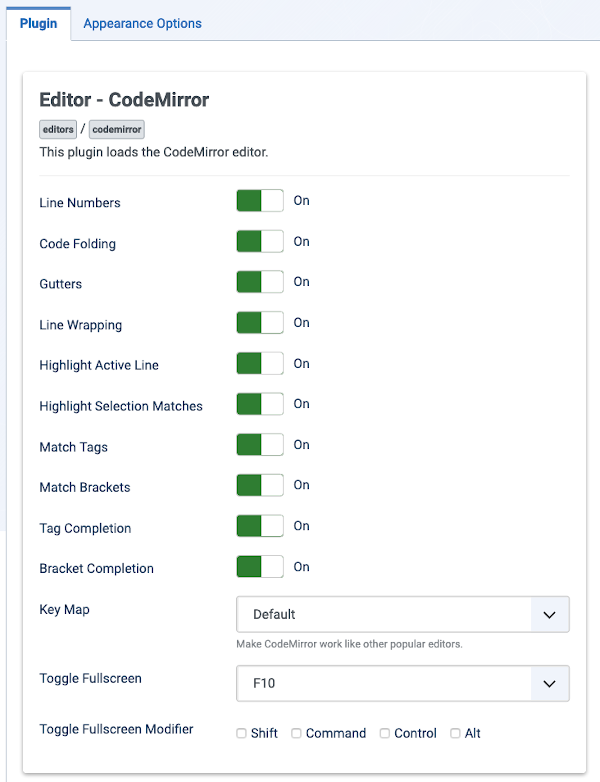
- Numeri di lista Mostra i numeri di riga nell'editor.
- Chiusura del codice Consente di comprimere i blocchi di codice.
- Gutter Marcatore di codice e chiusura del codice.
- Evidenzia riga attiva Aggiunge un'evidenziazione alla riga in cui si trova il cursore.
- Evidenzia corrispondenze della selezione Evidenzia le occorrenze della parola selezionata in tutto il documento.
- Corrispondenza tag Evidenzia i tag corrispondenti.
- Corrispondenza parentesi Evidenzia le parentesi corrispondenti.
- Completamento tag Completamento automatico dei tag.
- Completamento parentesi Completamento automatico delle parentesi.
- Mappa tasti Rende CodeMirror simile ad altri editor popolari.
- Attiva/disattiva schermo intero Clicca il tasto funzione da usare per attivare/disattivare la modalità a schermo intero.
- Usa modificatori Clicca eventuali tasti modificatori da usare con il tasto di attivazione/disattivazione dello schermo intero.
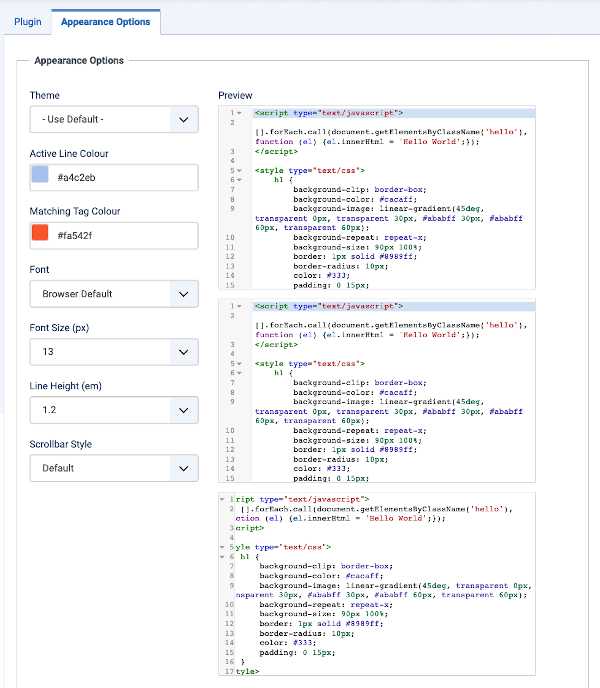
- Tema Imposta i colori dell'editor.
- Colore riga attiva Il colore da usare per evidenziare la riga attiva. Verrà mostrato con un'opacità del 50%.
- Colore tag corrispondente Il colore di sfondo da usare per evidenziare i tag corrispondenti. Verrà mostrato con un'opacità del 50%.
- Carattere Il carattere da usare nell'editor. Se non installato, verrà caricato da https://www.google.com/fonts/.
- Dimensione carattere (px) La dimensione del carattere nell'editor.
- Altezza riga (em) L'altezza di una riga di testo. È espressa in em, il che significa che 1.0 equivale alla dimensione del carattere e 2.0 equivale al doppio della dimensione del carattere.
- Stile barra di scorrimento Clicca lo stile della barra di scorrimento che si desidera usare con CodeMirror.
- Anteprima Un esempio di come appariranno i campi dell'editor CodeMirror con le impostazioni attuali (salvare per aggiornare).
Editor - Nessuno
Questo plugin carica un editor di testo di base. Questa opzione può essere usata quando si incolla codice HTML da un'altra fonte e non si desidera che l'HTML venga alterato da un editor WYSIWYG. Questo plugin non ha opzioni.
Editor - TinyMCE
L'editor TinyMCE è un editor WYSIWYG ed è l'editor predefinito per l'inserimento di HTML in Joomla!.
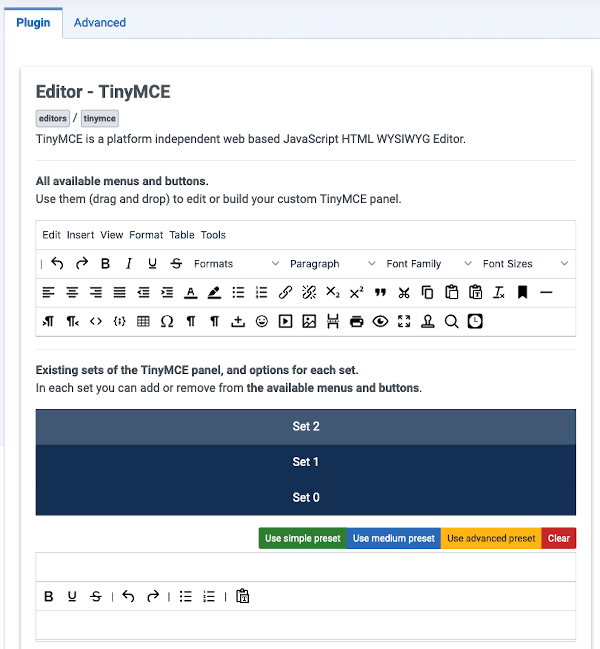
- Scheda Imposta selezione Seleziona la funzionalità Set 2, Set 1 o Set 0. Con Set 2 selezionato, viene mostrato l'editor per uso Pubblico. Set 1 selezionato, è il predefinito per Manager e Registrati, Set 0 selezionato, è il predefinito per Amministratori, Editor e Super Utenti.
Ogni scheda ha un lungo elenco di opzioni non illustrate qui. L'elenco seguente è una selezione.
- Skin del sito Scegli lo skin che verrà applicato all'editor TinyMCE quando mostrato nel tuo sito web.
- Skin amministratore Scegli lo skin che verrà applicato all'editor TinyMCE quando mostrato nel tuo backend amministratore.
- Modalità barra degli strumenti Controlla come vengono mostrati i pulsanti della barra degli strumenti non presenti nella prima riga.
- Trascina e rilascia immagini Abilita il trascinamento e rilascio per il caricamento delle immagini.
- Cartella immagini La cartella con i file immagine da elencare relativa alla cartella immagini predefinita (impostata in Media > Opzioni).
- Codifica entità Controlla come vengono codificate le entità HTML. L'impostazione consigliata è
raw.named= usa la codifica con entità nominate (ad esempio,<).numeric= usa la codifica HTML numerica (ad esempio,%03c). raw = non codifica le entità HTML. Nota che la ricerca nei contenuti potrebbe non funzionare correttamente se l'impostazione non èraw. - Selezione automatica della lingua Se impostato su Sì, la lingua dell'editor corrisponderà automaticamente alla lingua dell'interfaccia selezionata. Se la lingua tiny non esiste, la lingua dell'editor sarà l'inglese come predefinita.
- Direzione del testo Se la lingua si legge da sinistra a destra o da destra a sinistra (ad esempio, come l'arabo). Il valore predefinito è da sinistra a destra.
- Classi CSS del template Se caricare o meno il file editor.css. Se non viene trovato tale file per il template predefinito, viene usato il file editor.css del template di sistema. Il valore predefinito è Sì.
- Classi CSS personalizzate Percorso URL completo opzionale a un file CSS personalizzato. Se inserito, sovrascrive l'impostazione Classi CSS del template.
- URL Se usare URL relativi o assoluti per i link. Il valore predefinito è Relativo.
- Nuove righe Se interpretare le nuove righe come Elementi P o Elementi BR. Il valore predefinito è Elementi P.
- Usa filtro testo di Joomla Se attivo, viene applicato il filtro testo dalla Configurazione Globale di Joomla per ogni gruppo di utenti. Se disattivato, vengono usati i filtri qui definiti per tutti i gruppi di utenti.
- Elementi proibiti Gli elementi che verranno rimossi dal testo. Il valore predefinito è applet, che rimuoverà gli elementi applet dal testo.
- Elementi validi Definisce quali elementi rimarranno nel testo modificato quando l'editor salva (il set di regole predefinito per questa opzione è un misto delle specifiche complete HTML5 e HTML4).
- Elementi validi estesi Elenco opzionale di elementi HTML validi da aggiungere al set di regole esistente.
- Ridimensionamento Abilita/disabilita il ridimensionamento dell'area dell'editor (verticalmente e anche orizzontalmente se il Ridimensionamento orizzontale è abilitato).
- Ridimensionamento orizzontale Abilita/disabilita il ridimensionamento orizzontale.
- Percorso elemento Se impostato su ON, mostra le classi impostate per il testo selezionato.
- Conteggio parole Attiva/disattiva il conteggio delle parole.
- Markdown Consente l'uso della sintassi in stile Markdown per creare link, liste e altri stili. Questa sintassi speciale viene convertita e salvata come html normale. Ad esempio l'utente può digitare # testo per produrre un'intestazione o Testo per rendere il testo in grassetto.
- Immagine avanzata Attiva/disattiva una finestra di dialogo immagine più avanzata.
- Lista avanzata Attiva/disattiva la possibilità di impostare formati numerici e tipi di punti elenco nelle liste ordinate e non ordinate.
- Menu contestuale Attiva/disattiva il menu contestuale.
- Plugin personalizzato Aggiungi plugin TinyMCE personalizzati all'editor specificandoli qui.
- Pulsante personalizzato Aggiungi pulsanti TinyMCE personalizzati all'editor specificandoli qui.
Scheda Avanzate di TinyMCE
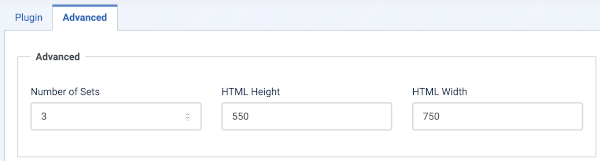
- Numero di set Numero di set che possono essere creati. Minimo 3.
- Altezza HTML L'altezza, in pixel, della finestra popup della modalità HTML.
- Larghezza HTML La larghezza, in pixel, della finestra popup della modalità HTML.
Source: Joomla Help in the User Guide, published under the Joomla! Electronic Documentation License (JEDL).