 User Documentation
TinyMCE
TinyMCE è l'editor predefinito per gli utenti del Frontend e del Backend. L'editor offre agli utenti un'interfaccia simile a un elaboratore di testi da utilizzare durante la modifica dei Contenuti.
TinyMCE può essere configurato con 3 diversi set di pulsanti della barra degli strumenti. Questo viene impostato nel plugin Editor - TinyMCE.
Barre degli strumenti
Preimpostazione semplice
Il set di barra degli strumenti 2 fornisce una riga di pulsanti come mostrato sotto. Il set è assegnato di default al gruppo di utenti Pubblico.

- I pulsanti consentono di rendere il testo: grassetto, sottolineato o barrato.
- Annulla e Ripristina.
- Lista non ordinata, Lista ordinata.
- Incolla come testo: Spesso, quando si copia e incolla testo da altre fonti, come file PDF, documenti di testo o pagine web, il testo selezionato contiene informazioni di formattazione non necessarie o non volute. Usando 'Incolla come testo' si rimuove tutta la formattazione dal testo.
Preimpostazione media
Il set di barra degli strumenti 1 fornisce due righe di pulsanti come mostrato sotto. Il set è assegnato di default ai gruppi di utenti Manager e Registrato.

Questa opzione fornisce tutti gli stessi pulsanti documentati nella Barra degli strumenti del Set 2 sopra. Inoltre, sono disponibili le seguenti opzioni.
Media: Prima riga
- Contenuti CMS: La lista a discesa fornisce accesso al link verso un Articolo, Contatto, Campo, Media, Menu o Modulo.
Articolo: L'esempio mostra come creare facilmente un link a qualsiasi articolo sul sito corrente.
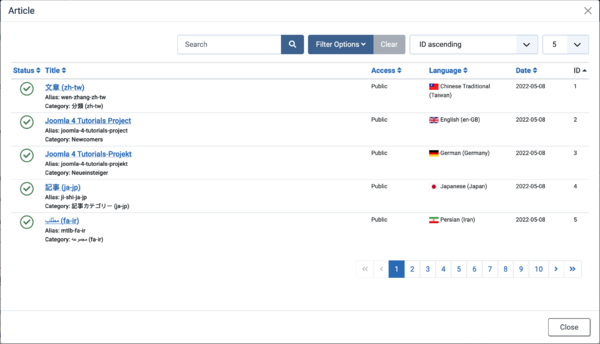
Per creare un link all'articolo desiderato:
- Posiziona il cursore nel punto dell'articolo in cui vuoi che venga inserito il titolo dell'articolo collegato.
- Fai clic sul pulsante Articolo per aprire la finestra.
- Fai clic sul titolo per selezionare l'articolo desiderato nella finestra. Puoi usare la ricerca e i filtri per aiutarti a trovare l'articolo desiderato.
- Un link con il titolo dell'articolo verrà inserito nella posizione corrente del cursore.
- Se necessario, puoi modificare il testo del link.
Allo stesso modo puoi collegare altri elementi come Media, Moduli e così via.
Interruzione di pagina: Questo pulsante consente di inserire un'interruzione di pagina all'interno di un articolo. Un'interruzione di pagina consente la navigazione tra pagine quando l'articolo viene mostrato in un layout. Questo è utile per articoli lunghi. Quando questo pulsante viene premuto, viene mostrata una finestra come mostrato sotto:

- Titolo pagina. Inserisci il titolo da mostrare per la nuova pagina (ad esempio, 'Pagina 2').
- Alias sommario. Campo opzionale da mostrare nel sommario per questa pagina. In un articolo multi-pagina, Joomla mostra un 'sommario' per la pagina che consente all'utente di selezionare una pagina qualsiasi. Se questo campo è vuoto, verrà usato il Titolo pagina. Se desideri un titolo diverso nel sommario, inseriscilo qui.
- Inserisci interruzione di pagina. Clicca questo pulsante per inserire l'interruzione di pagina con i campi inseriti. L'interruzione di pagina verrà mostrata come una linea tratteggiata grigia lungo l'articolo. Nota che un'interruzione di pagina non può essere modificata. Se devi cambiare un campo nell'interruzione di pagina, clicca sull'articolo subito dopo l'interruzione di pagina, premi Backspace finché l'interruzione di pagina non viene eliminata, quindi inserisci una nuova interruzione di pagina con le informazioni desiderate.
- La configurazione viene impostata nel plugin Contenuti - Interruzione di pagina.
Leggi tutto: questo pulsante inserisce un'interruzione 'Leggi tutto' nell'articolo. Viene mostrata come una linea rossa tratteggiata lungo l'articolo.
- Se un articolo ha un'interruzione 'Leggi tutto', inizialmente verrà mostrato solo il testo prima dell'interruzione, chiamato Testo introduttivo, insieme a un link 'Leggi tutto'. Se l'utente clicca su questo link, viene mostrato l'intero articolo oppure solo la parte successiva al link 'Leggi tutto'. Questo dipende dall'impostazione dei parametri del testo introduttivo per l'articolo.
- L'interruzione 'Leggi tutto' consente di risparmiare spazio nelle pagine mostrando solo il testo introduttivo.
- Se vuoi inserire interruzioni per un articolo mostrato in un layout articolo, usa il pulsante Interruzione di pagina.
I pulsanti nella lista a discesa dei contenuti del CMS possono essere disabilitati in Plugin - editors-xtd.
- I pulsanti in alto a sinistra consentono di rendere il testo: corsivo. Accanto a questi ci sono i pulsanti per allineamento a sinistra, destra, centrato e giustificato.
- Formati: seleziona formati predefiniti per Intestazioni, In linea, Blocchi, e così via.
- Riduci rientro (sposta a sinistra) e Aumenta rientro (rientro a destra).
- 3 puntini: mostra la seconda riga della barra degli strumenti.
Media: seconda riga
- Inserisci/modifica link: per inserire o modificare un link, seleziona il testo collegato e premi questo pulsante. Viene mostrata una finestra di dialogo che consente di inserire i dettagli del link.
- Elimina link: per eliminare un link, evidenzia il testo collegato e premi questo pulsante.
- Ancora: un'ancora è un segnalibro all'interno di un articolo che consente di creare un link diretto a quel punto dell'articolo.
- Codice sorgente: viene mostrata una finestra che mostra il codice sorgente HTML, consentendo di modificarlo.
- Inserisci una linea orizzontale: per inserire una linea orizzontale, sposta il cursore nella posizione desiderata all'interno dell'articolo e clicca questo pulsante.
- Tabella: Inserisci nuova tabella, Proprietà riga tabella, Proprietà cella tabella, Inserisci riga prima, Inserisci riga dopo, Elimina riga, Inserisci colonna prima, Inserisci colonna dopo, Elimina colonna, Dividi celle tabella unite, Unisci celle tabella.
- Pedice, Apice, Carattere speciale.
- Anteprima testo in finestra.
Preimpostazione avanzata
Il set di barre degli strumenti 0 offre le opzioni di modifica più estese, come mostrato di seguito. Il set è assegnato di default ai gruppi di utenti Amministratore, Editore e Super utenti.

Questa opzione fornisce tutti gli stessi pulsanti documentati nella Barra degli strumenti Set 1 sopra. Inoltre, sono disponibili le seguenti opzioni.
Avanzata: Prima riga
- Blocchi: Paragrafo, Intestazioni, Preformattato.
- Caratteri: Seleziona il carattere desiderato.
- Dimensione carattere: Seleziona la dimensione del carattere desiderata.
- Trova e sostituisci.
- Inserisci/modifica immagine: Per inserire un'immagine, posiziona il cursore nel punto desiderato e premi questo pulsante. Verrà visualizzata una finestra popup che consente di inserire l'origine, la larghezza o l'altezza e altre informazioni sull'immagine.
Avanzata: Seconda riga
- Seleziona colore testo o colore sfondo.
- Schermo intero.
- Emoticon.
- Inserisci media: Per inserire un contenuto multimediale, posiziona il cursore nel punto desiderato e premi questo pulsante. Verrà visualizzata una finestra popup che consente di inserire il tipo, il file o l'URL e altre informazioni sul contenuto multimediale.
- Direzione da sinistra a destra o Direzione da destra a sinistra: Questi pulsanti consentono di impostare o modificare la direzione del testo, ad esempio per le lingue che si leggono da destra a sinistra.
- Taglia, Copia, Incolla.
- Mostra caratteri invisibili (come le interruzioni di paragrafo).
- Mostra blocchi.
- Spazio non divisibile.
- Citazione.
- Inserisci template.
Avanzata: Terza riga
- Stampa il testo dell'articolo.
- Inserisci/modifica esempio di codice.
- Inserisci data/ora.
- Pulisci formattazione.
Accessibilità
TinyMCE è compatibile con screen reader come JAWS e NVDA. Puoi usarlo efficacemente anche senza utilizzare il mouse.
Scorciatoie da tastiera
| Attività | PC | macOS |
|---|---|---|
| Sposta il focus sulla barra dei menu | Alt+F9 | ⌥+F9 |
| Sposta il focus sulla barra degli strumenti | Alt+F10 | ⌥+F10 |
| Sposta il focus sul percorso dell'elemento | Alt+F11 | ⌥+F11 |
| Chiudi menu/sottomenu/finestra di dialogo | Esc | esc |
| Torna all'area del contenuto dell'editor | Esc | esc |
| Naviga a sinistra/destra tra menu/barra degli strumenti | Tab e i tasti freccia | Tab e i tasti freccia |
Per maggiori informazioni, consulta:
- TinyMCE - Accessibilità
- Un elenco delle scorciatoie da tastiera disponibili (pc, mac) all'interno del corpo dell'editor.
CodeMirror
L'editor 'CodeMirror' è progettato per semplificare l'inserimento di codice HTML in un articolo o in una descrizione. CodeMirror supporta l'evidenziazione della sintassi e l'autocompletamento, come mostrato in questa schermata.
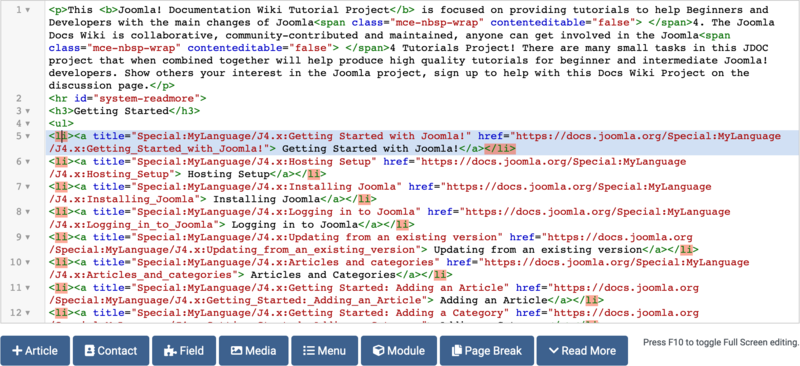
- I pulsanti mostrati sotto la finestra di modifica forniscono l'accesso al link a qualsiasi elemento del sito.
- CodeMirror offre alcuni dei vantaggi dell'uso di 'Editor - Nessuno', ma rende leggermente più facile lavorare con codice HTML grezzo.
- La configurazione è impostata nel plugin Editor - CodeMirror.
Nessuno
Se 'Editor - Nessuno' è selezionato per un utente, viene mostrato un semplice editor di testo. Questo consente di inserire HTML grezzo e non formattato. Puoi usare il pulsante 'Anteprima' della barra degli strumenti per vedere come verrà mostrato l'HTML.
Nota che l'opzione 'Nessuno' può essere utile se stai inserendo HTML 'boilerplate' o personalizzato, ad esempio per creare un link PayPal. TinyMCE riformatta automaticamente e rimuove parte dell'HTML quando un file viene salvato. Questo può far sì che l'HTML complesso non funzioni correttamente.
Se questo accade, puoi cambiare temporaneamente l'editor in 'Nessuno' e creare il contenuto desiderato. Nota che se desideri modificare questo contenuto in futuro, dovresti avere cura di cambiare il tuo editor in 'Nessuno'. Altrimenti, se apri e salvi il contenuto con TinyMCE, potresti perdere il tuo HTML personalizzato.
Il plugin 'Editor - Nessuno' non ha configurazione.
Fonte: Guida di Joomla nella Guida utente, pubblicata sotto la Licenza di documentazione elettronica di Joomla! (JEDL).