 User Documentation
Descrizione
Il popup Cronologia versioni mostra le versioni precedenti dell'elemento in fase di modifica. È disponibile per Articoli, Banner e Clienti, Contatti, Newsfeed, Note utenti e tutte le Categorie.
Ogni volta che un elemento viene salvato, viene creata automaticamente una nuova versione. Il numero di versioni da conservare per ciascun elemento è impostato nelle Opzioni del componente. Una o più versioni possono essere contrassegnate per essere conservate per sempre. Tali versioni non verranno eliminate automaticamente anche se viene superato il numero massimo di versioni inserito nelle opzioni.
Nota: se viene utilizzato il versionamento, i campi aggiuntivi non vengono memorizzati nelle diverse versioni.
Come Accedere
Seleziona il pulsante Versioni nella barra degli strumenti di una pagina di modifica elemento.
Schermata
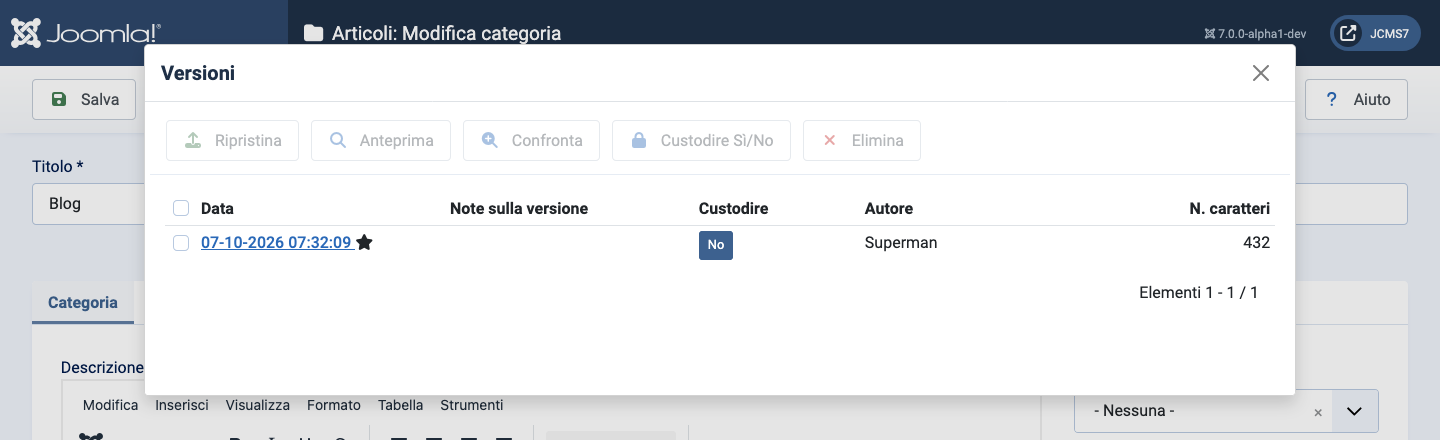
Intestazioni Colonna
- Casella di spunta Seleziona questa casella per selezionare uno o più elementi. Per selezionare tutti gli elementi, seleziona la casella nell'intestazione della colonna. Dopo aver selezionato le caselle, seleziona un pulsante della barra degli strumenti per eseguire un'azione sugli elementi selezionati.
- Data L'ora e la data in cui la versione è stata salvata. Selezionando questo link si apre l'anteprima di quella versione in una finestra popup. Nota che una delle date sarà seguita da un simbolo a forma di stella. Questo indica che questa è la versione attualmente salvata e in fase di modifica.
- Note sulla versione Una nota di versione può essere utilizzata per aiutare a identificare la natura delle modifiche da una versione all'altra. Una nota di versione inserita prima di salvare un elemento verrà mostrata in questa colonna.
- Custodire Questa colonna mostra se la versione è stata contrassegnata per essere
conservata per sempre. Normalmente, ogni versione verrà conservata in base
alle impostazioni nella pagina delle opzioni del componente. Le impostazioni predefinite prevedono
di conservare un massimo di 10 versioni precedenti per un elemento. Quando viene salvato un elemento che
ha già 10 versioni salvate, la versione più vecchia viene eliminata. Se una versione è
contrassegnata come Conserva per sempre non verrà conteggiata come una delle versioni salvate e
non verrà eliminata quando viene raggiunto il numero massimo.
- Per attivare o disattivare lo stato Conserva per sempre, seleziona un pulsante No o Sì oppure seleziona la casella di spunta della versione e poi seleziona il pulsante Conserva Attivo/Disattivo nella barra degli strumenti.
- Autore L'utente che ha salvato questa versione.
- Conteggio caratteri Il totale dei caratteri salvati in questa versione. Nota che questo include anche i nomi delle colonne del database oltre ai caratteri effettivamente digitati.
Barra degli strumenti
- Ripristina La versione corrente dell'elemento è contrassegnata con una stella a destra della Data. Per ripristinare una delle altre versioni salvate, seleziona la casella di spunta per la versione desiderata e seleziona il pulsante Ripristina. La versione corrente dell'elemento verrà sostituita con la versione selezionata, e la schermata di modifica si ricaricherà con la versione ripristinata caricata nell'editor.
- Anteprima Per visualizzare l'anteprima di una versione, seleziona la colonna Data per la versione desiderata oppure seleziona la casella di spunta e poi il pulsante Anteprima. Si aprirà una finestra popup separata che mostra la versione selezionata dell'elemento.
- Confronta Per confrontare due versioni e vedere cosa è stato modificato, seleziona le
caselle di spunta per ciascuna delle versioni e poi il pulsante Confronta. Si aprirà
una nuova finestra del browser che mostra un elenco dei campi modificati e delle modifiche
effettuate in quei campi.
- La prima colonna è il nome del campo, la seconda è la versione più vecchia, la terza è la versione più recente, e l'ultima colonna evidenzia le differenze tra le due versioni.
- Attiva/disattiva Conserva Questo pulsante attiva o disattiva la funzione Conserva per sempre per una versione. Normalmente, la versione più vecchia di un elemento verrà eliminata automaticamente quando viene superato il numero massimo di versioni (impostato nelle Opzioni del componente). Se si imposta la proprietà Conserva per sempre per una versione, questa non verrà mai eliminata automaticamente.
- Elimina Questo pulsante consente l'eliminazione manuale di una o più versioni. Seleziona la casella di controllo delle versioni da eliminare e poi clicca sul pulsante Elimina. Nota che questo Non elimina l'elemento in fase di modifica. Elimina solo la cronologia delle versioni dell'elemento.
Fonte: Joomla Help in the User Guide, pubblicato sotto la Joomla! Electronic Documentation License (JEDL).